Italiano
 English
 Español
 Português (BR)
 Deutsch
 Français
 Türkçe
 Bahasa Indonesia
 Русский
 日本語
日本語 한국어
한국어 Українська
 Tiếng Việt
 Polski
 Nederlands
 ไทย
ไทย Română
 简体中文
简体中文 繁體中文
繁體中文 العربية
 Български
 Filipino
 हिन्दी
 اردو
اردو বাংলা
বাংলাPerché lo scontorno tiene l'oggetto sbagliato nella foto
Lo scontorno è pulito, ma ha tenuto il rialzo invece dell'orologio. La soluzione è nell'inquadratura: ritaglia su un solo soggetto prima di caricare.
- background-removal
- cutout-troubleshooting
- product-photography
- photo-editing
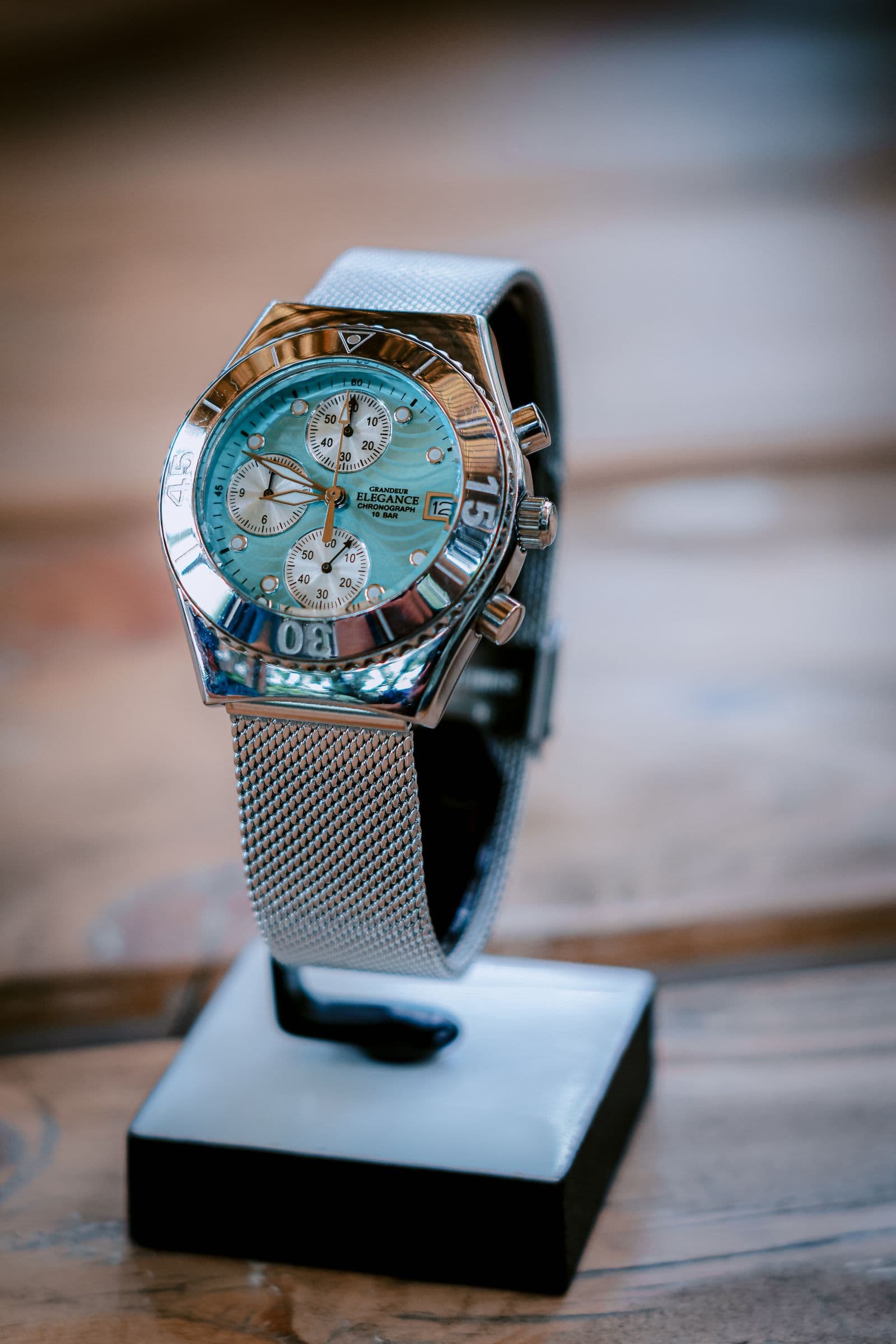
Hai caricato un orologio appoggiato su un rialzo in plexiglass e hai ricevuto un PNG trasparente e pulito del rialzo. Oppure il tuo ritratto è tornato con lo sconosciuto alle tue spalle isolato alla perfezione e la tua spalla tagliata via. Se lo rielabori, ottieni lo stesso risultato.
Vale la pena definirlo con precisione, perché cambia la soluzione. Il lavoro sui bordi non ha fallito. La tua inquadratura conteneva più di un oggetto che si sarebbe potuto ragionevolmente chiamare il soggetto, e ne è stato scelto uno. Un JPEG non conserva alcuna traccia di quale oggetto intendessi, e uno strumento di rimozione dello sfondo può lavorare soltanto a partire da quel JPEG.
Quindi la soluzione non è un'impostazione nascosta. È rendere l'inquadratura inequivocabile prima di caricarla, perché nessun passaggio successivo può separare due oggetti che il file non ha mai distinto. La guida completa alla rimozione dello sfondo copre il resto del processo.
Guarda l'inquadratura come fa la maschera
Apri la foto a schermo intero ed elenca ogni oggetto che uno sconosciuto potrebbe scambiare per il prodotto. Se quell'elenco ha due voci, hai trovato la spiegazione.
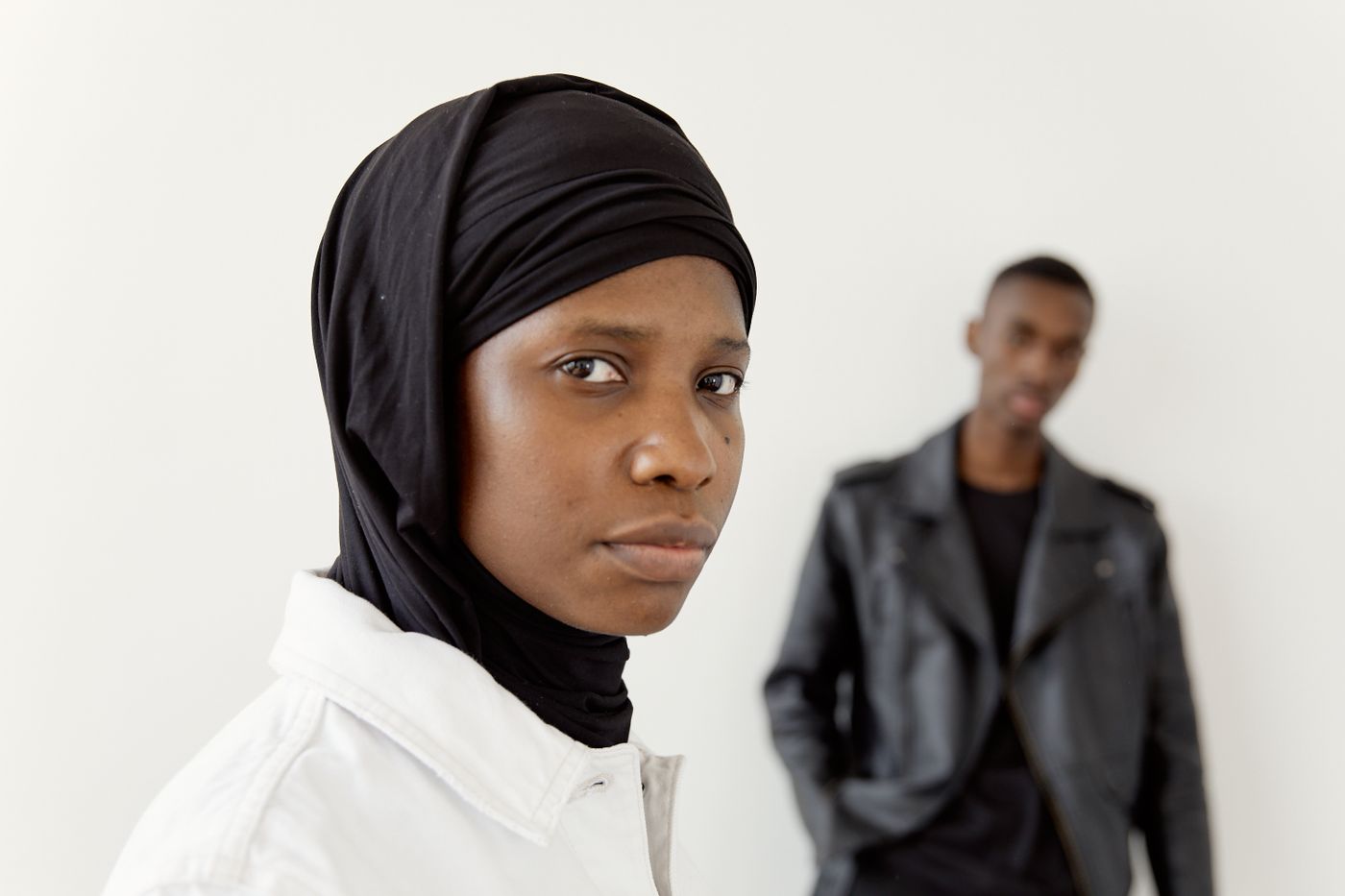
L'oggetto che prevale è di solito quello più grande, più centrale, più a fuoco o meglio separato dallo sfondo — gli stessi segnali visivi che usa una persona. Un rialzo spesso prevale sul prodotto che vi sta sopra, e due oggetti che si toccano si leggono come un'unica forma: ecco perché la scarpa torna saldata al suo piedistallo.
Gli scatti che lo causano più spesso
Questi scatti producono regolarmente uno scontorno pulito e deciso dell'oggetto sbagliato.
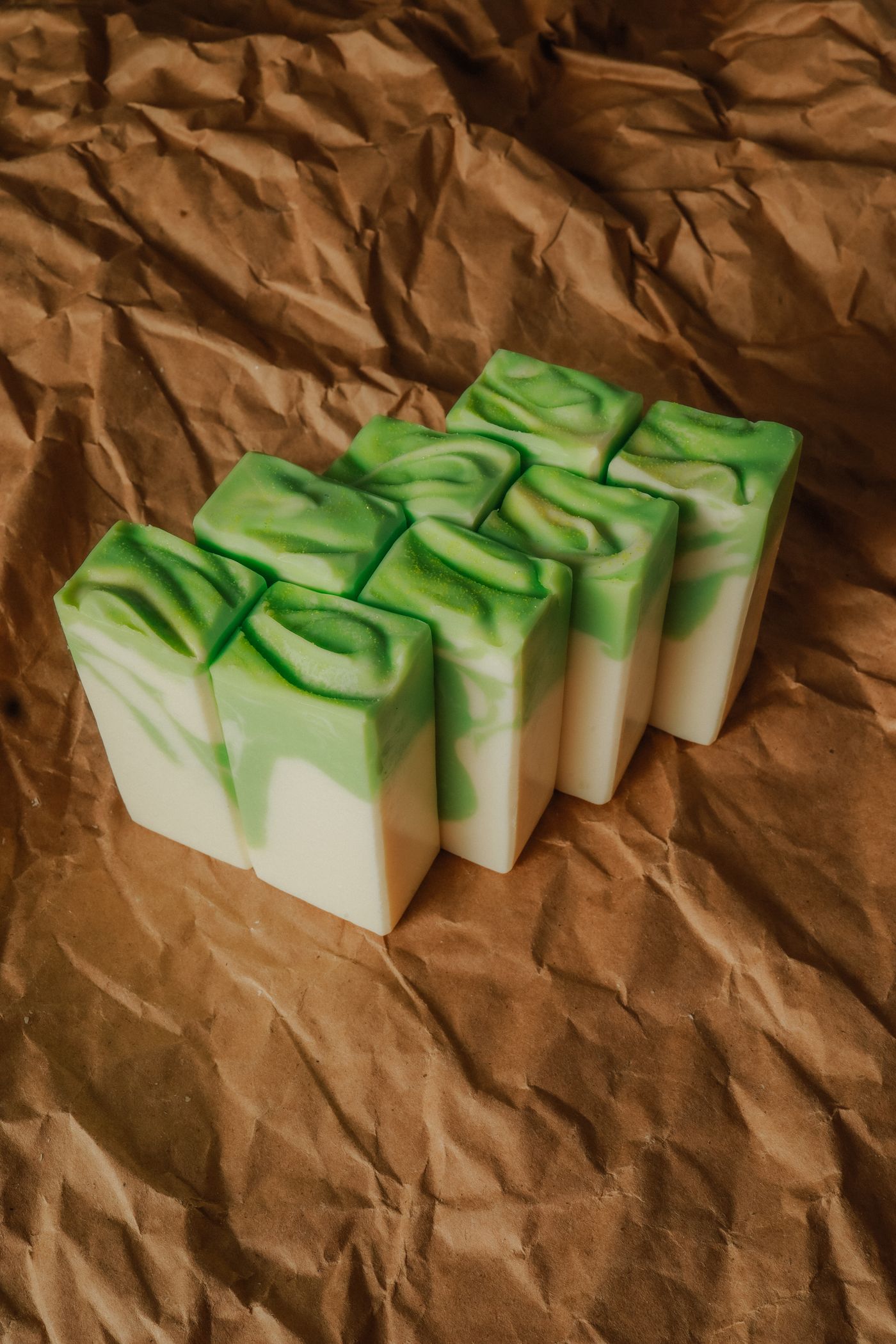
- Supporti, rialzi, dock di ricarica e cavalletti. Orologi su cuscinetti, scarpe su piedistalli, orecchini su un busto. Il supporto tocca il prodotto ed è spesso l'oggetto più grande.
- Una seconda persona. Una foto di gruppo, oppure qualcuno che cammina alle tue spalle durante un ritratto.
- Più oggetti sullo stesso tavolo. Quattro candele fotografate insieme quando solo una è quella in vendita.
- Specchi e piani da tavolo lucidi che regalano all'inquadratura una seconda copia del soggetto.
Quando gli oggetti in più fanno parte dello scatto — un cofanetto regalo, un bundle — disponili in modo che si leggano come un unico oggetto: se ne occupa la guida a set e bundle di prodotti.
Ritaglia su un solo soggetto prima di caricare
Questo risolve la maggior parte dei casi, e qualsiasi app di foto può farlo. Lo strumento Canvas dell'editor si limita a modificare il canvas secondo un formato preimpostato o una dimensione di esportazione; non c'è un rettangolo di ritaglio da trascinare intorno a un singolo oggetto, quindi questo passaggio tocca a te, in un'altra app, prima del caricamento.
- Ritaglia in modo che restino solo il soggetto previsto e un piccolo margine di sfondo: stai eliminando l'ambiguità, non i pixel.
- Salva in PNG, JPG o WebP, i tre formati accettati dallo strumento di caricamento. Se il tuo iPhone esporta ancora in HEIC, devi prima convertire il file.
- Mantieni il file sotto i 25 MB, cosa che di solito il ritaglio ottiene già da solo.
Anche i marketplace vanno nella stessa direzione. Tra le best practice delle linee guida di Google Merchant Center sulle immagini, ai venditori viene detto: "Non includere prodotti che non vengono venduti insieme al prodotto principale", e l'inquadratura viene indicata separatamente: "Inquadra il prodotto nello spazio dell'immagine in modo che occupi non meno del 75%, ma non più del 90%, dell'immagine intera". Sono raccomandazioni, non i requisiti minimi la cui violazione porta al rifiuto di un articolo, ma sono lo standard a cui puntare: ritaglia via il rialzo e lascia una fascia di sfondo invece di riempire l'inquadratura da un bordo all'altro.
Il blog ufficiale di Amazon per i venditori, in una guida alle foto prodotto pubblicata a dicembre 2024, dice ai venditori di "far occupare al prodotto almeno l'85% dell'inquadratura", quindi controlla su Seller Central il requisito attuale prima di ritagliare di nuovo un intero catalogo. Anche il ritaglio costa risoluzione, quindi verifica che il risultato superi ancora il minimo richiesto dalla tua piattaforma.
Quando il ritaglio intaccherebbe il prodotto
A volte il ritaglio che elimina l'oggetto concorrente taglierebbe anche il prodotto: il rialzo si trova sotto l'orologio, l'altra persona si sovrappone alla tua spalla. Per questo caso non esiste una correzione manuale dentro remover.bg. L'editor lavora sullo scontorno finito — sfondo, posizione, ombra, dimensione del canvas — e non ha un pennello per cancellare un oggetto da esso.
Due cose funzionano ancora. Torna alla stessa sessione di scatti per trovare una foto in cui il passante si è allontanato dall'inquadratura oppure il prodotto è appoggiato in piano; gli scatti scartati per la composizione spesso si scontornano bene. In mancanza di questo, rifotografa il singolo oggetto.
C'è una ragione più profonda per cui nessuna gomma potrebbe aiutare: qualunque cosa l'oggetto indesiderato coprisse non è mai stata fotografata. Rimuovi un supporto che passa davanti a una scarpa, e nella scarpa resta un buco a forma di supporto. Una volta che resta solo il soggetto, cambiare lo sfondo torna a funzionare normalmente.
Perché rielaborare lo stesso file non cambia nulla
L'abitudine da rompere è caricare di nuovo lo stesso scatto sperando in un risultato diverso. Il file è l'intero input, quindi un secondo caricamento non ha nulla di nuovo su cui lavorare, e ogni tentativo consuma un credito di elaborazione per nulla.
Stesso principio dei bordi seghettati nello scontorno: ciò che carichi determina ciò che ottieni, quindi la correzione va fatta nel file, non ripetendo il tentativo.
Preparare il prossimo scatto
Un soggetto per inquadratura. Oggetti di scena che non toccano il prodotto. Una fascia visibile di sfondo neutro intorno a qualsiasi cosa tu intenda conservare. Quando uno scatto richiede un supporto, fai prima la versione allestita, poi fanne un'altra con tutto il resto spostato via: quel secondo scatto è quello da caricare.