Polski
 English
 Español
 Português (BR)
 Deutsch
 Français
 Italiano
 Türkçe
 Bahasa Indonesia
 Русский
 日本語
日本語 한국어
한국어 Українська
 Tiếng Việt
 Nederlands
 ไทย
ไทย Română
 简体中文
简体中文 繁體中文
繁體中文 العربية
 Български
 Filipino
 हिन्दी
 اردو
اردو বাংলা
বাংলাDlaczego wycinek zachował niewłaściwy obiekt na zdjęciu
Wycinek jest czysty — zachował podstawkę, nie zegarek. Naprawa jest w kadrze, nie w ustawieniu ani w powtórce: wykadruj jeden obiekt przed przesłaniem.
- background-removal
- cutout-troubleshooting
- product-photography
- photo-editing
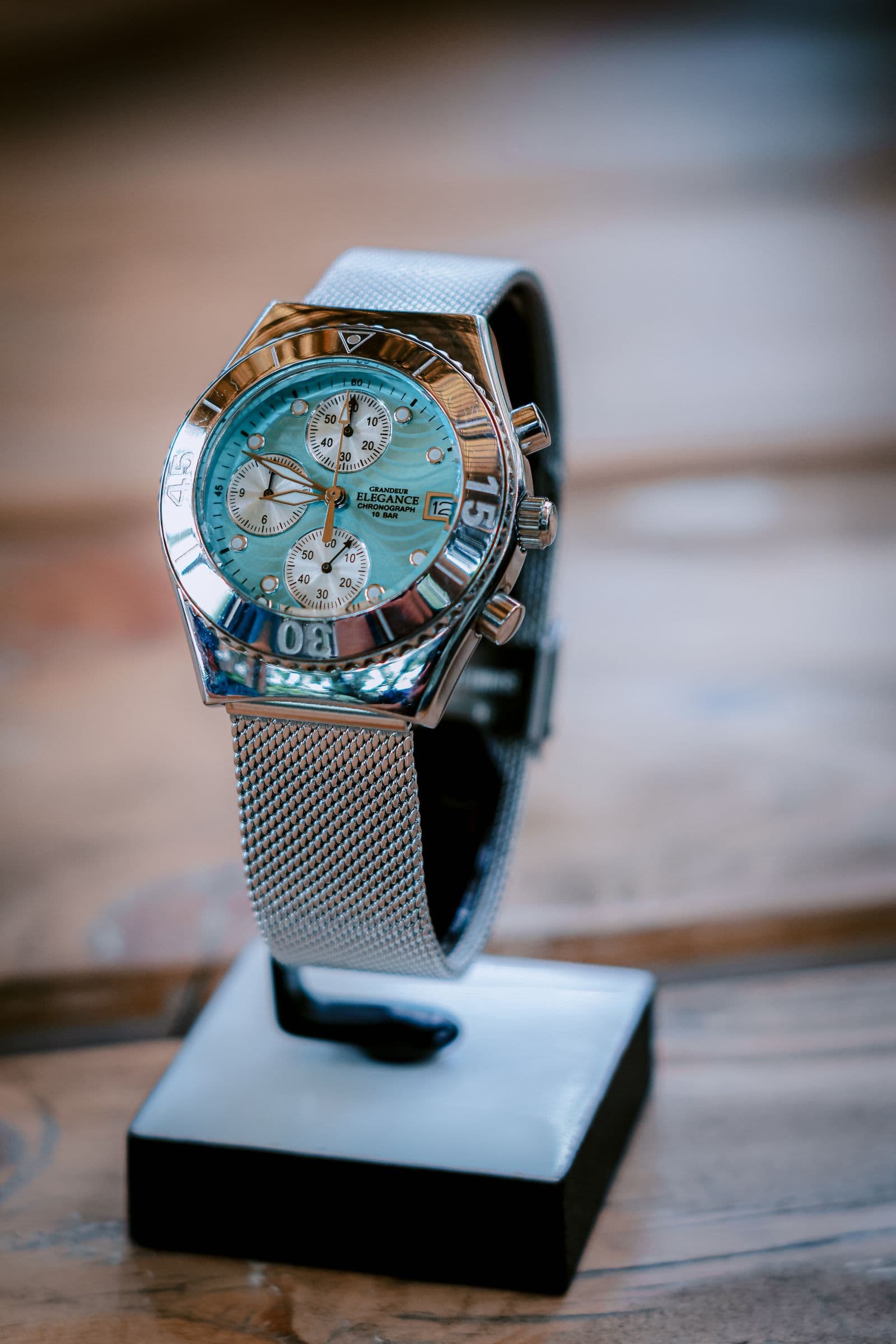
Przesyłasz zdjęcie zegarka stojącego na przezroczystej akrylowej podstawce, a w odpowiedzi dostajesz czysty, przezroczysty plik PNG samej podstawki. Albo z portretu wrócił nieznajomy stojący za Tobą, pięknie wyodrębniony, a Twoje własne ramię zostało odcięte. Uruchom to ponownie, a dostaniesz to samo.
Warto to precyzyjnie nazwać, bo to zmienia sposób naprawy. Praca nad krawędziami nie zawiodła. Twój kadr zawierał więcej niż jeden przedmiot, który spokojnie mógłby uchodzić za główny obiekt zdjęcia, i wybrany został jeden z nich. Plik JPEG nie przechowuje informacji o tym, który obiekt masz na myśli — program do usuwania tła może pracować tylko na tym, co jest w pliku.
Naprawa nie polega więc na jakimś ukrytym ustawieniu. Polega na tym, żeby kadr był jednoznaczny, zanim go prześlesz — bo żaden kolejny etap przetwarzania nie rozdzieli dwóch przedmiotów, których plik nigdy nie rozróżniał. Resztę procesu opisuje kompletny przewodnik po usuwaniu tła.
Spójrz na kadr tak, jak robi to maska
Otwórz zdjęcie na pełnym ekranie i wypisz każdy przedmiot, który postronna osoba mogłaby nazwać produktem. Jeśli ta lista ma dwie pozycje, masz już wyjaśnienie.
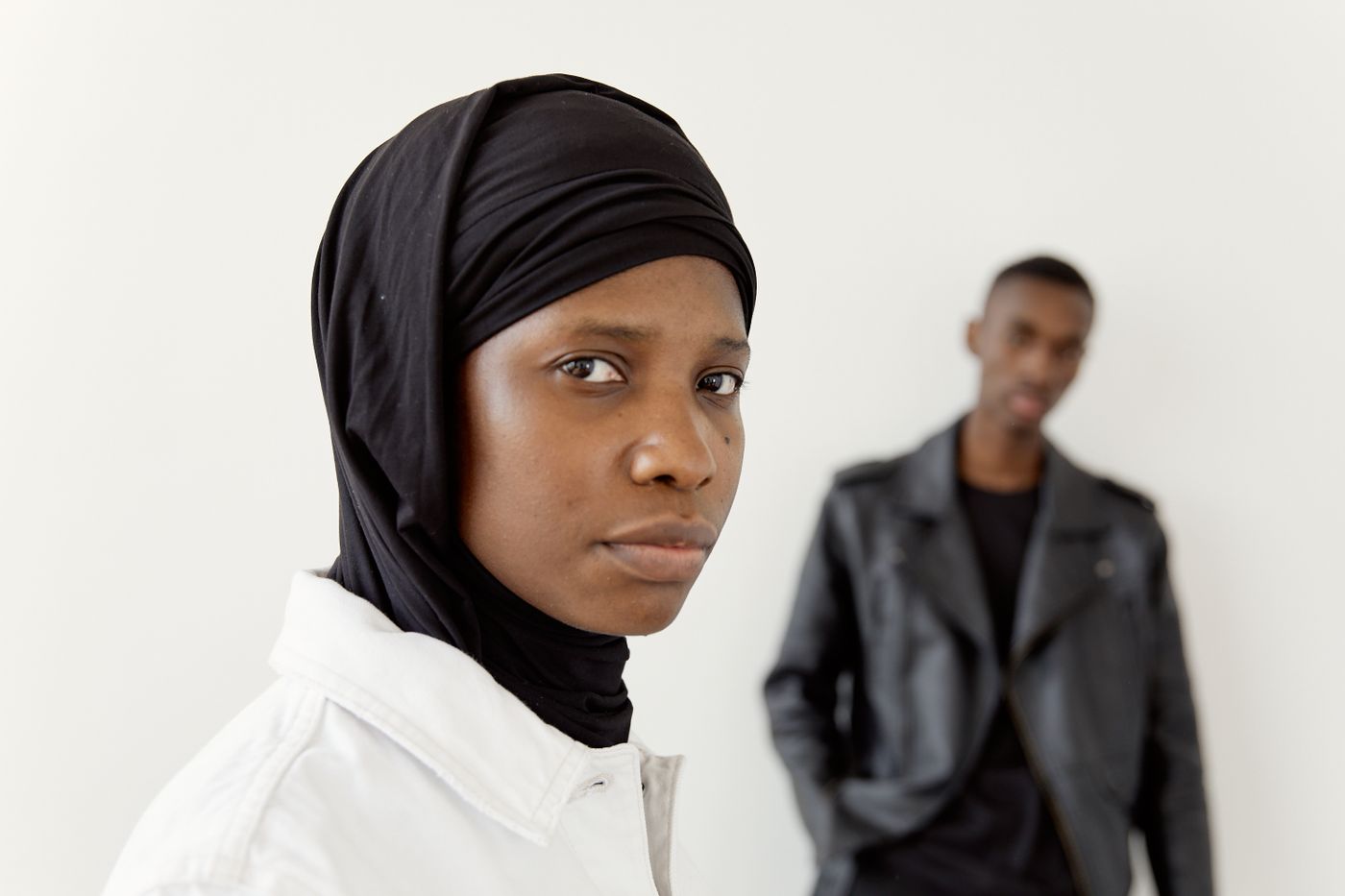
Zwykle wygrywa przedmiot większy, bardziej centralny, ostrzejszy albo lepiej oddzielony od tła — te same wskazówki, którymi kieruje się człowiek. Podstawka często bije na punkty produkt, który na niej stoi, a dwa stykające się ze sobą przedmioty są odbierane jako jeden kształt — dlatego but wraca „zespawany” ze swoim cokołem.
Ujęcia, które najczęściej do tego prowadzą
Te ujęcia niezmiennie dają czysty, zdecydowany wycinek niewłaściwej rzeczy.
- Stojaki, podstawki, stacje dokujące i sztalugi. Zegarki na poduszeczkach, buty na cokołach, kolczyki na popiersiu ekspozycyjnym. Podpórka dotyka produktu i często jest od niego większa.
- Druga osoba w kadrze. Zdjęcie grupowe albo ktoś przechodzący za Tobą podczas robienia portretu.
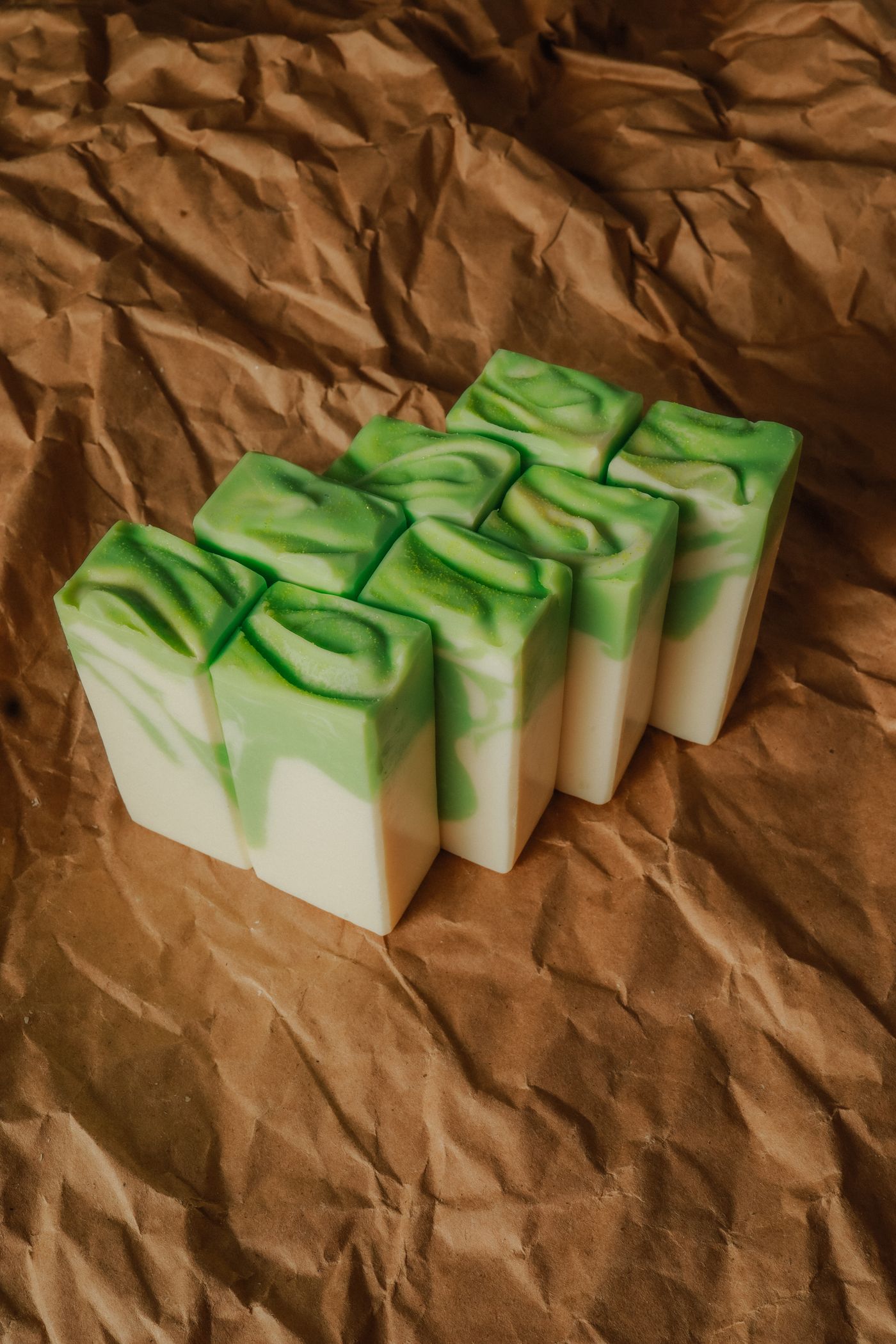
- Kilka przedmiotów na jednym stole. Cztery świece sfotografowane razem, gdy w ofercie jest tylko jedna z nich.
- Lustra i wypolerowane blaty dodające do kadru drugą kopię głównego obiektu.
Gdy dodatkowe przedmioty rzeczywiście należą do ujęcia — zestaw prezentowy, komplet — ustaw je tak, żeby wyglądały jak jeden przedmiot: opisuje to poradnik o fotografowaniu zestawów i kompletów produktów.
Wykadruj do jednego obiektu przed przesłaniem
To rozwiązuje większość przypadków, a poradzi sobie z tym każda aplikacja do zdjęć. Narzędzie Canvas w edytorze tylko zmienia kształt płótna do gotowych proporcji albo rozmiaru eksportu — nie ma w nim prostokąta kadrowania, który dałoby się przeciągnąć wokół jednego przedmiotu, więc ten krok wykonujesz samodzielnie, w innej aplikacji, zanim jeszcze prześlesz plik.
- Wykadruj zdjęcie tak, żeby zostały na nim tylko zamierzony obiekt i wąski margines tła — usuwasz niejednoznaczność, nie piksele.
- Zapisz jako PNG, JPG albo WebP — to trzy formaty, które akceptuje formularz przesyłania. Jeśli iPhone wciąż eksportuje w HEIC, plik trzeba najpierw przekonwertować.
- Zmieść się w 25 MB — zwykle samo kadrowanie już to załatwia.
Platformy sprzedażowe idą w tym samym kierunku. Wśród najlepszych praktyk w wytycznych Google Merchant Center dotyczących zdjęć sprzedawcom mówi się: „Nie umieszczaj na zdjęciu żadnego produktu, który nie jest sprzedawany razem z produktem głównym”, a zasada dotycząca kompozycji ustalona jest osobno: „Skomponuj kadr produktu tak, aby zajmował nie mniej niż 75%, ale nie więcej niż 90% całego zdjęcia”. To zalecenia, a nie minimalne wymagania, których niespełnienie prowadzi do odrzucenia oferty — ale to właśnie do nich warto dążyć: wykadruj podstawkę poza zdjęcie i zostaw pas tła, zamiast wypełniać kadr od krawędzi do krawędzi.
Własny blog sprzedażowy Amazona, w poradniku o zdjęciach produktowych opublikowanym w grudniu 2024 roku, mówi sprzedawcom, żeby „produkt wypełniał co najmniej 85% kadru” — zanim więc ponownie wykadrujesz cały katalog, sprawdź aktualne wymaganie w Seller Central. Kadrowanie kosztuje też rozdzielczość, więc upewnij się, że wynik nadal spełnia minimum wymagane przez Twoją platformę.
Gdy kadrowanie ucięłoby też produkt
Czasem kadrowanie, które usuwa konkurencyjny przedmiot, ucina też produkt: podstawka jest pod zegarkiem, druga osoba zachodzi na Twoje ramię. Wewnątrz remover.bg nie ma na to ręcznej poprawki. Edytor pracuje na gotowym wycinku — tło, pozycja, cień, rozmiar płótna — i nie ma w nim pędzla, którym dałoby się wytrzeć jeden przedmiot z obrazu.
Wciąż działają dwa rozwiązania. Wróć do tej samej sesji i poszukaj ujęcia, na którym przechodzień zdążył już zniknąć z kadru albo produkt leży płasko — ujęcia odrzucone wcześniej ze względu na kompozycję często dają się czysto wyodrębnić. Jeśli takiego ujęcia nie ma, sfotografuj sam produkt jeszcze raz.
Jest też głębszy powód, dla którego nie pomogłaby żadna gumka: to, co zasłaniał niechciany przedmiot, po prostu nigdy nie zostało sfotografowane. Usuń stojak stojący przed butem, a w bucie zostanie dziura w kształcie tego stojaka. Gdy zostanie już tylko sam obiekt, zmiana tła znów działa tak, jak powinna.
Dlaczego ponowne uruchomienie tego samego pliku niczego nie zmienia
Nawyk, który warto porzucić, to przesyłanie tego samego ujęcia jeszcze raz w nadziei na inny wynik. Plik to całe wejście, jakie dostaje narzędzie, więc drugie przesłanie nie daje mu niczego nowego do pracy, a każda taka próba zużywa jeden kredyt bez żadnego efektu.
Ta sama zasada, co przy postrzępionych krawędziach wycinka: to, co przesyłasz, decyduje o tym, co dostajesz z powrotem, więc naprawa należy do pliku, a nie do kolejnej próby.
Przygotowanie kolejnego ujęcia
Jeden obiekt na ujęcie. Rekwizyty, które nie dotykają produktu. Widoczny pas jednolitego tła wokół tego, co chcesz zachować. Gdy ujęcie wymaga stojaka, zrób najpierw wersję stylizowaną, a potem jeszcze jedną, z odsuniętym wszystkim innym — to właśnie to drugie ujęcie przesyłasz.