Deutsch
 English
 Español
 Português (BR)
 Français
 Italiano
 Türkçe
 Bahasa Indonesia
 Русский
 日本語
日本語 한국어
한국어 Українська
 Tiếng Việt
 Polski
 Nederlands
 ไทย
ไทย Română
 简体中文
简体中文 繁體中文
繁體中文 العربية
 Български
 Filipino
 हिन्दी
 اردو
اردو বাংলা
বাংলাWarum dein Freisteller das falsche Objekt behält
Der Freisteller ist sauber, er behält nur den Sockel statt der Uhr. Die Lösung ist keine Einstellung, sondern der Zuschnitt vor dem Upload.
- background-removal
- cutout-troubleshooting
- product-photography
- photo-editing
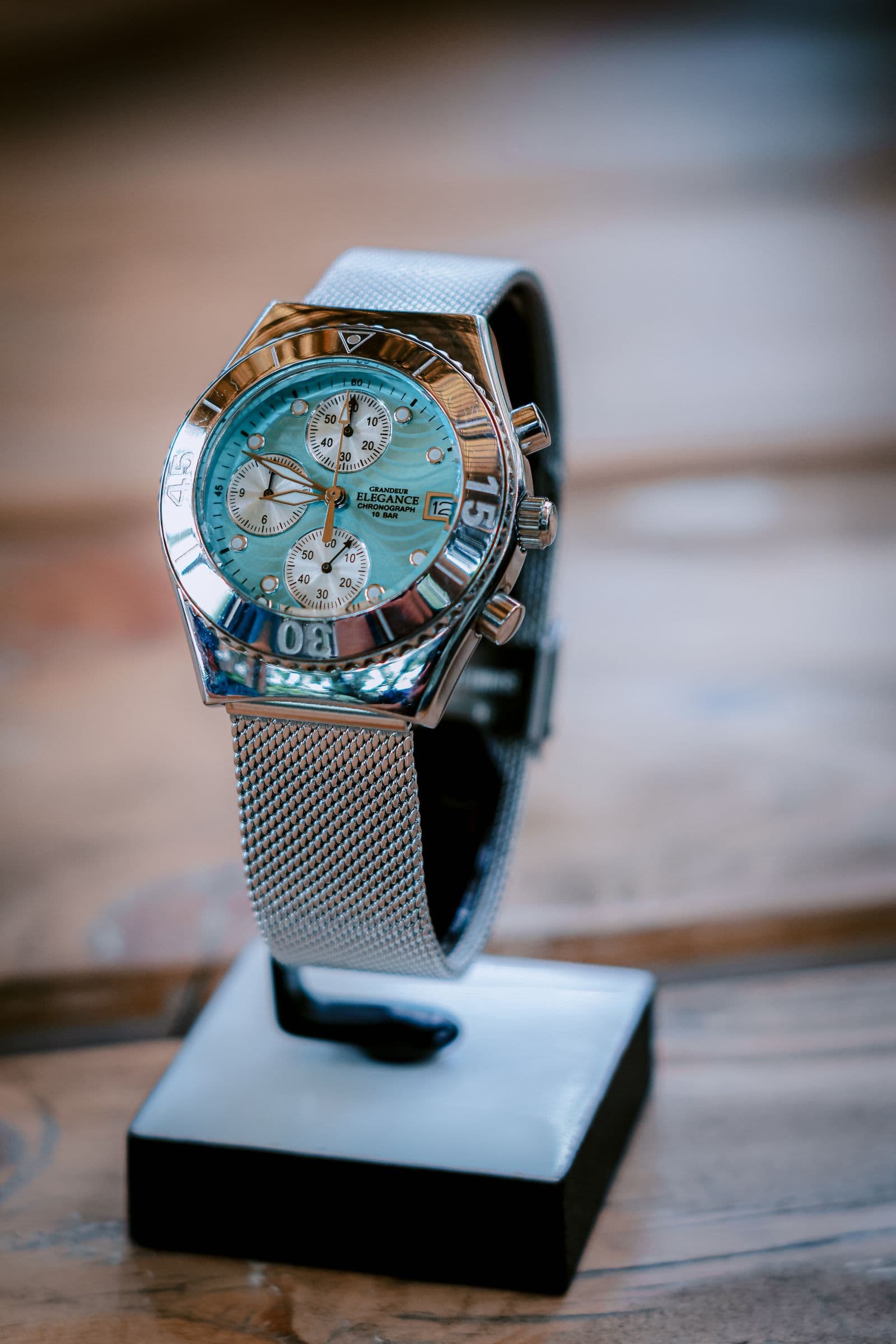
Du hast eine Uhr hochgeladen, die auf einem Acrylsockel steht, und ein sauberes transparentes PNG des Sockels zurückbekommen. Oder das Porträtfoto kam zurück, mit dem Fremden hinter dir makellos freigestellt und deiner eigenen Schulter abgeschnitten. Lädst du es erneut hoch, bekommst du dasselbe Ergebnis.
Es lohnt sich, das genau zu benennen, denn es verändert die Lösung. Die Kantenarbeit ist nicht fehlgeschlagen. Dein Bildausschnitt enthielt mehr als ein Objekt, das man vernünftigerweise als Motiv bezeichnen könnte, und eines davon wurde ausgewählt. Ein JPEG speichert nicht, welches Objekt du gemeint hast – ein Hintergrundentferner kann nur mit dem arbeiten, was im JPEG steht.
Die Lösung ist also keine versteckte Einstellung. Sie besteht darin, den Bildausschnitt eindeutig zu machen, bevor du hochlädst, denn keine spätere Verarbeitung kann zwei Objekte trennen, die die Datei nie unterschieden hat. Der große Guide zur Hintergrundentfernung behandelt den Rest des Vorgangs.
Betrachte den Bildausschnitt so, wie die Maske ihn sieht
Öffne das Foto im Vollbild und liste jedes Objekt auf, das ein Fremder für das Produkt halten könnte. Hat diese Liste zwei Einträge, hast du deine Erklärung.
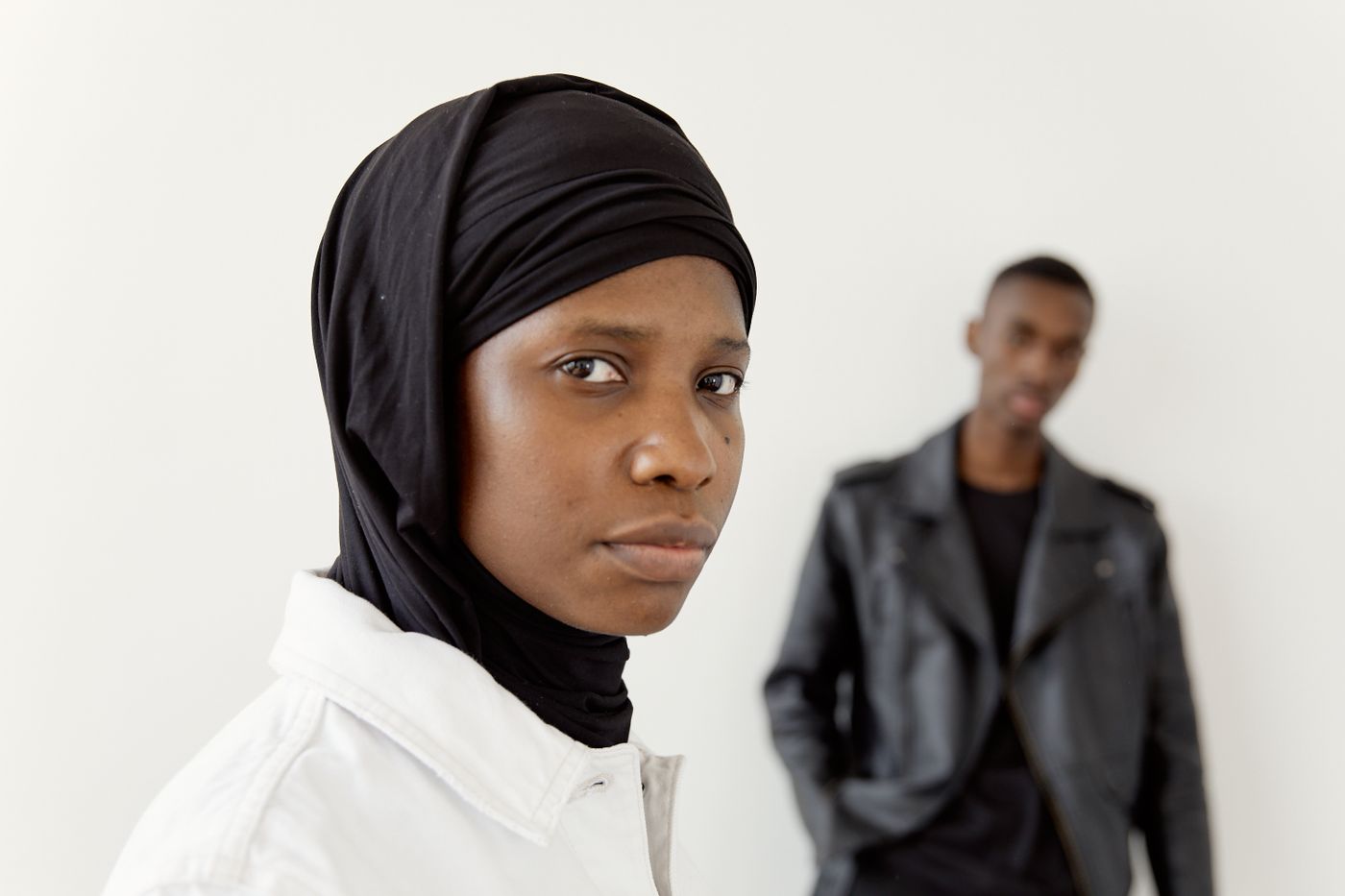
Das Objekt, das gewinnt, ist meist das größere, zentralere, schärfere oder das, das sich besser vom Hintergrund abhebt – dieselben Hinweise, die auch ein Mensch nutzt. Ein Sockel schlägt oft das Produkt, das darauf steht, und zwei Objekte, die sich berühren, wirken wie eine Form – deshalb kommt der Schuh scheinbar mit seinem Podest verschweißt zurück.
Die Aufnahmen, die es am häufigsten verursachen
Diese Aufnahmen liefern zuverlässig einen sauberen, entschlossenen Freisteller vom falschen Objekt.
- Ständer, Sockel, Docks und Staffeleien. Uhren auf Kissen, Schuhe auf Podesten, Ohrringe auf einer Büste. Die Halterung berührt das Produkt und ist oft das größere Objekt.
- Eine zweite Person. Ein Gruppenfoto, oder jemand, der bei einem Porträt hinter dir vorbeiläuft.
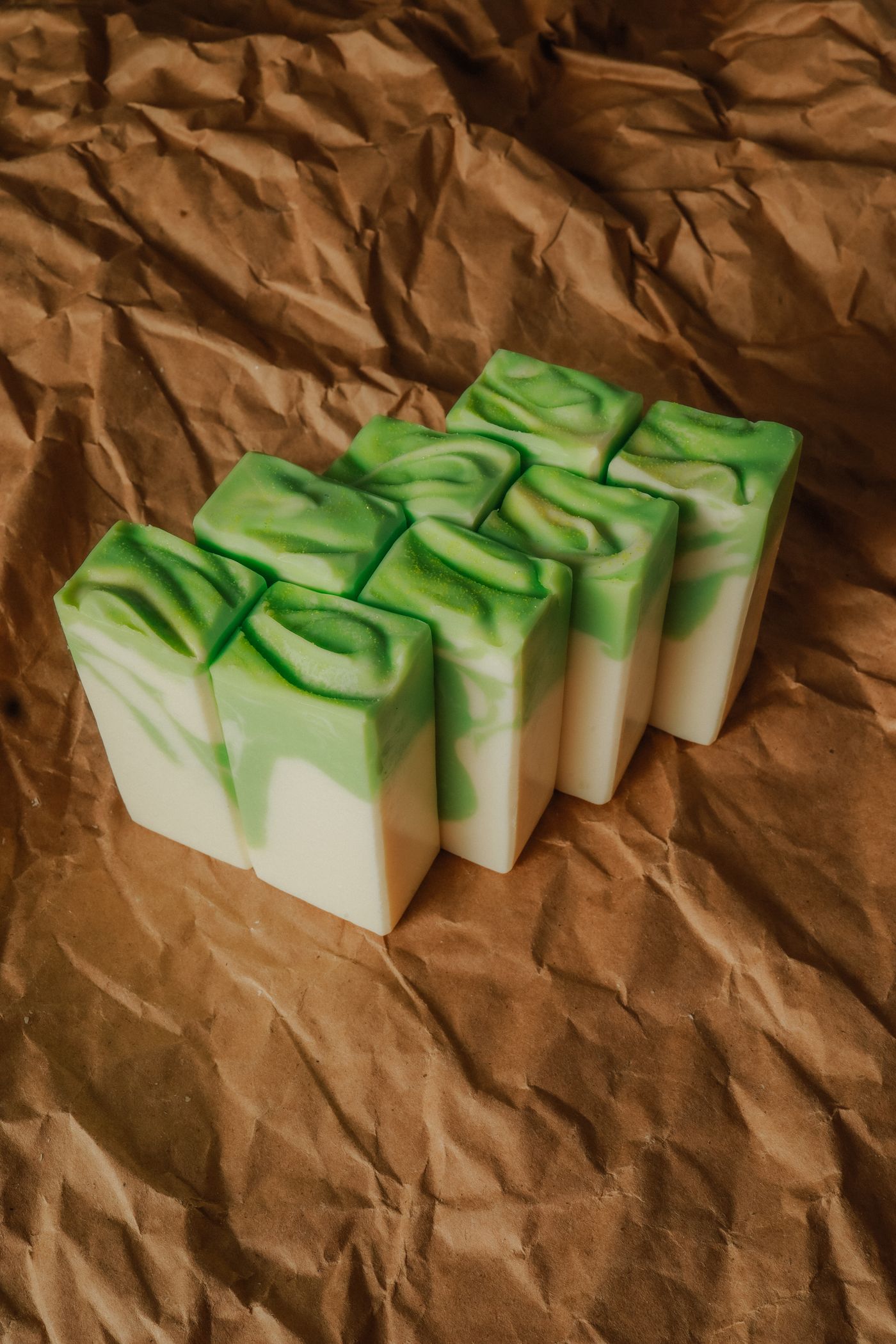
- Mehrere Artikel auf einem Tisch. Vier zusammen fotografierte Kerzen, obwohl nur eine im Listing steht.
- Spiegel und polierte Tischplatten, die dem Bildausschnitt eine zweite Kopie des Motivs hinzufügen.
Wenn die zusätzlichen Objekte in die Aufnahme gehören – ein Geschenkset, ein Bundle –, arrangiere sie so, dass sie wie ein einziges Objekt wirken: Produktsets und Bundles fotografieren behandelt das.
Auf ein Motiv zuschneiden, bevor du hochlädst
Das behebt die meisten Fälle, und jede Foto-App kann das. Das Canvas-Werkzeug des Editors passt die Arbeitsfläche nur an ein voreingestelltes Seitenverhältnis oder eine Exportgröße an; es gibt kein Zuschneide-Rechteck, das du um ein einzelnes Objekt ziehen kannst, also findet dieser Schritt bei dir statt.
- Schneide so zu, dass nur das gewünschte Motiv und ein schmaler Rand Hintergrund übrig bleiben – du entfernst Mehrdeutigkeit, nicht Pixel.
- Speichere als PNG, JPG oder WebP, die drei Formate, die der Uploader akzeptiert. Exportiert dein iPhone noch HEIC, muss die Datei zuerst konvertiert werden.
- Halte die Datei unter 25 MB – ein Zuschnitt erledigt das meist von selbst.
Verkaufsplattformen tendieren in dieselbe Richtung. Unter den Best Practices in Googles Bildrichtlinien für Merchant Center wird Verkäufern gesagt: „Nimm kein Produkt mit ins Bild, das nicht zusammen mit dem Hauptprodukt verkauft wird“, und die Bildkomposition wird separat geregelt: „Platziere dein Produkt im Bildbereich so, dass es nicht weniger als 75 %, aber nicht mehr als 90 % des gesamten Bildes einnimmt.“ Das sind Empfehlungen und keine Mindestanforderungen, bei deren Nichteinhaltung ein Angebot abgelehnt wird, aber sie sind der Maßstab, an dem du dich orientieren solltest: Schneide den Sockel heraus, und lass einen Rand Hintergrund stehen, statt das Bild randvoll auszufüllen.
Amazons eigener Verkäufer-Blog verlangt in einem im Dezember 2024 veröffentlichten Produktfoto-Leitfaden von Verkäufern, dass „das Produkt 85 % oder mehr des Bildes ausfüllt“ – prüfe also im Seller Central die aktuelle Vorgabe, bevor du einen ganzen Katalog neu zuschneidest. Ein Zuschnitt kostet auch Auflösung, also vergewissere dich, dass das Ergebnis weiterhin die Mindestgröße deiner Plattform erreicht.
Wenn der Zuschnitt ins Produkt schneiden würde
Manchmal würde der Zuschnitt, der das konkurrierende Objekt entfernt, auch das Produkt beschneiden: Der Sockel steckt unter der Uhr, die andere Person überlappt deine Schulter. Dafür gibt es in remover.bg keine manuelle Korrektur. Der Editor arbeitet mit dem fertigen Freisteller – Hintergrund, Position, Schatten, Canvas-Größe – und hat keinen Pinsel, um ein Objekt herauszuradieren.
Zwei Dinge funktionieren trotzdem. Geh zurück zum selben Shooting und such eine Aufnahme, auf der die unbeteiligte Person schon aus dem Bild gelaufen ist oder das Produkt flach liegt; Aufnahmen, die du wegen der Bildkomposition verworfen hattest, lassen sich oft sauber freistellen. Wenn das nicht klappt, fotografiere das einzelne Objekt noch einmal.
Es gibt einen tieferen Grund, warum kein Radiergummi helfen würde: Was auch immer das unerwünschte Objekt verdeckt hat, wurde nie fotografiert. Entfernst du einen Ständer, der vor einem Schuh steht, bleibt im Schuh ein ständerförmiges Loch. Sobald nur noch das Motiv übrig ist, funktioniert das Ändern des Hintergrunds wieder normal.
Warum erneutes Hochladen nichts ändert
Die Gewohnheit, die es abzulegen gilt, ist: dieselbe Aufnahme erneut hochzuladen und zu hoffen. Die Datei ist die gesamte Eingabe, ein zweiter Upload hat also nichts Neues, womit er arbeiten könnte, und jeder Versuch verbraucht umsonst einen Verarbeitungs-Credit.
Dasselbe Prinzip wie bei zackigen Kanten am Freisteller: Was du hochlädst, bestimmt, was zurückkommt – die Lösung gehört also in die Datei, nicht in einen weiteren Versuch.
Die nächste Aufnahme vorbereiten
Ein Motiv pro Aufnahme. Requisiten, die das Produkt nicht berühren. Ein sichtbarer Rand aus schlichtem Hintergrund rund um das, was du behalten willst. Braucht eine Aufnahme einen Ständer, mach zuerst die gestylte Version, dann noch eine, bei der alles andere weggeräumt ist – diese zweite Aufnahme ist die, die du hochlädst.