Português (BR)
 English
 Español
 Deutsch
 Français
 Italiano
 Türkçe
 Bahasa Indonesia
 Русский
 日本語
日本語 한국어
한국어 Українська
 Tiếng Việt
 Polski
 Nederlands
 ไทย
ไทย Română
 简体中文
简体中文 繁體中文
繁體中文 العربية
 Български
 Filipino
 हिन्दी
 اردو
اردو বাংলা
বাংলাPor Que o Recorte Manteve o Objeto Errado na Sua Foto
O recorte saiu limpo, mas manteve o pedestal, não o relógio. A solução está no enquadramento: corte para um único assunto antes de enviar.
- background-removal
- cutout-troubleshooting
- product-photography
- photo-editing
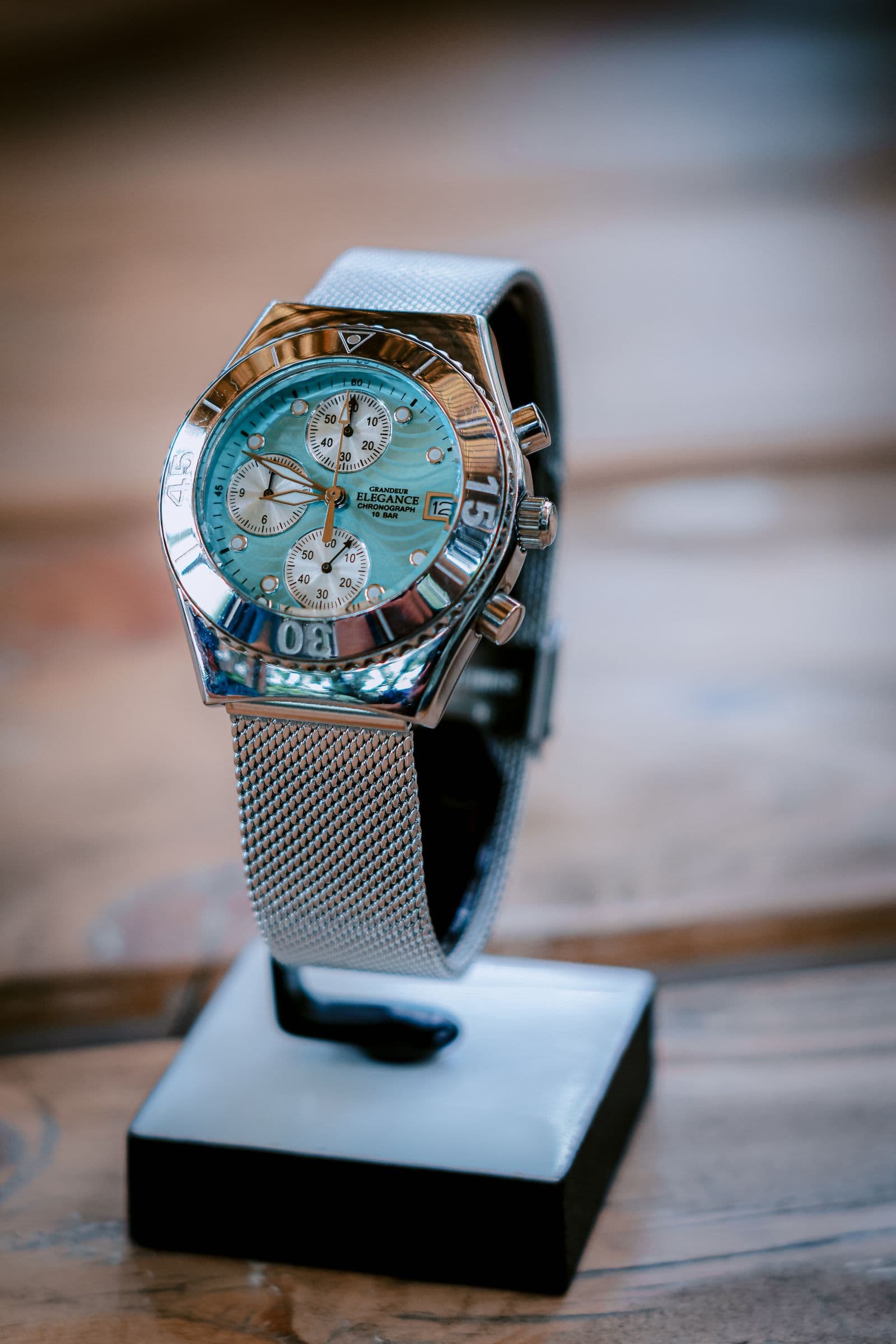
Você enviou um relógio apoiado sobre um pedestal de acrílico e recebeu de volta um PNG transparente limpo do pedestal. Ou o retrato voltou com o desconhecido atrás de você isolado com perfeição, e seu próprio ombro, decepado. Se você rodar de novo, o resultado é o mesmo.
Vale nomear isso com precisão, porque isso muda a solução. O trabalho nas bordas não falhou. Seu enquadramento continha mais de um objeto que poderia, com razão, ser chamado de assunto, e um deles foi escolhido. Nada do que um removedor de fundo extrai de um JPEG registra qual dos dois você tinha em mente.
Portanto, o reparo não é uma configuração escondida. Ele consiste em tornar o enquadramento inequívoco antes de enviar a imagem, porque nenhuma etapa seguinte consegue separar dois objetos que o arquivo nunca distinguiu. O guia completo de remoção de fundo cobre o restante do processo.
Veja o enquadramento como a máscara o vê
Abra a foto em tela cheia e liste todos os objetos que um estranho qualquer poderia chamar de produto. Se essa lista tiver duas entradas, você já tem a explicação.

O objeto que vence costuma ser o maior, o mais central, o mais nítido ou o mais bem separado do fundo — os mesmos sinais visuais que uma pessoa usaria. Um pedestal costuma superar o produto que está sobre ele, e dois objetos que se tocam são percebidos como uma única forma, e é por isso que o sapato volta soldado à sua base.
As fotos que mais costumam causar isso
Essas fotos produzem, de forma consistente, um recorte limpo e decidido — só que do objeto errado.
- Suportes, pedestais, docks e cavaletes. Relógios sobre almofadas, sapatos sobre bases, brincos sobre um busto. O suporte toca o produto e costuma ser o objeto maior.
- Uma segunda pessoa. Uma foto em grupo, ou alguém passando atrás de você durante um retrato.
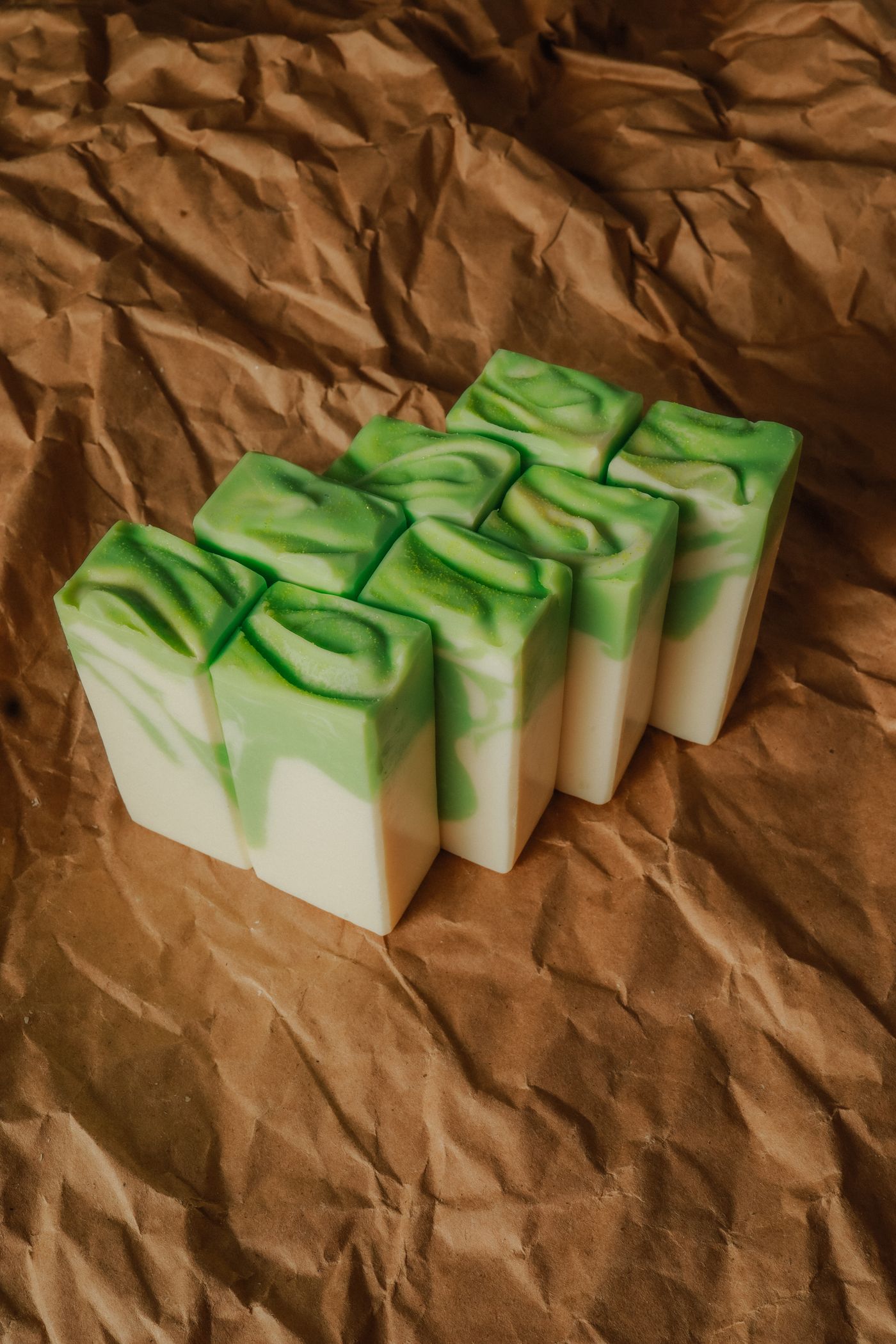
- Vários itens na mesma mesa. Quatro velas fotografadas juntas quando só uma delas é o item anunciado.
- Espelhos e tampos de mesa polidos que dão ao enquadramento uma segunda cópia do assunto.
Quando os objetos extras fazem parte da cena de propósito — um kit de presente, um conjunto — organize-os para que sejam percebidos como um único objeto: fotografar kits e conjuntos explica como fazer isso.
Corte para um único assunto antes de enviar
Isso resolve a maioria dos casos, e qualquer aplicativo de fotos consegue fazer isso. A ferramenta Canvas do editor apenas redimensiona a tela para uma proporção predefinida ou um tamanho de exportação; não existe um retângulo de corte que você possa arrastar ao redor de um único objeto, então essa etapa fica por sua conta.
- Corte a imagem até restarem apenas o assunto pretendido e uma pequena margem de fundo — você está eliminando ambiguidade, não pixels.
- Salve como PNG, JPG ou WebP, os três formatos aceitos pela área de envio. Um iPhone que ainda exporta em HEIC precisa converter o arquivo antes.
- Mantenha o arquivo abaixo de 25 MB — o corte, por si só, já costuma resolver isso.
As plataformas de venda seguem a mesma lógica. Entre as práticas recomendadas das diretrizes de imagem do Google Merchant Center, os vendedores são orientados a "não incluir nenhum produto que não seja vendido junto com o produto principal", e o enquadramento é tratado à parte: "Enquadre seu produto no espaço da imagem de forma que ele ocupe no mínimo 75%, mas no máximo 90%, da imagem completa." Essas são recomendações, não os requisitos mínimos cuja violação reprova uma oferta, mas são o padrão a buscar: elimine o pedestal no corte e deixe uma margem de fundo em vez de preencher o quadro de ponta a ponta.
O próprio blog de vendas da Amazon, num guia de fotos de produto publicado em dezembro de 2024, orienta os vendedores a "fazer o produto preencher 85% ou mais do quadro", então confira no Seller Central qual é a exigência atual antes de refazer o corte de todo um catálogo. Um corte também custa resolução, então confirme se o resultado ainda atende ao mínimo exigido pela sua plataforma.
Quando o corte também cortaria o produto
Às vezes, o corte que remove o objeto concorrente também cortaria o produto: o pedestal fica embaixo do relógio, a outra pessoa se sobrepõe ao seu ombro. Não existe uma correção manual para isso dentro do remover.bg. O editor trabalha em cima do recorte já pronto — fundo, posição, sombra, tamanho da tela — e não tem um pincel para apagar um objeto de dentro dele.
Duas alternativas ainda funcionam. Volte à mesma sessão de fotos em busca de uma foto em que a pessoa ao fundo já tenha saído de cena, ou em que o produto esteja deitado; fotos que você descartou por causa da composição costumam gerar um recorte perfeito. Se nenhuma servir, fotografe o objeto sozinho de novo.
Há um motivo mais profundo para nenhum apagador resolver isso: o que quer que o objeto indesejado estivesse cobrindo nunca foi fotografado. Remova um suporte que cruza a frente de um sapato e sobra, no sapato, um buraco com o formato do suporte. Com apenas o assunto restando, trocar o fundo da foto volta a funcionar normalmente.
Por que rodar o mesmo arquivo de novo não muda nada
O hábito que vale a pena abandonar é enviar a mesma foto de novo na esperança de que mude algo. O arquivo é toda a entrada que a ferramenta recebe, então um segundo envio não tem nada de novo para processar, e cada tentativa consome um crédito de processamento à toa.
O mesmo princípio de bordas serrilhadas no recorte: o que você envia decide o que volta, então o reparo pertence ao arquivo, não à nova tentativa.
Preparando a próxima foto
Um assunto por enquadramento. Acessórios que não tocam no produto. Uma margem visível de fundo neutro ao redor de tudo o que você pretende manter. Quando uma foto precisar de um suporte, tire a versão estilizada e depois tire mais uma com tudo o resto afastado — essa segunda foto é a que você envia.