Filipino
 English
 Español
 Português (BR)
 Deutsch
 Français
 Italiano
 Türkçe
 Bahasa Indonesia
 Русский
 日本語
日本語 한국어
한국어 Українська
 Tiếng Việt
 Polski
 Nederlands
 ไทย
ไทย Română
 简体中文
简体中文 繁體中文
繁體中文 العربية
 Български
 हिन्दी
 اردو
اردو বাংলা
বাংলাBakit Nakuha ng Cutout ang Maling Bagay sa Litrato Mo
Malinis ang cutout, riser lang ang napanatili, hindi ang relo. Nasa frame ang ayos, hindi sa setting o re-run: mag-crop sa iisang subject bago mag-upload.
- background-removal
- cutout-troubleshooting
- product-photography
- photo-editing
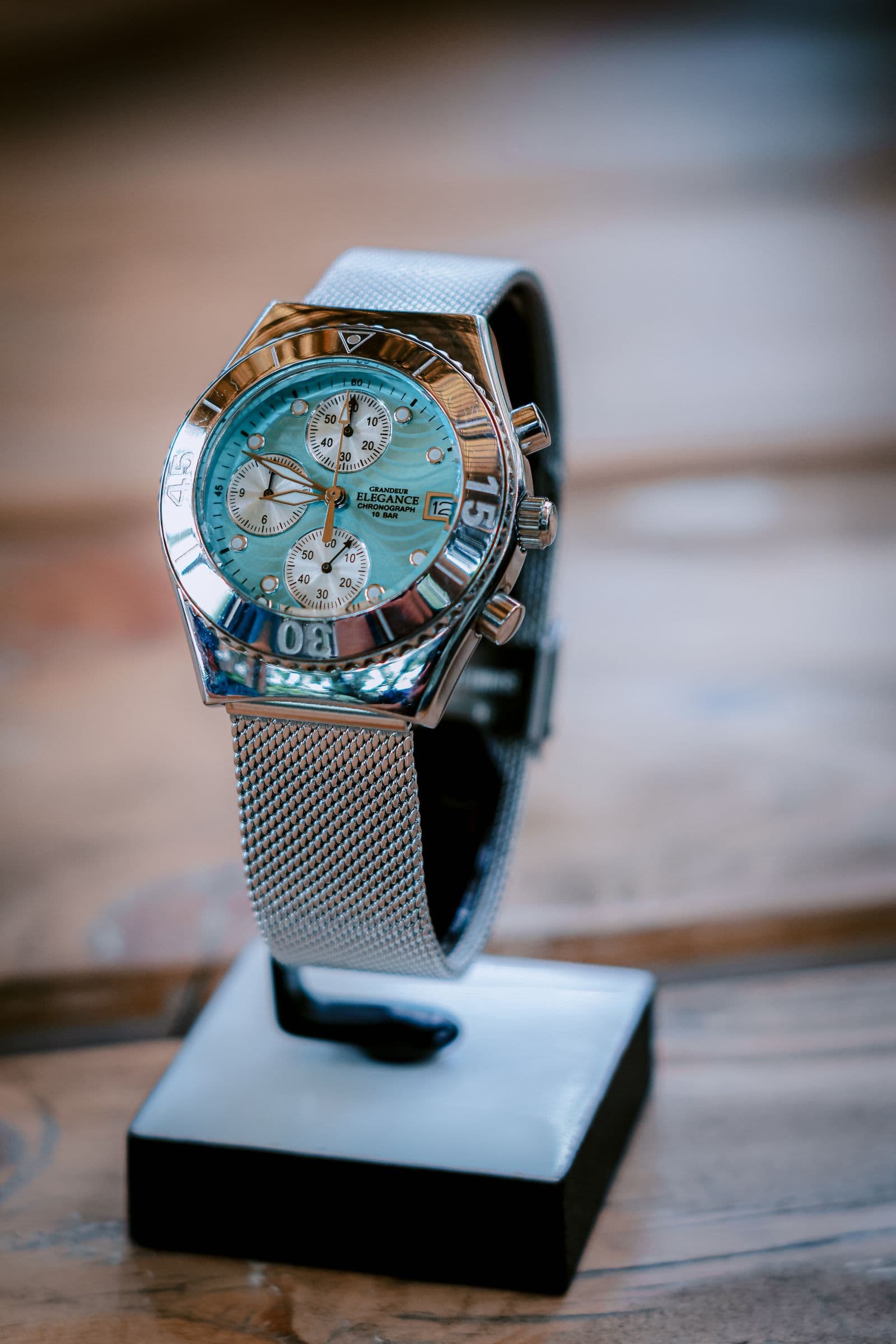
Nag-upload ka ng litrato ng relo na nakapatong sa isang acrylic riser, pero ang nabalik sa iyo ay isang malinis na transparent PNG — ng riser. O kaya naman, bumalik ang headshot mo na maganda ang pagkaka-cut out ng estranghero sa likod mo, pero naputol pa ang balikat mo mismo. Patakbuhin mo itong muli at makukuha mo pa rin ang parehong resulta.
Mahalagang tukuyin ito nang eksakto, dahil binabago nito ang ayos na kailangan. Hindi nabigo ang edge work. Higit sa isang bagay sa loob ng iyong frame ang maaaring ituring na subject, at isa lang dito ang napili. Walang record sa isang JPEG kung alin talaga ang sinadya mo — ang isang background remover ay gumagana lang batay sa laman ng JPEG.
Kaya ang ayos dito ay hindi isang nakatagong setting. Ito ay ang paggawa sa frame mong walang kalabuan bago mo i-upload, dahil walang kahit anong susunod na proseso ang makakapaghiwalay ng dalawang bagay na hindi naman pinaghiwalay ng file mismo. Sinasaklaw ng kumpletong gabay sa pag-alis ng background ang natitirang bahagi ng proseso.
Tingnan ang Frame Gaya ng Ginagawa ng Mask
Buksan ang litrato sa full screen at ilista ang bawat bagay na maaaring ituring ng isang estranghero bilang ang produkto. Kung may dalawang entry ang listahang iyon, nakuha mo na ang paliwanag.
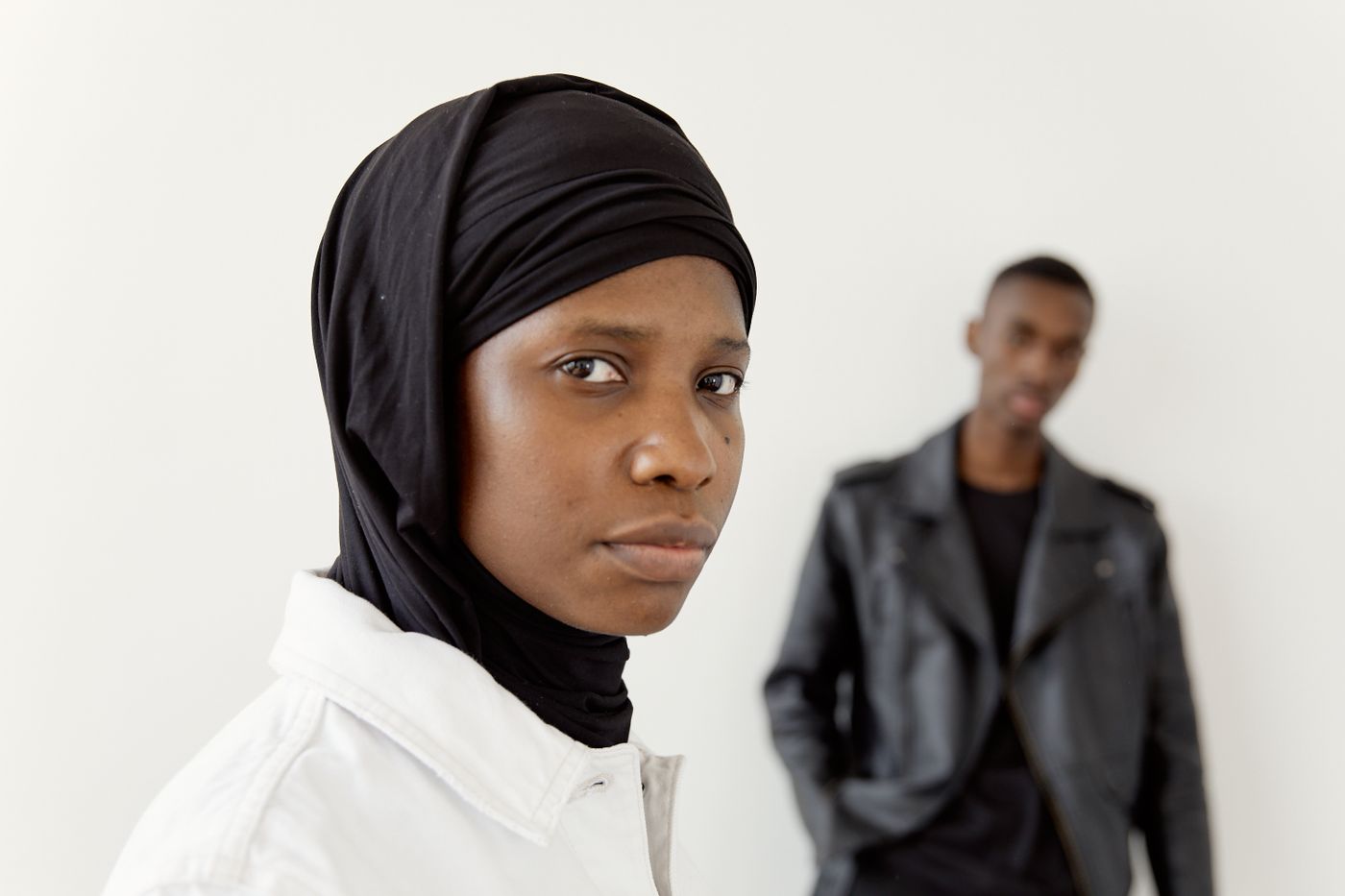
Ang bagay na napipili ay karaniwang iyong mas malaki, mas nasa gitna, mas matalas ang focus, o mas malinaw na nakahiwalay sa background — ang eksaktong mga cue na ginagamit din ng tao. Madalas na nangingibabaw ang riser kaysa sa produktong nakapatong dito, at ang dalawang bagay na magkadikit ay nakikita bilang iisang hugis lang — kaya naman bumabalik ang litrato ng sapatos na para bang dumikit na nang tuluyan sa plinth nito.
Ang mga Shot na Kadalasang Sanhi Nito
Palaging nagreresulta ang mga shot na ito sa isang malinis at desidido na cutout — ng maling bagay.
- Mga stand, riser, dock, at easel. Mga relong nakapatong sa cushion, sapatos na nasa plinth, hikaw na nasa bust. Nakadikit ang suporta sa produkto at kadalasan ay ito pa ang mas malaking bagay.
- Isang pangalawang tao. Isang group shot, o may taong dumaraan sa likod mo habang kinukunan ka ng portrait.
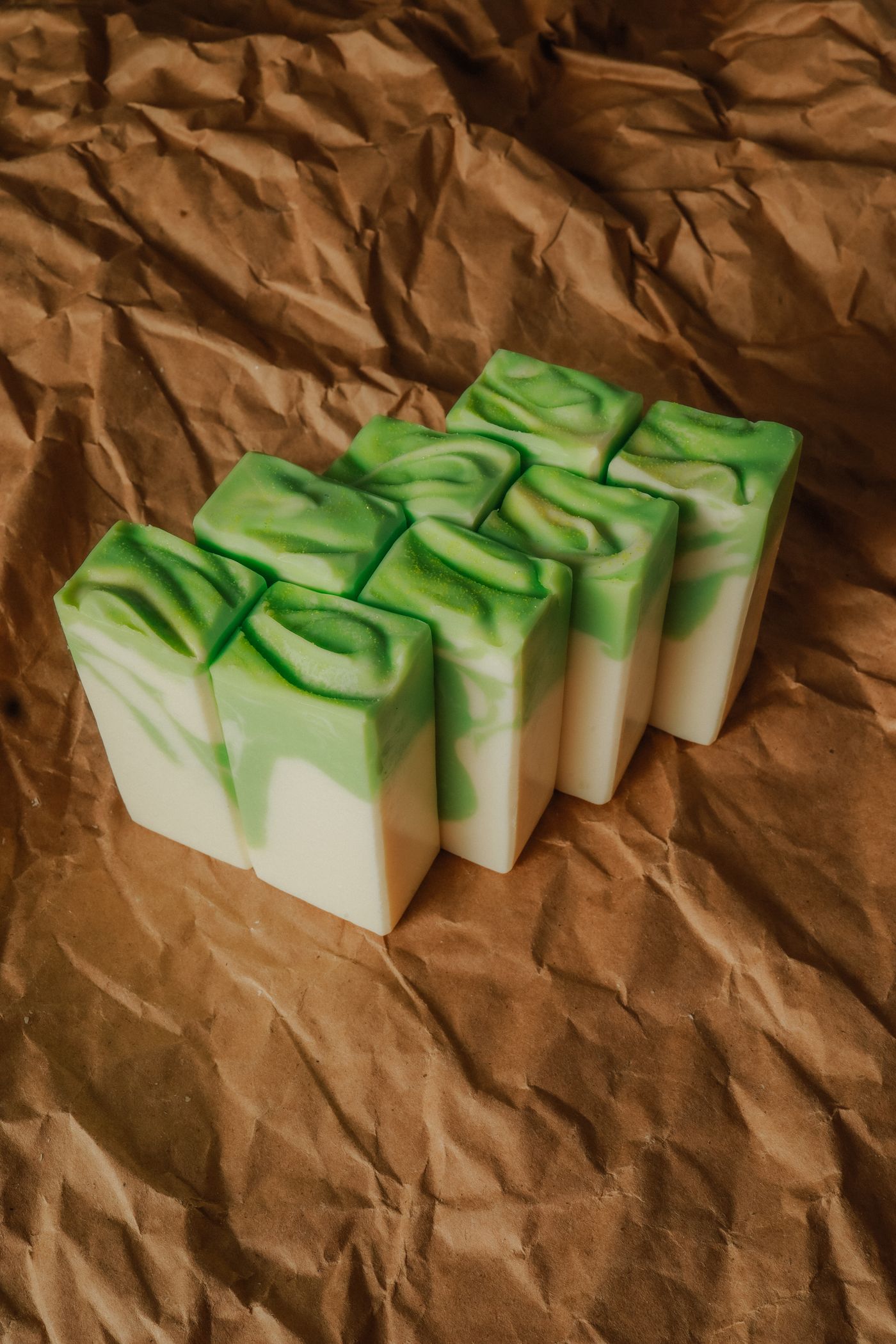
- Maraming item sa iisang mesa. Apat na kandila na magkakasamang kinunan ng litrato gayong isa lang dito ang listing.
- Mga salamin at makintab na tabletop na nagbibigay sa frame ng pangalawang kopya ng subject.
Kapag talagang dapat nasa shot ang extra na mga bagay — isang gift set, isang bundle — ayusin ang mga ito para makita silang parang iisang bagay lang: sinasaklaw ito ng Paano Kunan ng Larawan ang Product Sets at Bundles.
Mag-crop Papunta sa Iisang Subject Bago Mag-upload
Naaayos nito ang karamihan sa mga kaso, at kaya itong gawin ng kahit anong photo app. Ang Canvas tool ng editor ay nagre-reshape lang ng canvas papunta sa isang preset ratio o export size — walang crop rectangle na puwede mong i-drag sa paligid ng isang bagay, kaya ang hakbang na ito ay ginagawa mo sa panig mo.
- I-crop para ang natitira na lang ay ang subject na sinadya mo at isang maliit na margin ng background — inaalis mo ang kalabuan, hindi ang mga pixel.
- I-save bilang PNG, JPG, o WebP — ang tatlong format na tinatanggap ng uploader. Kung iPhone na nag-e-export pa rin ng HEIC, kailangan muna itong i-convert.
- Panatilihing mas mababa sa 25 MB ang file, na kadalasan ay nagagawa na ng crop mismo.
Ganito rin ang hilig ng mga selling platform. Kabilang sa mga best practice sa Google Merchant Center image guidelines, sinasabihan ang mga seller: "Huwag isama ang anumang produkto na hindi kasabay ibinebenta ng pangunahing produkto", at hiwalay namang itinatakda ang framing: "I-frame ang iyong produkto sa loob ng larawan para saklaw nito ang hindi bababa sa 75%, pero hindi hihigit sa 90%, ng buong larawan." Mga rekomendasyon lang ito, hindi ang minimum na requirement na kapag nilabag ay nagiging dahilan para ma-disapprove ang isang offer — pero ito pa rin ang standard na dapat tugunan: i-crop out ang riser, at mag-iwan ng band ng background sa halip na punuin ang frame nang edge-to-edge.
Sa sarili nitong selling blog, sa isang product-photo guide na inilathala noong Disyembre 2024, sinasabihan ng Amazon ang mga seller na dapat "punuin ng produkto ang 85% o higit pa ng frame", kaya i-check muna ang Seller Central para sa kasalukuyang requirement bago mo i-recrop ang isang buong catalog. Nagpapabawas din ng resolution ang pag-crop, kaya siguraduhing nakakaabot pa rin ang resulta sa minimum na kailangan ng iyong platform.
Kapag Maaaring Maputol ng Crop ang Produkto
Minsan, ang crop na nag-aalis sa karibal na bagay ay puputol din sa produkto: nasa ilalim ng relo ang riser, o dumidikit sa balikat mo ang ibang tao sa litrato. Walang manu-manong pag-aayos para dito sa loob ng remover.bg. Gumagana ang editor sa tapos nang cutout — background, position, shadow, canvas size — at wala itong brush na pang-bura ng isang bagay mula rito.
May dalawang opsyon pa ring gumagana. Bumalik sa parehong shoot at hanapin ang isang shot kung saan nakaalis na ang bystander sa eksena, o nakahiga nang patag ang produkto; kadalasan, malinis namang na-cut out ang mga shot na tinanggihan mo dati dahil sa composition. Kung wala talagang ganoon, i-reshoot na lang ang produkto nang mag-isa.
May mas malalim pang dahilan kung bakit walang eraser na makakatulong: kahit ano ang natatakpan ng hindi gustong bagay ay hindi na kailanman nakunan ng litrato. Alisin ang isang stand na nasa harap ng sapatos, at maiiwan ang isang butas na may hugis ng stand mismo sa sapatos. Kapag subject na lang mismo ang natitira, gagana na ulit nang normal ang pagpapalit ng background ng larawan.
Bakit Walang Idinudulot ang Pag-Rerun sa Parehong File
Ang ugaling dapat nang itigil ay ang pag-upload ulit ng parehong shot habang umaasa na lang na iba na ang lalabas. Ang file ang buong input, kaya walang bago pang mapagtatrabahuhan ang ikalawang upload, at ang bawat pagsubok ay nag-uubos ng isang processing credit nang walang kapalit.
Kapareho ito ng prinsipyo sa likod ng bakit jagged ang gilid ng cutout mo: ang ini-upload mo ang nagtatakda kung ano ang ibabalik, kaya ang ayos ay nasa file, hindi sa muling pagsubok.
Paghahanda Para sa Susunod na Shot
Isang subject bawat frame. Mga props na hindi dumidikit sa produkto. Isang malinaw na band ng plain background sa paligid ng anumang gusto mong panatilihin. Kapag kailangan ng shot ng isang stand, kunan mo muna ang naka-style na bersyon, tapos kumuha ka ng isa pa kung saan inalis na ang lahat ng iba — ang ikalawang shot na iyon ang ii-upload mo.