Español
 English
 Português (BR)
 Deutsch
 Français
 Italiano
 Türkçe
 Bahasa Indonesia
 Русский
 日本語
日本語 한국어
한국어 Українська
 Tiếng Việt
 Polski
 Nederlands
 ไทย
ไทย Română
 简体中文
简体中文 繁體中文
繁體中文 العربية
 Български
 Filipino
 हिन्दी
 اردو
اردو বাংলা
বাংলাPor qué el recorte se quedó con el objeto equivocado
El recorte es limpio: conservó la peana, no el reloj. El arreglo va en el encuadre, no en un ajuste: recorta un solo sujeto antes de subir la foto.
- background-removal
- cutout-troubleshooting
- product-photography
- photo-editing
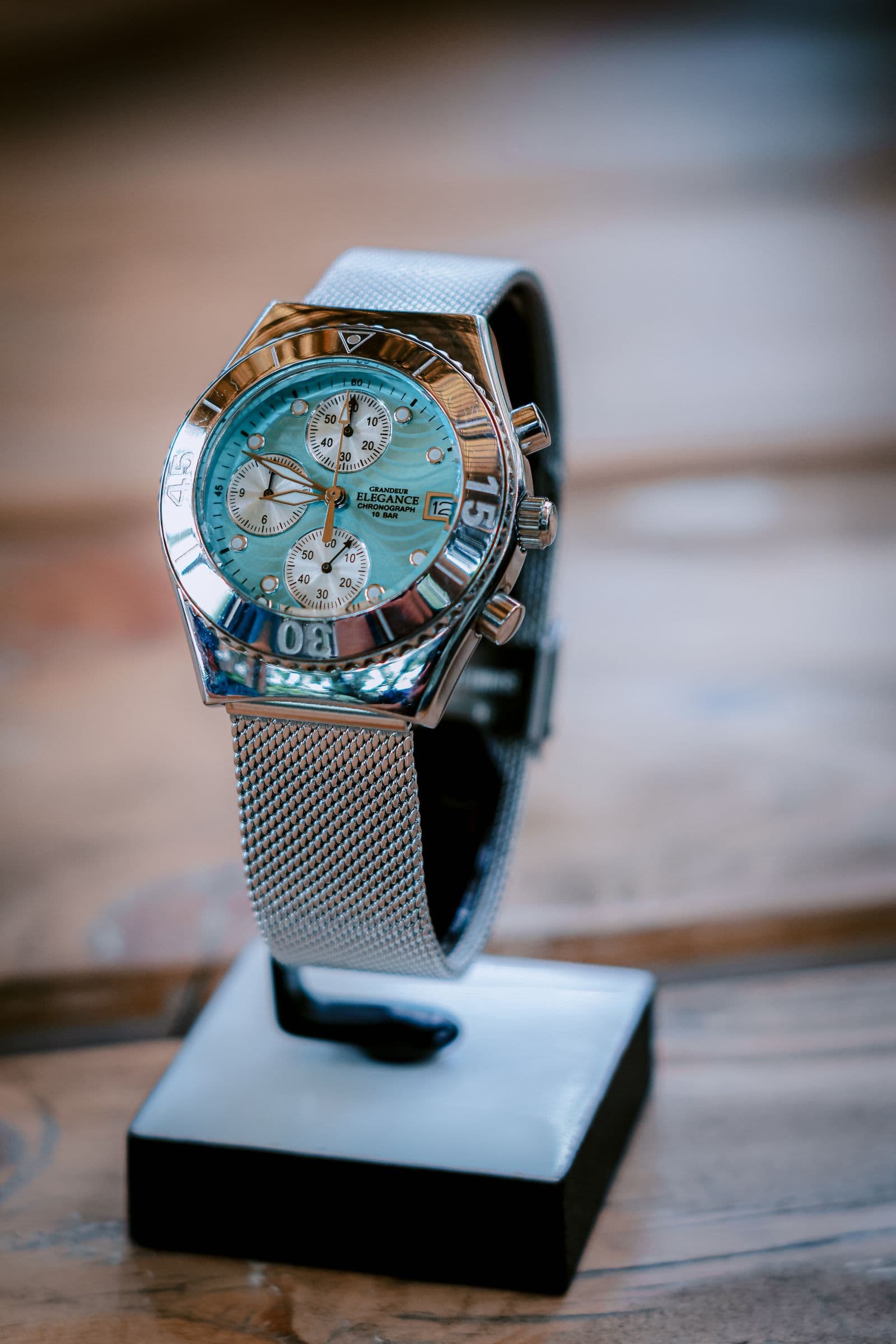
Subiste una foto de un reloj sobre una peana de acrílico y te devolvió un PNG transparente y limpio de la peana. O el retrato te llegó con el desconocido que había detrás de ti perfectamente aislado, y tu propio hombro cortado. Vuelve a procesarlo y obtienes lo mismo.
Vale la pena nombrarlo con precisión, porque eso cambia el arreglo. El trabajo de los bordes no falló. Tu encuadre contenía más de un objeto que razonablemente podría llamarse el sujeto, y se eligió uno de ellos. Un JPEG no guarda ningún registro de cuál era el que querías, y un eliminador de fondos solo puede trabajar con lo que hay en el JPEG.
Así que la solución no es un ajuste oculto. Consiste en dejar el encuadre sin ambigüedad antes de subir la foto, porque ningún paso posterior puede separar dos objetos que el archivo nunca distinguió. La guía completa para quitar el fondo cubre el resto del proceso.
Mira el encuadre como lo hace la máscara
Abre la foto a pantalla completa y enumera todos los objetos que alguien ajeno a tu tienda podría llamar el producto. Si esa lista tiene dos entradas, ahí tienes la explicación.

El objeto que gana suele ser el más grande, el más central, el más nítido o el que mejor se separa del fondo: las mismas señales que usa una persona. Una peana suele superar al producto que sostiene, y dos objetos que se tocan se perciben como una sola forma, por eso el zapato vuelve soldado a su pedestal.
Las tomas que más suelen causarlo
Estas tomas producen, de forma fiable, un recorte limpio y decidido de lo que no toca.
- Soportes, peanas, bases de carga y atriles. Relojes sobre cojines, zapatos sobre pedestales, pendientes en un busto. El soporte toca el producto y suele ser el objeto más grande.
- Una segunda persona. Una foto de grupo, o alguien que pasa caminando detrás de ti durante un retrato.
- Varios artículos sobre una misma mesa. Cuatro velas fotografiadas juntas cuando solo una de ellas es la que se vende en esa publicación.
- Espejos y mesas pulidas que le dan al encuadre una segunda copia del sujeto.
Cuando los objetos de más forman parte de la toma —un set de regalo, un pack— colócalos de manera que se perciban como un solo objeto: cómo fotografiar sets y packs de producto lo explica.
Recorta un solo sujeto antes de subir la foto
Esto resuelve la mayoría de los casos, y cualquier app de fotos lo permite. La herramienta Canvas del editor solo cambia la forma del lienzo a una proporción predefinida o a un tamaño de exportación; no puedes arrastrar un rectángulo alrededor de un objeto para recortarlo, así que este paso lo haces aparte, en otra aplicación.
- Recorta hasta que solo queden el sujeto que quieres y un pequeño margen de fondo: lo que eliminas es la ambigüedad, no píxeles.
- Guarda el archivo como PNG, JPG o WebP, los tres formatos que acepta el cargador. Si tu iPhone sigue exportando en HEIC, conviértelo antes.
- Mantén el archivo por debajo de 25 MB: recortar la foto normalmente ya lo consigue por sí solo.
Las plataformas de venta apuntan en la misma dirección. Entre las buenas prácticas de las directrices de imágenes de Google Merchant Center, se indica a los vendedores: "No incluyas ningún producto que no se venda junto con el producto principal", y el encuadre se trata aparte: "Encuadra tu producto en el espacio de la imagen de manera que ocupe no menos del 75 %, pero no más del 90 %, de la imagen completa". Son recomendaciones, no los requisitos mínimos cuyo incumplimiento hace que se rechace una oferta, pero marcan el objetivo a seguir: recorta para dejar la peana fuera de la imagen y deja una franja de fondo en lugar de llenar el encuadre de borde a borde.
El propio blog de ventas de Amazon, en una guía de fotografía de producto publicada en diciembre de 2024, indica a los vendedores que "el producto ocupe el 85 % o más del encuadre", así que consulta Seller Central para conocer el requisito vigente antes de recortar de nuevo todo un catálogo. Recortar también reduce la resolución, así que comprueba que el resultado siga superando el mínimo de tu plataforma.
Cuando recortar cortaría el producto
A veces, al recortar para eliminar el objeto que compite, también cortarías el producto: la peana queda justo debajo del reloj, la otra persona se superpone a tu hombro. Para eso no hay un arreglo manual dentro de remover.bg. El editor trabaja sobre el recorte ya terminado —fondo, posición, sombra, tamaño de lienzo— y no tiene un pincel para borrar un objeto de él.
Aún quedan dos opciones. Vuelve a las fotos de esa misma sesión y busca una toma donde el transeúnte ya haya salido del encuadre o el producto esté tumbado; las tomas que descartaste por la composición muchas veces se aíslan limpiamente. Si no hay ninguna así, vuelve a fotografiar el objeto solo.
Hay una razón más profunda por la que ninguna goma de borrar ayudaría: lo que tapaba el objeto no deseado nunca llegó a fotografiarse. Quita un soporte que pasa por delante de un zapato y queda en el zapato un hueco con la forma del soporte. Una vez que solo queda el sujeto, cambiar el fondo vuelve a funcionar con normalidad.
Por qué volver a procesar el mismo archivo no cambia nada
El hábito que hay que romper es subir la misma toma otra vez con la esperanza de que salga distinto. El archivo es todo lo que recibe la herramienta, así que una segunda subida no le da nada nuevo con qué trabajar, y cada intento gasta un crédito de proceso para nada.
Es el mismo principio que con los bordes dentados en tus recortes: lo que subes decide lo que recibes, así que la solución está en el archivo, no en repetir el intento.
Prepara la siguiente toma
Un sujeto por encuadre. Accesorios que no toquen el producto. Una franja visible de fondo liso alrededor de lo que quieras conservar. Cuando una toma necesite un soporte, haz primero la versión estilizada y luego una más con todo lo demás apartado: esa segunda toma es la que subes.