ไทย
ไทย English
 Español
 Português (BR)
 Deutsch
 Français
 Italiano
 Türkçe
 Bahasa Indonesia
 Русский
 日本語
日本語 한국어
한국어 Українська
 Tiếng Việt
 Polski
 Nederlands
 Română
 简体中文
简体中文 繁體中文
繁體中文 العربية
 Български
 Filipino
 हिन्दी
 اردو
اردو বাংলা
বাংলাทำไมไดคัทถึงเก็บวัตถุผิดตัวไว้ในภาพ
ไดคัทออกมาสะอาด แต่ดันเก็บแท่นยกไว้แทนนาฬิกา ทางแก้อยู่ที่เฟรม ไม่ใช่การตั้งค่าหรือรันซ้ำ: ครอบตัดให้เหลือตัวแบบเดียวก่อนอัปโหลด
- background-removal
- cutout-troubleshooting
- product-photography
- photo-editing
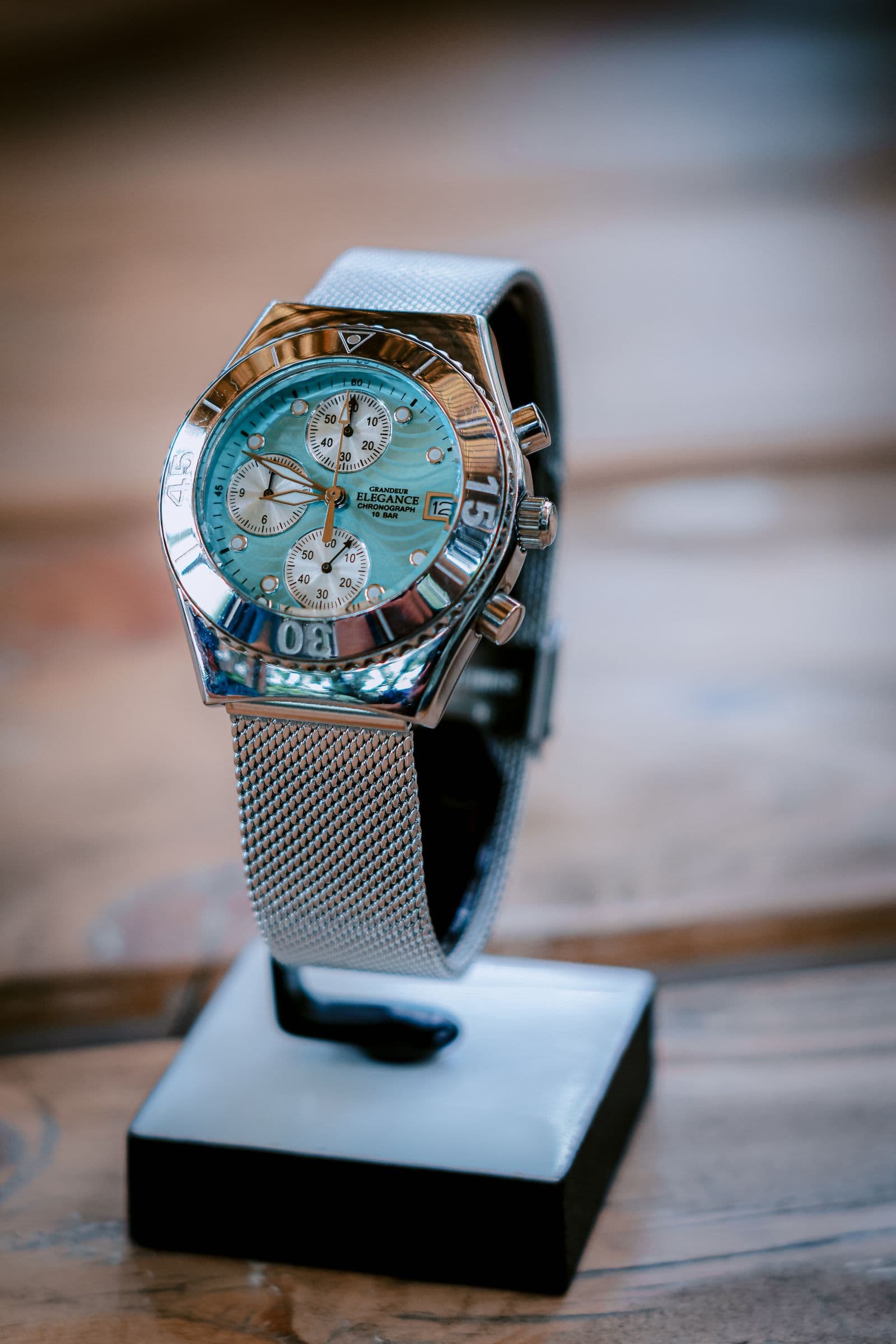
คุณอัปโหลดรูปนาฬิกาที่วางอยู่บนแท่นยกอะคริลิกใส แล้วได้ไฟล์ PNG โปร่งใสของแท่นยกนั้นกลับมาแทน หรือไม่ก็ภาพเฮดช็อตที่กลับมาโดยที่คนแปลกหน้าด้านหลังคุณถูกไดคัทออกมาสวยงาม ส่วนไหล่ของคุณเองกลับถูกตัดทิ้งไป ลองรันซ้ำอีกกี่ครั้งก็ได้ผลลัพธ์เดิม
เรื่องนี้ควรระบุให้ชัดเจน เพราะมันเปลี่ยนวิธีแก้ปัญหา งานทำขอบไม่ได้ผิดพลาด แต่เฟรมของคุณมีวัตถุมากกว่าหนึ่งชิ้นที่พอจะเรียกว่าเป็นตัวแบบได้ แล้วเครื่องมือก็เลือกมาชิ้นหนึ่ง ไฟล์ JPEG ไม่มีข้อมูลใด ๆ ที่บอกว่าคุณหมายถึงชิ้นไหน เพราะเครื่องมือลบพื้นหลังอ่านได้แค่สิ่งที่อยู่ในไฟล์นั้นเท่านั้น
ดังนั้นทางแก้จึงไม่ใช่การตั้งค่าลับที่ซ่อนอยู่ที่ไหน แต่คือการทำให้เฟรมไม่คลุมเครือตั้งแต่ก่อนอัปโหลด เพราะขั้นตอนต่อจากนั้นไม่มีทางแยกวัตถุสองชิ้นที่ไฟล์ไม่เคยแยกไว้ตั้งแต่ต้น ส่วนขั้นตอนที่เหลือดูได้จากคู่มือลบพื้นหลังฉบับเต็ม
มองเฟรมแบบเดียวกับที่มาสก์มอง
เปิดภาพแบบเต็มจอ แล้วลองไล่ดูว่ามีวัตถุอะไรบ้างที่คนแปลกหน้า (ที่ไม่รู้ว่าคุณขายอะไร) อาจเรียกว่าเป็นสินค้า ถ้ารายการนั้นมีสองรายการ นั่นคือคำตอบของปัญหา
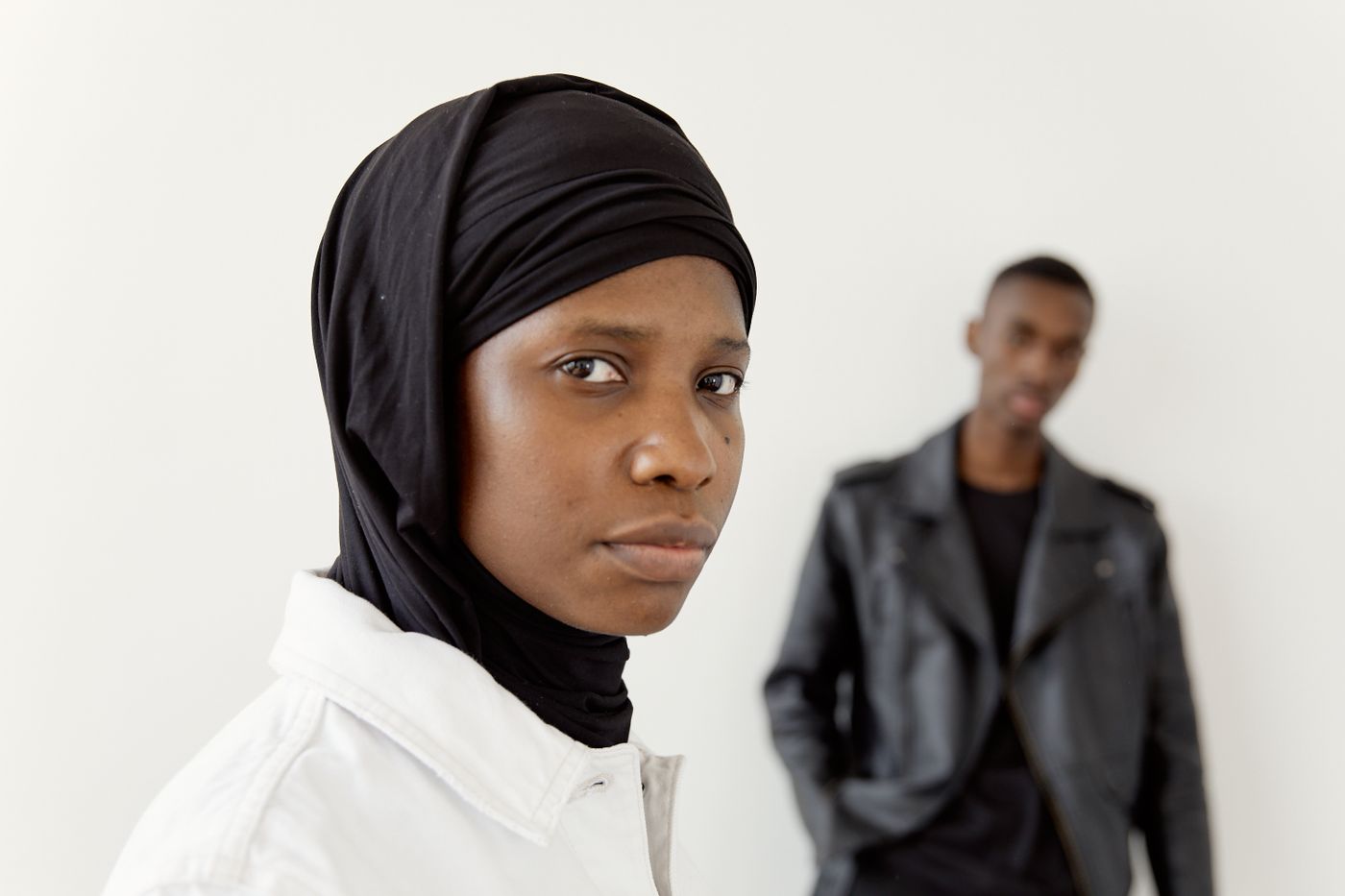
วัตถุที่ "ชนะ" มักเป็นชิ้นที่ใหญ่กว่า อยู่กลางภาพมากกว่า คมชัดกว่า หรือแยกออกจากพื้นหลังได้ชัดเจนกว่า ซึ่งเป็นสัญญาณเดียวกับที่คนเราใช้ตัดสิน แท่นยกมักได้คะแนนเหนือกว่าสินค้าที่วางอยู่บนมัน และวัตถุสองชิ้นที่แตะกันจะถูกมองว่าเป็นรูปทรงเดียวกัน ซึ่งเป็นเหตุผลที่รองเท้ากลับมาแบบเชื่อมติดเป็นชิ้นเดียวกับแท่นฐานของมัน
ภาพลักษณะไหนที่มักทำให้เกิดปัญหานี้บ่อยที่สุด
ภาพลักษณะนี้มักได้ไดคัทที่สะอาดและเด็ดขาด แต่เป็นของผิดชิ้นอยู่เสมอ
- ขาตั้ง แท่นยก แท่นชาร์จ และขาตั้งโชว์ นาฬิกาบนเบาะรอง รองเท้าบนแท่นฐาน ต่างหูบนหุ่นโชว์เครื่องประดับ ตัวรองรับเหล่านี้แตะกับสินค้าโดยตรง และมักเป็นวัตถุที่ใหญ่กว่าด้วย
- คนที่สอง ภาพกลุ่ม หรือมีใครเดินผ่านด้านหลังคุณตอนถ่ายภาพบุคคล
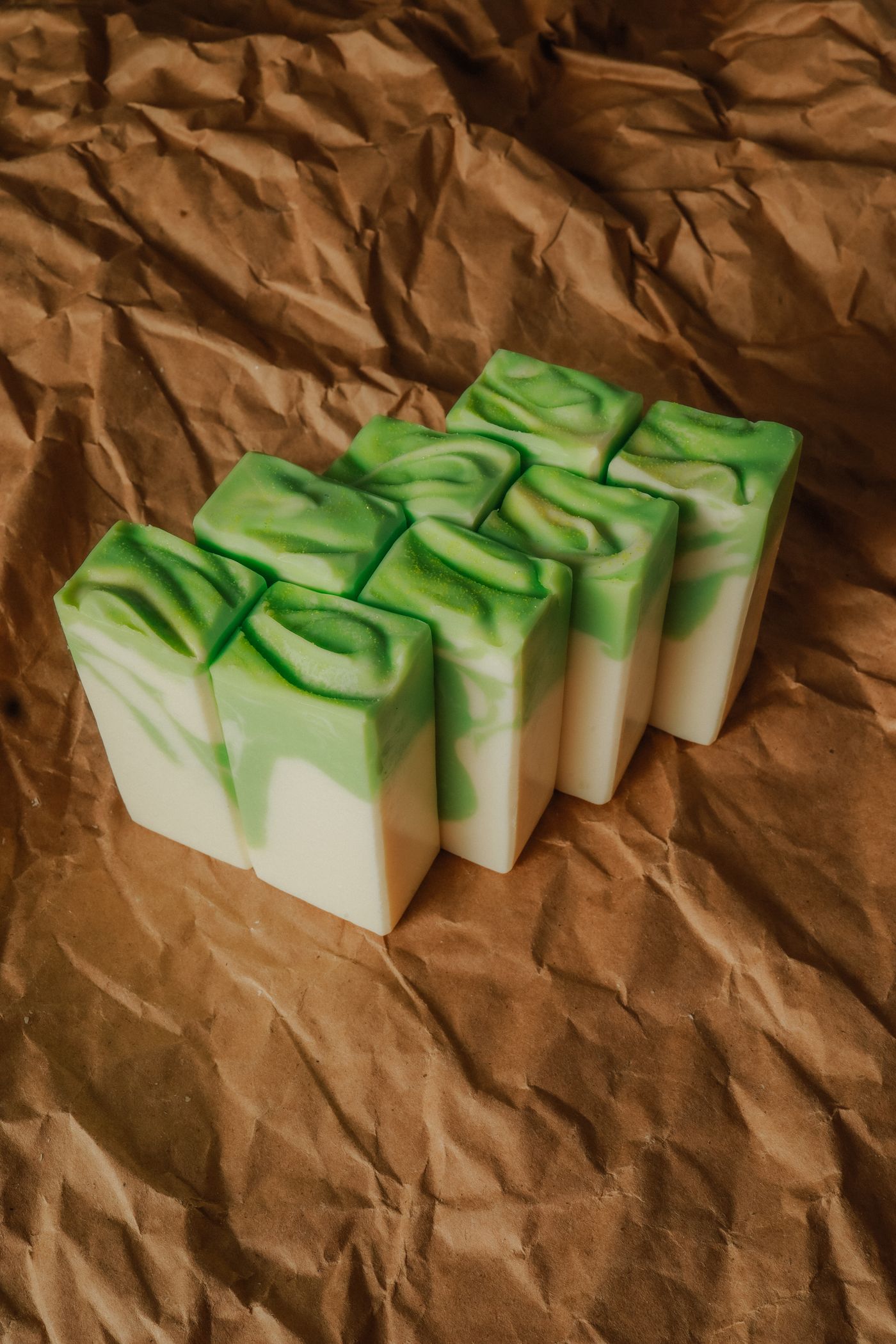
- สินค้าหลายชิ้นบนโต๊ะเดียว เทียนสี่เล่มถ่ายรวมกัน ทั้งที่มีแค่เล่มเดียวที่เป็นสินค้าที่ขายจริงในลิสติ้งนั้น
- กระจกและพื้นผิวโต๊ะขัดมัน ที่ทำให้เฟรมมีสำเนาที่สองของตัวแบบโผล่ขึ้นมา
แต่ถ้าวัตถุอื่น ๆ เหล่านั้นควรอยู่ในภาพจริง ๆ อย่างเซ็ตของขวัญหรือสินค้าจัดชุด ก็ให้จัดวางให้มันดูเหมือนเป็นชิ้นเดียวกัน เรื่องนี้การถ่ายภาพเซ็ตสินค้าจัดชุดอธิบายไว้แล้ว
ครอบตัดให้เหลือตัวแบบเดียวก่อนอัปโหลด
วิธีนี้แก้ปัญหาได้ในกรณีส่วนใหญ่ และแอปแต่งภาพตัวไหนก็ทำได้ เครื่องมือ Canvas ในโปรแกรมแก้ไขของเราทำได้แค่ปรับพื้นที่ภาพให้เข้ากับอัตราส่วนที่ตั้งไว้ล่วงหน้าหรือขนาดไฟล์ส่งออกเท่านั้น ไม่มีกรอบครอบตัดให้คุณลากล้อมวัตถุชิ้นใดชิ้นหนึ่งได้ ขั้นตอนนี้จึงต้องทำเองในฝั่งคุณก่อน
- ครอบตัดให้เหลือแค่ตัวแบบที่ต้องการกับพื้นหลังโดยรอบเล็กน้อยเท่านั้น เพราะสิ่งที่คุณกำลังตัดออกคือความคลุมเครือ ไม่ใช่พิกเซล
- บันทึกเป็น PNG, JPG หรือ WebP ซึ่งเป็นสามฟอร์แมตที่ตัวอัปโหลดของเรารองรับ ถ้า iPhone ของคุณยังตั้งค่าให้บันทึกเป็น HEIC อยู่ ต้องแปลงไฟล์ก่อน
- รักษาขนาดไฟล์ให้ต่ำกว่า 25 MB ซึ่งการครอบตัดมักจะช่วยลดขนาดให้โดยอัตโนมัติอยู่แล้ว
แพลตฟอร์มขายของก็แนะนำไปในทิศทางเดียวกัน ในบรรดาแนวทางปฏิบัติที่ดีของ Google ในคู่มือภาพสำหรับ Merchant Center ผู้ขายจะได้รับคำแนะนำว่า "อย่าใส่สินค้าที่ไม่ได้ขายพร้อมกับสินค้าหลัก" และเรื่องการจัดองค์ประกอบภาพก็ถูกระบุแยกไว้ต่างหากว่า "จัดวางสินค้าของคุณในพื้นที่ภาพให้มีขนาดไม่ต่ำกว่า 75% แต่ไม่เกิน 90% ของภาพทั้งหมด" ข้อความเหล่านี้เป็นคำแนะนำ ไม่ใช่ข้อกำหนดขั้นต่ำที่ถ้าไม่ทำตามแล้วรายการสินค้าจะถูกปฏิเสธ (disapproved) แต่ก็ยังเป็นมาตรฐานที่ควรตั้งเป้าไว้: ครอบตัดแท่นยกออกไป แล้วเว้นแถบพื้นหลังไว้รอบ ๆ แทนที่จะปล่อยให้สินค้าเต็มเฟรมจรดขอบ
บล็อกสำหรับผู้ขายของ Amazon เอง ในคู่มือถ่ายภาพสินค้าที่เผยแพร่เมื่อเดือนธันวาคม 2024 บอกผู้ขายให้ "ทำให้สินค้าเต็มเฟรมอย่างน้อย 85%" ดังนั้นควรเช็ก Seller Central เพื่อดูข้อกำหนดล่าสุดก่อนจะไปครอบตัดภาพทั้งแคตตาล็อกใหม่ นอกจากนี้การครอบตัดยังทำให้ความละเอียดลดลงด้วย จึงควรตรวจสอบว่าไฟล์ที่ได้ยังผ่านเกณฑ์ขนาดขั้นต่ำของแพลตฟอร์มที่คุณใช้อยู่
เมื่อการครอบตัดจะกินเข้าไปในตัวสินค้า
บางครั้งการครอบตัดที่ตัดวัตถุแข่งออกไปก็จะกินเข้าไปในตัวสินค้าด้วย เช่น แท่นยกอยู่ใต้นาฬิกา หรือคนอื่นทับซ้อนกับไหล่ของคุณ กรณีแบบนี้ไม่มีวิธีแก้ด้วยมือในremover.bg โปรแกรมแก้ไขทำงานกับภาพไดคัทที่เสร็จแล้วเท่านั้น ไม่ว่าจะเป็นพื้นหลัง ตำแหน่ง เงา หรือขนาดพื้นที่ภาพ และไม่มีเครื่องมือแปรงให้ลบวัตถุใดวัตถุหนึ่งออกจากภาพได้
แต่ยังมีสองทางเลือกที่ใช้ได้อยู่ ทางแรกคือกลับไปดูภาพอื่นจากชุดถ่ายเดิม หาภาพที่คนแปลกหน้าเดินออกจากเฟรมไปแล้ว หรือภาพที่สินค้าวางราบอยู่กับพื้นแทนที่จะตั้งอยู่บนแท่น ภาพที่คุณเคยตัดทิ้งเพราะองค์ประกอบไม่สวยมักไดคัทออกมาสะอาดกว่า ถ้าไม่มีภาพแบบนั้นเลย ทางที่สองคือถ่ายสินค้าชิ้นนั้นใหม่เพียงชิ้นเดียว
มีเหตุผลที่ลึกกว่านั้นว่าทำไมยางลบก็ช่วยไม่ได้: ส่วนที่ถูกวัตถุที่ไม่ต้องการบังไว้นั้นไม่เคยถูกถ่ายเก็บไว้เลยตั้งแต่แรก ถ้าลบขาตั้งที่บังอยู่หน้ารองเท้าออก ก็จะเหลือรูที่มีรูปทรงเดียวกับขาตั้งอยู่บนตัวรองเท้าแทน เมื่อเหลือแต่ตัวแบบเพียงอย่างเดียวในภาพแล้ว การเปลี่ยนพื้นหลังภาพ ก็จะกลับมาทำงานได้ตามปกติ
ทำไมการรันไฟล์เดิมซ้ำถึงไม่ช่วยอะไรเลย
นิสัยที่ควรเลิกคือการอัปโหลดภาพเดิมซ้ำแล้วหวังว่าผลจะเปลี่ยน ไฟล์คือข้อมูลนำเข้าทั้งหมดที่มี ดังนั้นการอัปโหลดครั้งที่สองจึงไม่มีอะไรใหม่ให้เครื่องมือทำงานด้วย และแต่ละครั้งที่ลองก็เสียโควตาการรันไปฟรี ๆ
หลักการเดียวกับเรื่องขอบภาพไดคัทที่หยัก: สิ่งที่คุณอัปโหลดเป็นตัวกำหนดผลลัพธ์ที่จะได้กลับมา ดังนั้นทางแก้จึงอยู่ที่ไฟล์ ไม่ใช่การลองใหม่
เตรียมภาพถ่ายครั้งต่อไปให้พร้อม
หนึ่งตัวแบบต่อหนึ่งเฟรม พร็อพที่ไม่แตะสินค้า มีแถบพื้นหลังเรียบให้เห็นชัดรอบสิ่งที่คุณตั้งใจจะเก็บไว้ เมื่อภาพไหนจำเป็นต้องใช้ขาตั้ง ให้ถ่ายเวอร์ชันที่จัดสไตล์ไว้ก่อน แล้วถ่ายอีกภาพโดยเอาทุกอย่างที่ไม่ใช่สินค้าออกไปให้หมด ภาพที่สองนั้นแหละคือภาพที่คุณอัปโหลด