Tiếng Việt
 English
 Español
 Português (BR)
 Deutsch
 Français
 Italiano
 Türkçe
 Bahasa Indonesia
 Русский
 日本語
日本語 한국어
한국어 Українська
 Polski
 Nederlands
 ไทย
ไทย Română
 简体中文
简体中文 繁體中文
繁體中文 العربية
 Български
 Filipino
 हिन्दी
 اردو
اردو বাংলা
বাংলাVì sao ảnh tách nền của bạn lại giữ sai vật thể
Ảnh tách nền sạch, chỉ giữ nhầm bệ kê chứ không phải đồng hồ. Cách sửa nằm ở khung hình, không phải tùy chọn hay chạy lại: cắt về một chủ thể trước khi tải lên.
- background-removal
- cutout-troubleshooting
- product-photography
- photo-editing
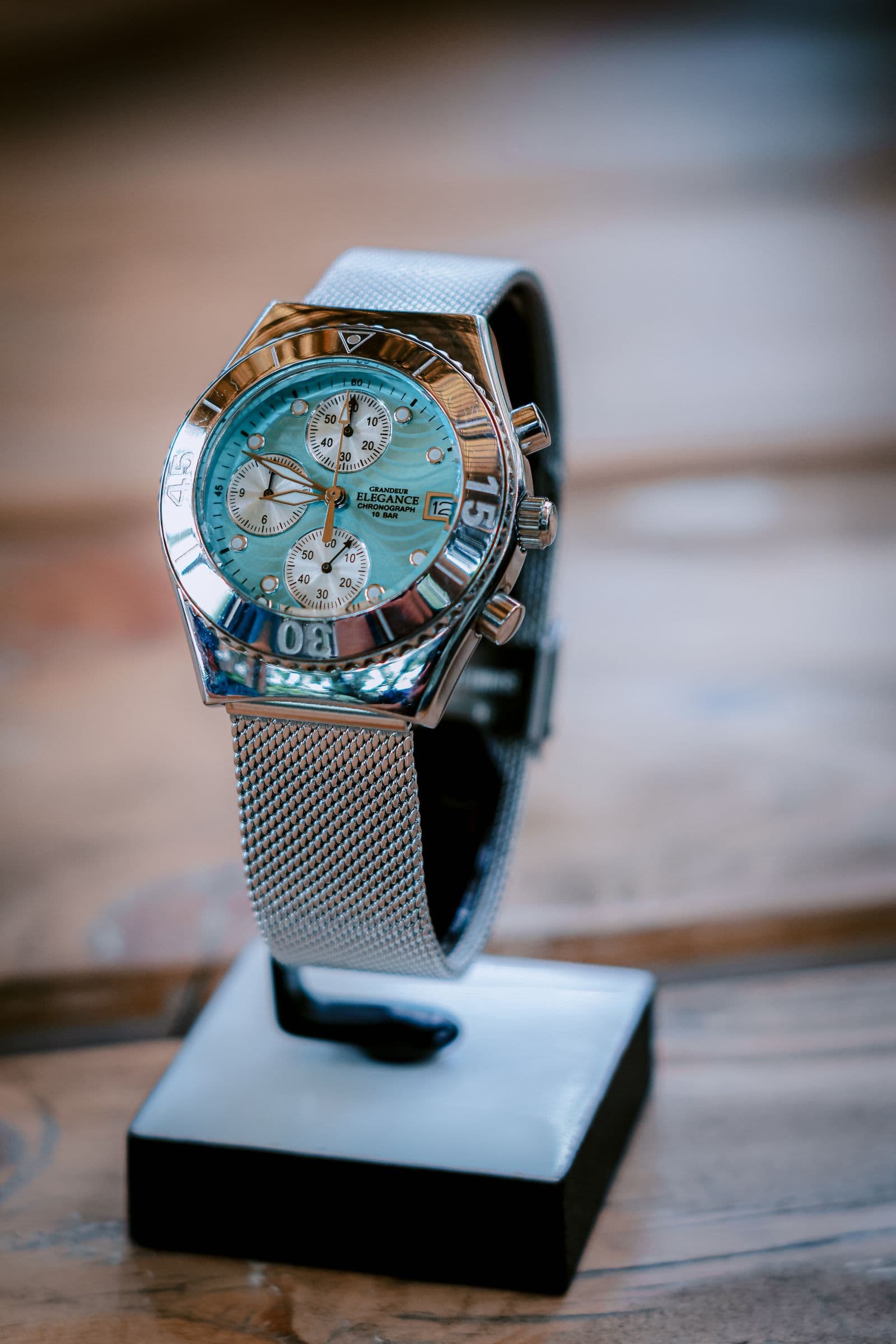
Bạn tải lên ảnh một chiếc đồng hồ đặt trên bệ kê mica và nhận lại một file PNG trong suốt sạch đẹp — của cái bệ kê. Hoặc tấm ảnh chân dung của bạn trở lại với người lạ đứng phía sau được tách nền cực gọn, còn vai của chính bạn thì bị cắt mất. Chạy lại lần nữa, bạn vẫn nhận được y hệt kết quả đó.
Đáng để gọi tên chính xác hiện tượng này, vì nó quyết định cách sửa. Phần xử lý đường viền không hề sai. Khung hình của bạn chứa nhiều hơn một vật thể có thể được xem là chủ thể, và một trong số đó đã được chọn. Một file JPEG không lưu lại thông tin về việc bạn muốn giữ vật nào, và một công cụ xóa phông nền chỉ có thể làm việc dựa trên chính file JPEG đó.
Vậy nên cách khắc phục không phải là một tùy chọn ẩn nào đó. Đó là làm cho khung hình trở nên rõ ràng, không mập mờ, trước khi bạn tải lên — vì không có bước xử lý nào phía sau có thể tách hai vật thể mà bản thân file ảnh chưa bao giờ phân biệt. Hướng dẫn xóa phông nền đầy đủ sẽ nói rõ phần còn lại của quy trình.
Nhìn khung hình bằng con mắt của mặt nạ
Mở bức ảnh ở chế độ toàn màn hình và liệt kê mọi vật thể mà một người lạ có thể gọi là sản phẩm. Nếu danh sách đó có hai mục, bạn đã tìm ra lời giải thích.
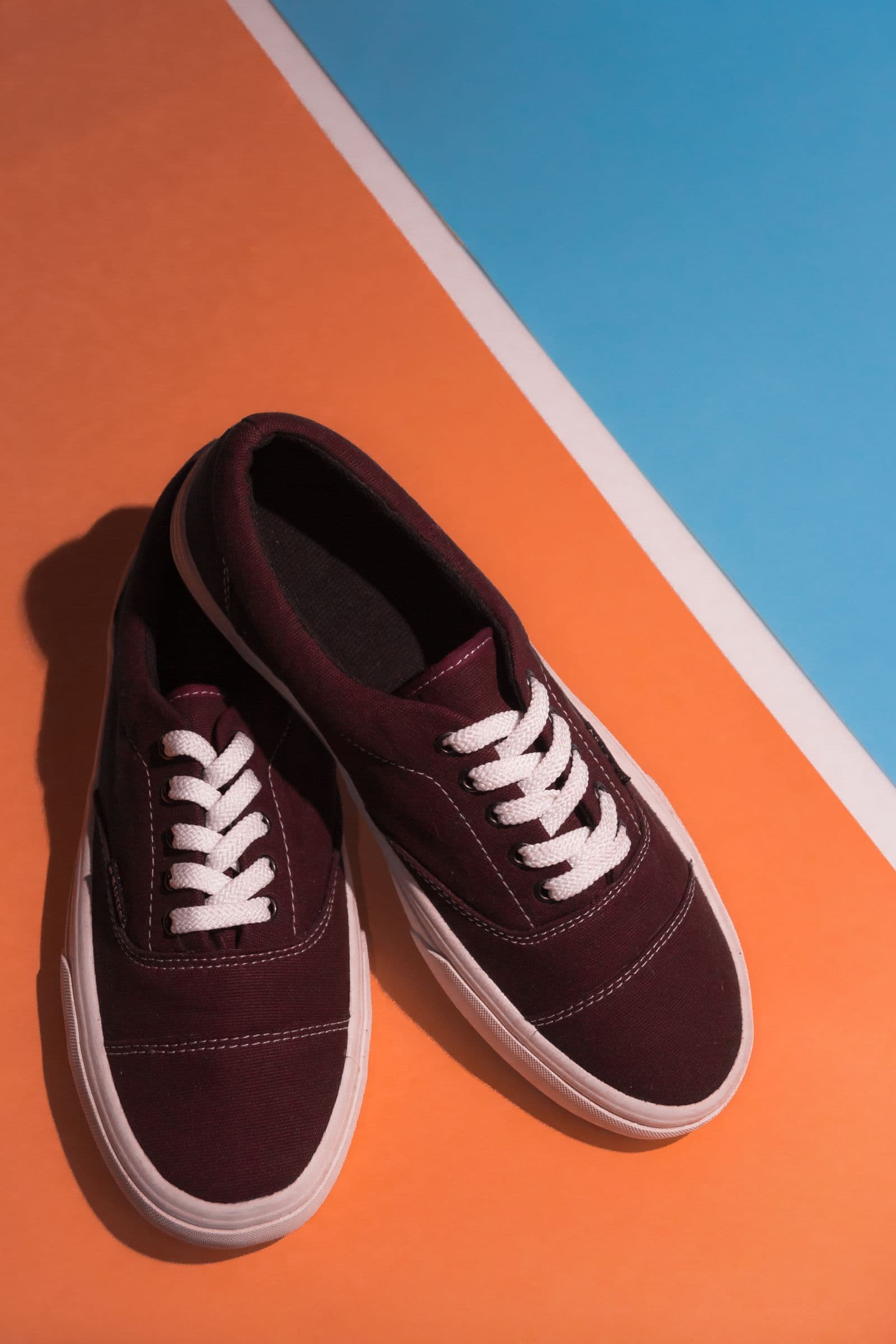
Vật thể chiến thắng thường là vật lớn hơn, nằm giữa khung hình hơn, sắc nét hơn, hoặc tách biệt rõ hơn với phông nền — đúng những tín hiệu mà con người cũng dùng để nhận diện. Một bệ kê thường ghi điểm cao hơn chính sản phẩm đặt trên nó, và hai vật thể chạm vào nhau sẽ bị nhìn thành một khối duy nhất — đó là lý do vì sao đôi giày quay về với hình ảnh dính chặt như bị hàn vào bệ kê của nó.
Những kiểu ảnh dễ gây ra lỗi này nhất
Những kiểu ảnh sau đây gần như lúc nào cũng cho ra một ảnh tách nền sạch sẽ, dứt khoát — nhưng lại là sai vật.
- Giá đỡ, bệ kê, đế sạc và giá trưng bày. Đồng hồ đặt trên nệm trưng bày, giày đặt trên bệ, khuyên tai đeo trên ma-nơ-canh bán thân. Vật đỡ chạm vào sản phẩm và thường là vật thể lớn hơn.
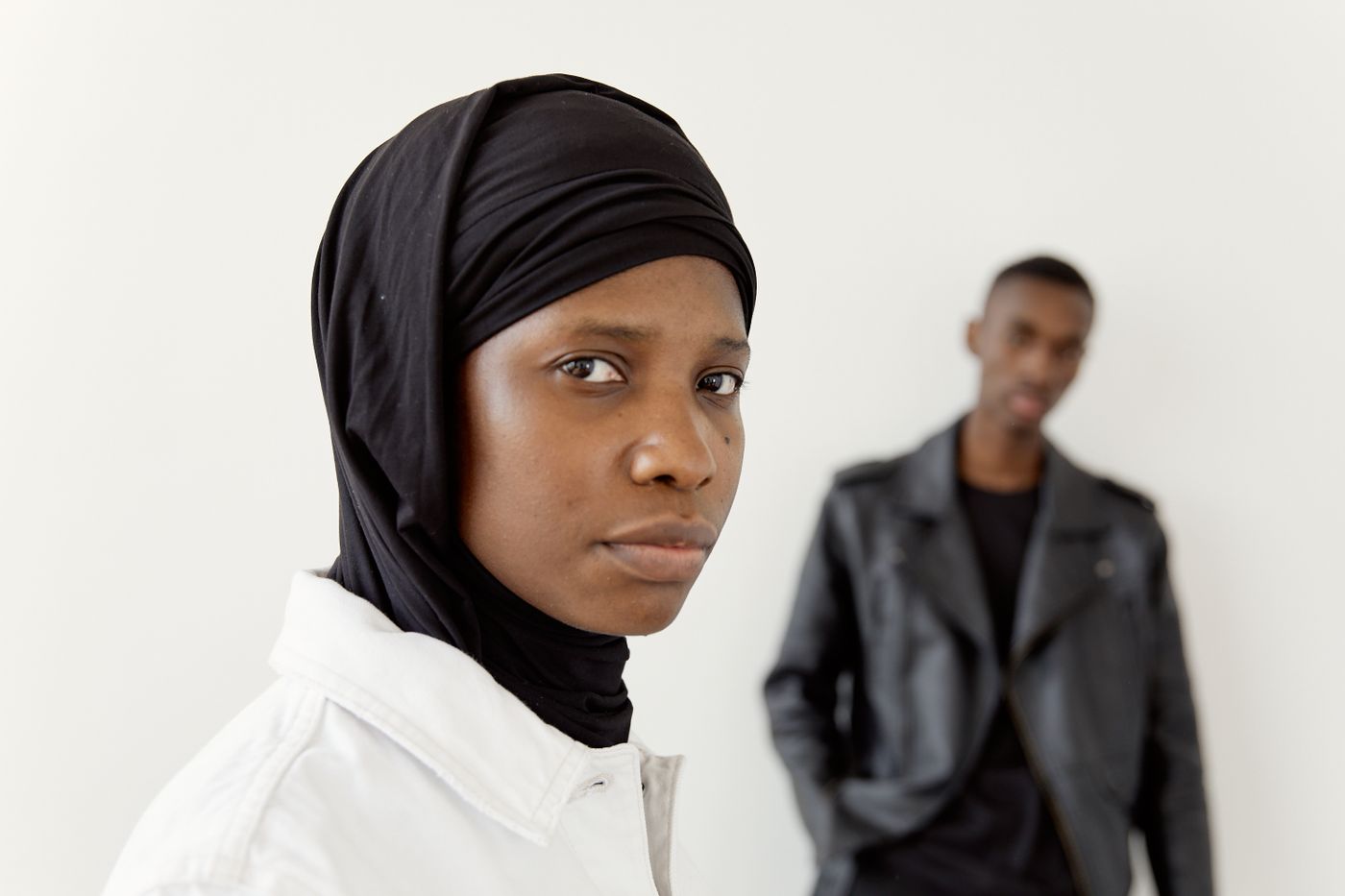
- Một người thứ hai. Một tấm ảnh nhóm, hoặc ai đó đi ngang phía sau bạn trong lúc chụp chân dung.
- Nhiều món trên cùng một mặt bàn. Bốn cây nến được chụp chung một khung trong khi chỉ một cây là sản phẩm đang rao bán.
- Gương và mặt bàn bóng loáng vô tình đưa vào khung hình một bản sao thứ hai của chủ thể.
Khi các vật thể phụ thực sự thuộc về bức ảnh — một bộ quà tặng, một combo sản phẩm — hãy sắp xếp chúng sao cho trông như một vật thể duy nhất: cách chụp ảnh bộ sản phẩm và combo sẽ nói kỹ về việc này.
Cắt ảnh về một chủ thể trước khi tải lên
Cách này giải quyết được phần lớn trường hợp, và bất kỳ ứng dụng ảnh nào cũng làm được. Công cụ Canvas trong trình chỉnh sửa chỉ đổi lại vùng canvas theo một tỷ lệ dựng sẵn hoặc kích thước xuất file; không có khung cắt nào bạn có thể kéo quanh một vật thể — nên bước này bạn cần tự làm ở phía mình, trước khi tải ảnh lên.
- Cắt ảnh sao cho chỉ còn lại đúng chủ thể bạn muốn và một dải nền nhỏ xung quanh — mục tiêu là loại bỏ sự mập mờ, không phải loại bỏ pixel.
- Lưu ảnh dưới dạng PNG, JPG hoặc WebP — ba định dạng mà công cụ tải lên chấp nhận. Nếu iPhone của bạn vẫn đang xuất ảnh dạng HEIC, hãy chuyển đổi định dạng trước.
- Giữ dung lượng file dưới 25 MB — việc cắt ảnh thường tự khắc làm được điều này.
Các sàn thương mại điện tử cũng khuyến nghị theo đúng hướng đó. Trong số các phương pháp hay nhất thuộc hướng dẫn hình ảnh của Google Merchant Center, người bán được yêu cầu "Không đưa vào bất kỳ sản phẩm nào không được bán kèm với sản phẩm chính", còn phần bố cục thì được quy định riêng: "Hãy bố trí sản phẩm của bạn trong không gian ảnh sao cho chiếm không dưới 75%, nhưng không quá 90%, tổng diện tích ảnh." Đây là các khuyến nghị thực hành tốt nhất chứ không phải yêu cầu tối thiểu khiến một mặt hàng bị từ chối duyệt, nhưng đó vẫn là chuẩn mực nên nhắm tới: cắt bỏ bệ kê ra khỏi khung hình, và chừa lại một dải nền trống thay vì để sản phẩm phủ kín sát tận mép ảnh.
Blog bán hàng chính thức của Amazon, trong một hướng dẫn chụp ảnh sản phẩm công bố tháng 12/2024, yêu cầu người bán "để sản phẩm chiếm từ 85% khung hình trở lên" — vì vậy hãy kiểm tra Seller Central để biết yêu cầu hiện hành trước khi cắt lại cả một danh mục ảnh. Việc cắt ảnh cũng làm giảm độ phân giải, nên hãy xác nhận kết quả vẫn đạt mức tối thiểu mà nền tảng của bạn yêu cầu.
Khi việc cắt ảnh chạm vào sản phẩm
Đôi khi, phần cắt bỏ để loại vật thể gây tranh chấp cũng cắt luôn vào sản phẩm: bệ kê nằm ngay dưới đồng hồ, người kia che một phần vai bạn. Không có cách sửa tay nào cho việc này bên trong remover.bg. Trình chỉnh sửa chỉ làm việc trên ảnh tách nền đã hoàn thành — phông nền, vị trí, bóng đổ, kích thước canvas — và không có cây cọ nào để xóa riêng một vật thể ra khỏi đó.
Vẫn còn hai cách. Quay lại kho ảnh của buổi chụp đó để tìm một tấm khác, nơi người ngoài cuộc đã bước ra khỏi khung hoặc sản phẩm đang nằm phẳng trên mặt bàn; những tấm bạn từng loại vì bố cục chưa đẹp lại thường tách nền rất gọn. Nếu không tìm được tấm nào như vậy, hãy chụp lại riêng sản phẩm đó.
Có một lý do sâu xa hơn khiến không cây tẩy nào giúp được: phần bị vật thể không mong muốn che khuất chưa bao giờ được ghi lại trong ảnh cả. Xóa một chiếc giá đỡ nằm chắn phía trước một chiếc giày đi, thứ còn lại là một lỗ hổng đúng hình dạng chiếc giá đó ngay trên chiếc giày. Khi chỉ còn lại đúng chủ thể, việc thay phông nền sẽ lại hoạt động bình thường.
Vì sao chạy lại cùng một file không thay đổi được gì
Thói quen cần bỏ là tải lại đúng tấm ảnh đó lần nữa và hy vọng kết quả sẽ khác. File ảnh chính là toàn bộ dữ liệu đầu vào, nên lần tải lên thứ hai chẳng có gì mới để xử lý, và mỗi lần thử như vậy chỉ tốn một lượt xử lý một cách vô ích.
Cùng một nguyên lý như với viền răng cưa trên ảnh tách nền: thứ bạn tải lên quyết định thứ bạn nhận lại, nên cách khắc phục nằm ở file ảnh, không nằm ở việc thử lại.
Chuẩn bị cho lần chụp tiếp theo
Mỗi khung hình một chủ thể. Đạo cụ không chạm vào sản phẩm. Một dải nền trơn rõ ràng bao quanh bất cứ thứ gì bạn định giữ lại. Khi một kiểu ảnh cần dùng giá đỡ, hãy chụp phiên bản có bày trí trước, rồi chụp thêm một tấm nữa sau khi dọn hết mọi thứ khác ra — tấm thứ hai đó, không có giá đỡ, mới là tấm bạn tải lên.