日本語
日本語 English
 Español
 Português (BR)
 Deutsch
 Français
 Italiano
 Türkçe
 Bahasa Indonesia
 Русский
 한국어
한국어 Українська
 Tiếng Việt
 Polski
 Nederlands
 ไทย
ไทย Română
 简体中文
简体中文 繁體中文
繁體中文 العربية
 Български
 Filipino
 हिन्दी
 اردو
اردو বাংলা
বাংলা切り抜きが違う被写体を残す理由
切り抜き自体はきれいなのに、時計ではなく台座が残った。直すのは設定でも再実行でもなくフレーム側——アップロード前に被写体を1つにトリミングしましょう。
- background-removal
- cutout-troubleshooting
- product-photography
- photo-editing
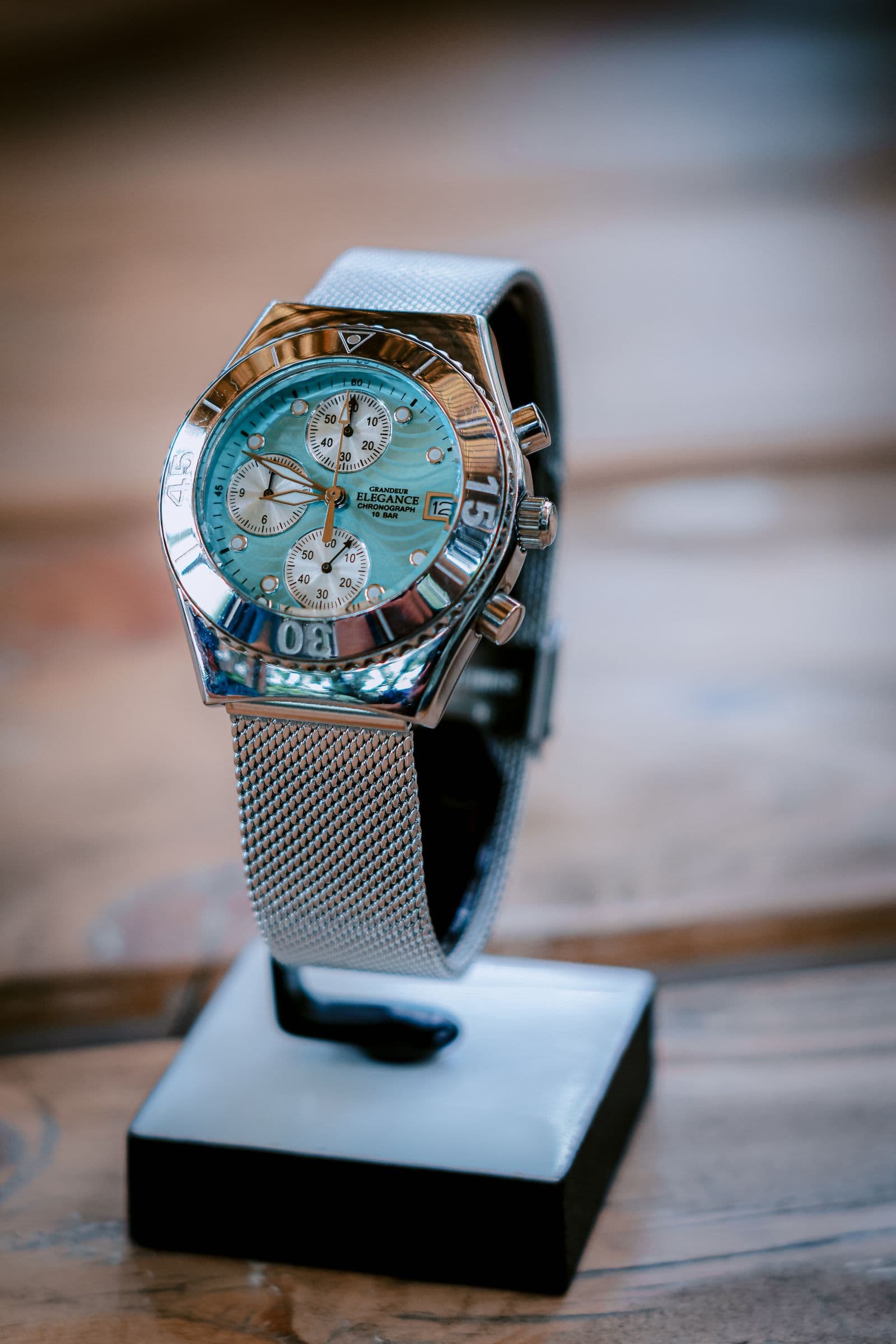
アクリル製の台座に載った腕時計をアップロードしたのに、返ってきたのは、台座だけをきれいに切り抜いた透過PNGでした。あるいは顔写真を撮ったら、背後にいた見知らぬ人はきれいに切り抜かれて残り、自分の肩は削られていました。もう一度実行しても、結果は同じです。
これは正確に言い分けておく価値があります。原因の特定が、直し方を左右するからです。エッジの処理は失敗していません。フレームの中に「被写体」と呼んでもおかしくない物体が2つ以上あり、そのうちの1つが選ばれただけなのです。JPEGから背景削除ツールが読み取れる情報の中に、あなたがどちらを意図していたかを記録したものは何もありません。
つまり、直す先は隠れた設定ではありません。アップロードする前に、フレームの中身を1つに絞っておくことです。ファイルが区別していなかった2つの物体を、あとの工程で分離することはできません。プロセス全体については画像の背景を削除する方法|完全ガイドを参照してください。
マスクの目でフレームを見る
写真を全画面で開き、赤の他人が「これが商品だ」と言いそうな物体をすべて書き出してみましょう。そのリストに2つ以上の項目があれば、それが原因です。
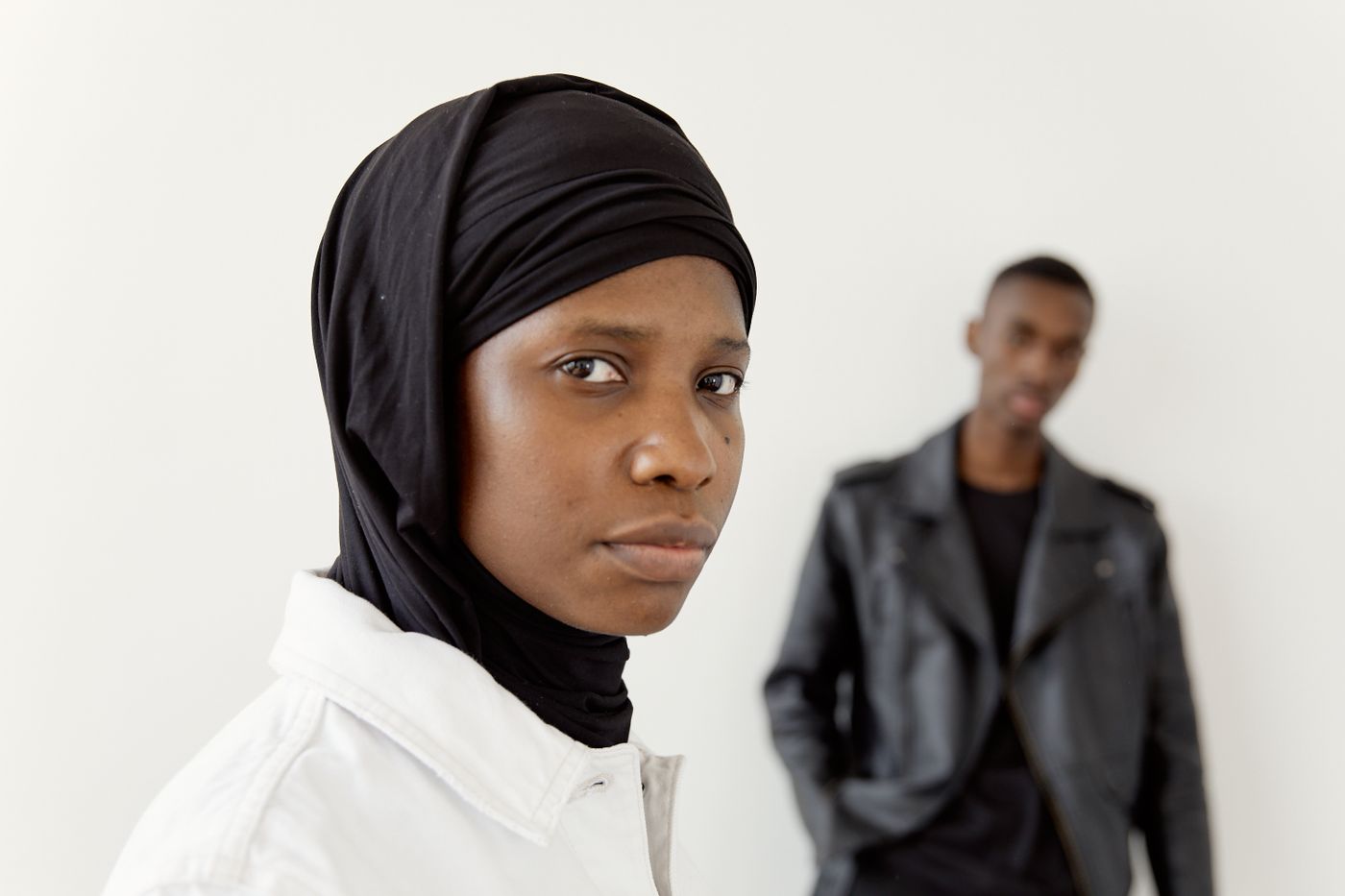
選ばれるのは、たいてい大きい、中央に近い、ピントが合っている、あるいは背景から分離しやすい物体――人間が使うのと同じ手がかりです。台座は、その上に立つ商品よりも高いスコアを取ることが多く、また接触している2つの物体は1つの形として認識されるため、靴が台に溶接されたような状態で返ってくることになります。
いちばん原因になりやすい撮り方
次のような撮り方をすると、決まって「きれいで迷いのない、見当違いの切り抜き」ができあがります。
- スタンド、台座、充電ドック、イーゼル。 クッションに載った腕時計、台に乗った靴、胸像に掛けたピアス。支えは商品に接触しており、しかもより大きな物体であることが多いです。
- もう1人の人物。 集合写真や、ポートレート撮影中に背後を誰かが通り過ぎた場合です。
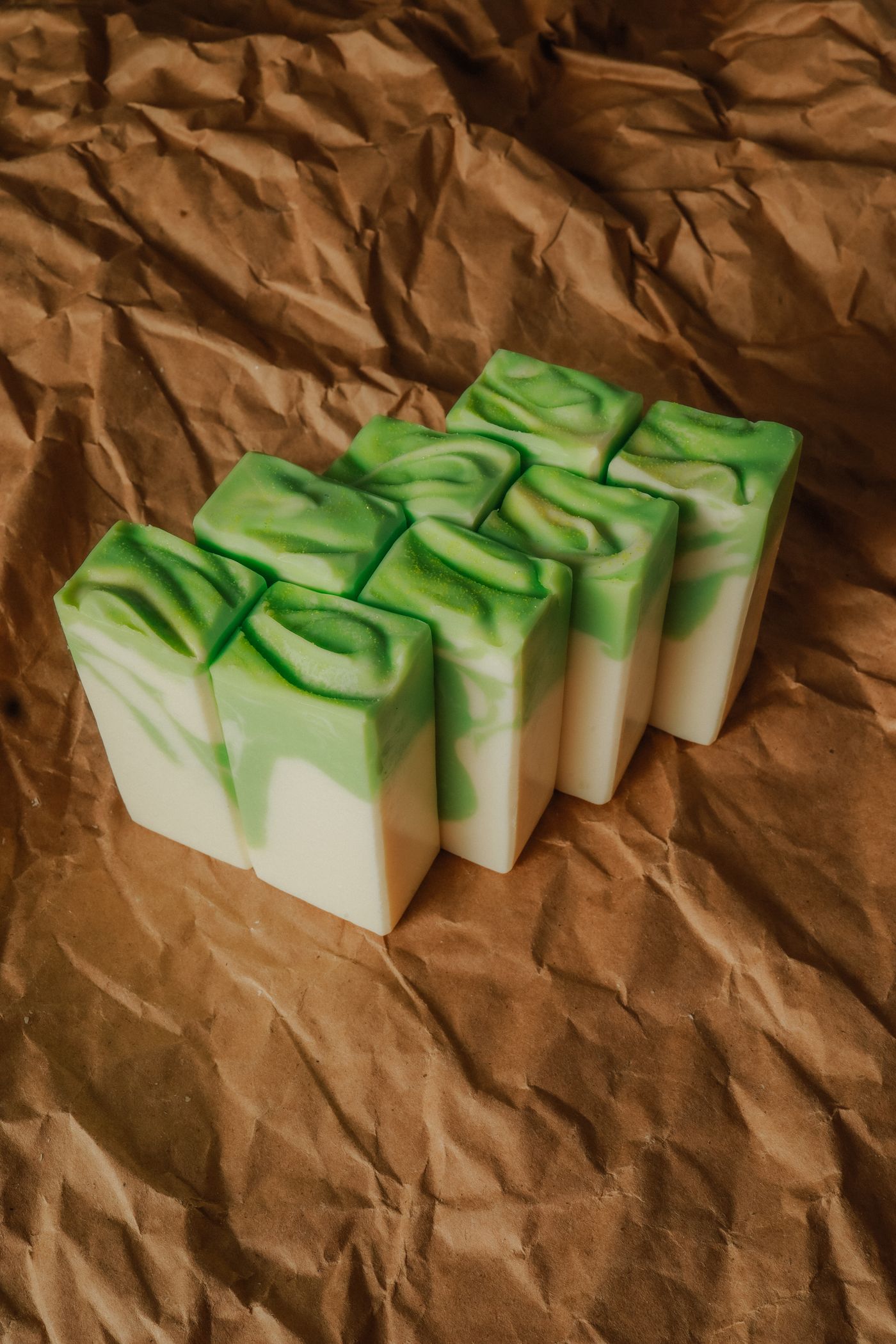
- 1つのテーブルに複数の商品。 出品しているのは1本だけなのに、キャンドル4本をまとめて撮影してしまう場合です。
- 鏡や磨かれたテーブル面が、フレームの中に被写体のコピーをもう1つ与えてしまいます。
ギフトセットやバンドル商品のように、複数の物体がその写真に本来含まれるべき場合は、それらが1つの物体として認識されるように配置しましょう。セット商品の撮り方で詳しく扱っています。
アップロード前に被写体を1つにトリミングする
これでほとんどのケースは解決しますし、どんな写真アプリでもできる作業です。エディターのCanvasツールは、あらかじめ決められた比率や書き出しサイズにキャンバスを変形するだけで、1つの物体を囲んでドラッグできるトリミング枠は用意されていません。ですので、この工程はアップロードする前にあなたの側で行う必要があります。
- 意図した被写体と、背景の小さな余白だけが残るようにトリミングする。取り除くのはピクセルではなくあいまいさ。
- PNG、JPG、WebPのいずれかで保存する。アップローダーが受け付けるのはこの3形式のみ。HEICのままのiPhoneは、先に変換しておく。
- ファイルは25MB未満に収める。トリミングすれば、たいていそのまま収まる。
販売プラットフォームも同じ方向を向いています。Google Merchant Centerの画像ガイドラインが挙げるベストプラクティスの中には、「メインの商品と一緒に販売されていない商品は含めないでください」という指示があり、構図については別に「商品を画像スペース内に配置し、画像全体の75%以上90%以下を占めるようにしてください」と定められています。これらは、商品が不承認になる最低限の要件ではなく推奨事項にすぎませんが、目指すべき基準ではあります。台座はトリミングで取り除き、フレームの端から端まで埋めるのではなく、周囲に背景の帯を残しましょう。
Amazonの出品者向けブログも、2024年12月公開の商品写真ガイドで「商品がフレームの85%以上を占めるようにする」よう出品者に求めています。カタログ全体をトリミングし直す前に、セラーセントラルで最新の要件を確認しておきましょう。トリミングをすれば解像度も失われるので、結果がプラットフォームの最低要件を依然としてクリアしているか確かめてください。
トリミングが商品にかかってしまう場合
競合する物体を取り除くためのトリミングが、商品自体も切ってしまう場合があります。台座は時計の真下にありますし、もう1人の人物はあなたの肩に重なっています。こうしたケースを手作業で直す機能はremover.bgの中にはありません。エディターが扱うのは完成した切り抜き――背景、位置、影、キャンバスサイズ――であって、切り抜きの中から特定の物体だけをこすり取って消すブラシは用意されていません。
それでも有効な手段が2つあります。同じ撮影に戻り、通行人がフレームの外へ歩き去った瞬間や、商品がスタンドなしで平置きになっている瞬間の写真を探してみてください――構図の問題で除外していたカットが、案外きれいに切り抜けることも多いのです。それでも見つからなければ、その商品だけを撮り直しましょう。
消しゴムツールが役に立たないのには、もっと根本的な理由があります。邪魔な物体が覆っていた部分は、そもそも撮影されていないのです。靴の手前を横切るスタンドを消しても、靴にはスタンドの形をした穴が残ってしまいます。被写体だけが残った状態になれば、写真の背景を数秒で変える方法はまた普通に機能するようになります。
同じファイルを再実行しても変わらない理由
やめるべき習慣は、同じ写真をもう一度アップロードして、結果が変わることを期待することです。ツールにとって入力はそのファイルがすべてなので、2回目のアップロードでも新しい手がかりは何もなく、試すたびにクレジットを1回分無駄に消費するだけです。
切り抜きのエッジがギザギザになる問題と同じ原理です。何をアップロードするかが、何が返ってくるかを決めます。だから直すべきはファイルであって、やり直しではありません。
次の撮影に備える
1フレームに被写体は1つ。商品に触れない小道具。残したいものの周囲には、無地の背景の帯がはっきり見えること。スタンドが必要なカットなら、スタイリングした状態を1枚撮ったあと、それ以外をすべて片づけてもう1枚――アップロードするのは、その2枚目です。