Nederlands
 English
 Español
 Português (BR)
 Deutsch
 Français
 Italiano
 Türkçe
 Bahasa Indonesia
 Русский
 日本語
日本語 한국어
한국어 Українська
 Tiếng Việt
 Polski
 ไทย
ไทย Română
 简体中文
简体中文 繁體中文
繁體中文 العربية
 Български
 Filipino
 हिन्दी
 اردو
اردو বাংলা
বাংলাWaarom je uitsnede het verkeerde object bevatte
De uitsnede is strak, maar toont de verhoger, niet het horloge. Geen instelling of nieuwe poging lost dit op: snijd bij tot één onderwerp voordat je uploadt.
- background-removal
- cutout-troubleshooting
- product-photography
- photo-editing
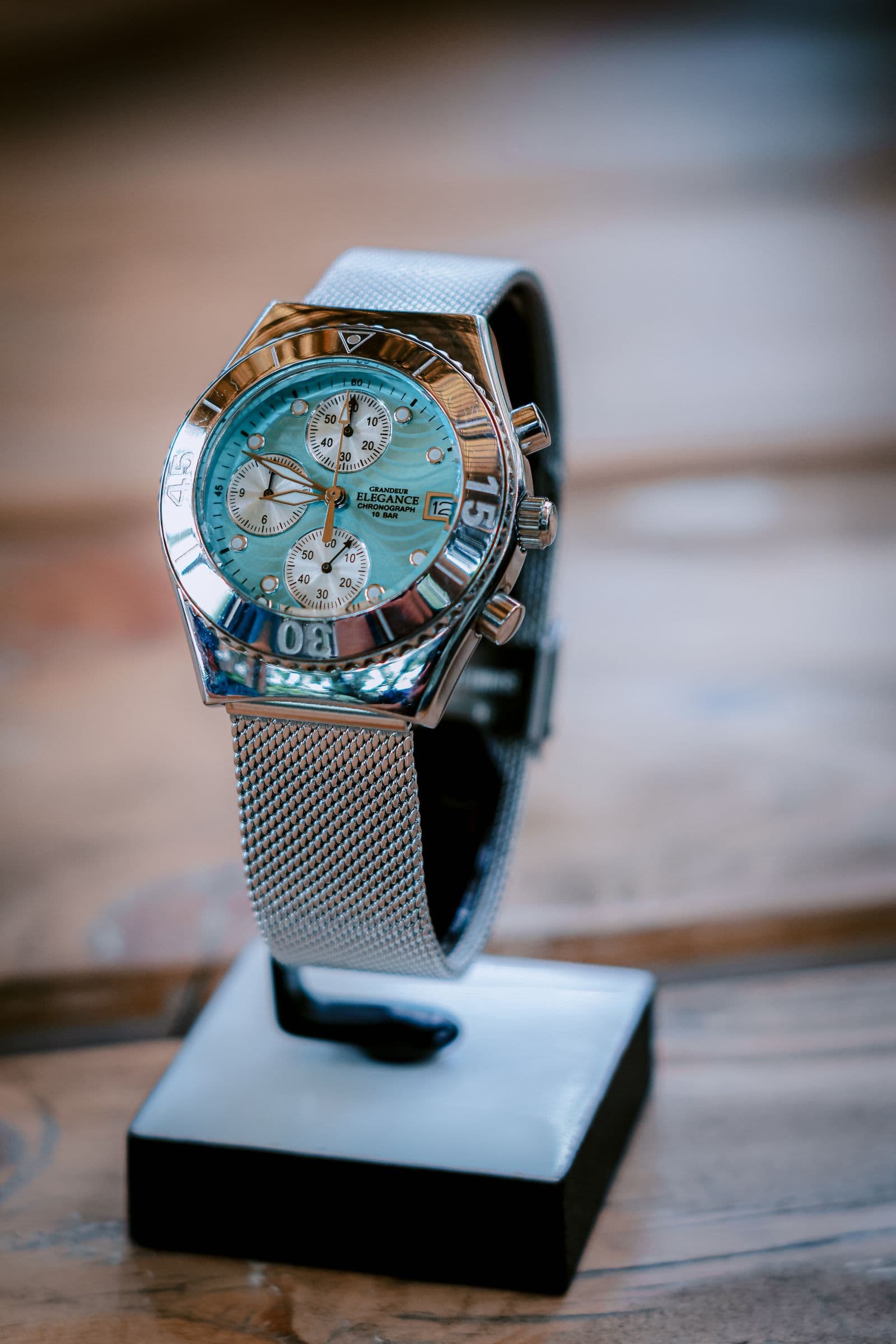
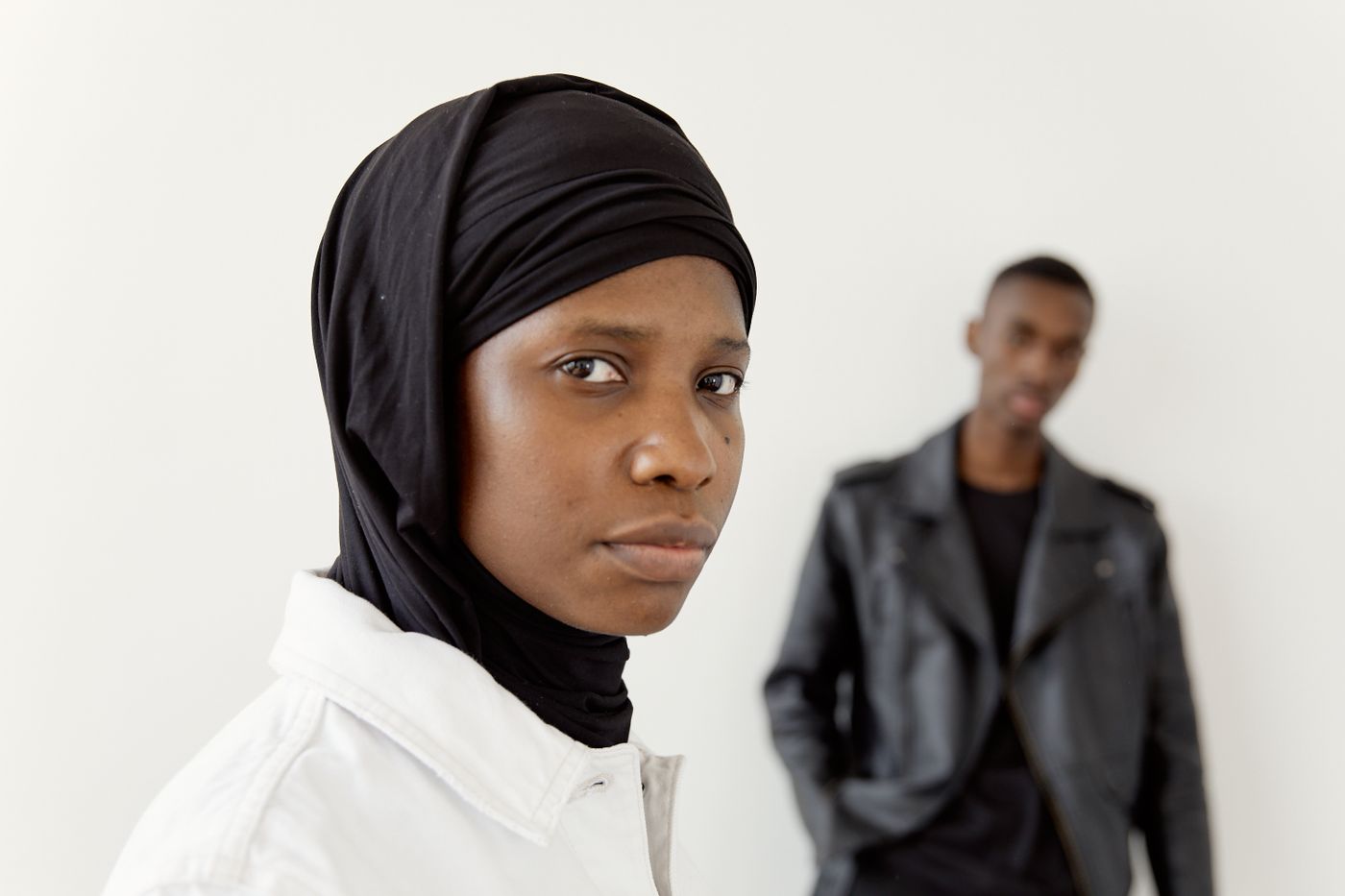
Je uploadde een horloge dat op een acrylen verhoger stond en kreeg een strakke transparante PNG van de verhoger terug. Of de portretfoto kwam terug met de vreemdeling achter je feilloos uitgesneden en je eigen schouder weggesneden. Voer je het opnieuw uit, dan krijg je precies hetzelfde.
Dat is de moeite waard om precies te benoemen, want het verandert de oplossing. De randafwerking faalde niet. Je kader bevatte meer dan één object dat redelijkerwijs het onderwerp genoemd kon worden, en één daarvan werd gekozen. Een JPEG bevat geen enkele aanwijzing over welk object je bedoelde, en software voor achtergrondverwijdering kan alleen werken met wat er in het bestand staat.
De oplossing is dus geen verborgen instelling. Het is: maak het kader ondubbelzinnig voordat je uploadt, want geen enkele volgende stap kan twee objecten scheiden die het bestand nooit heeft onderscheiden. De volledige gids voor achtergrondverwijdering behandelt de rest van het proces.
Bekijk je kader zoals het masker dat doet
Open de foto op volledig scherm en noteer elk object dat een buitenstaander het product zou kunnen noemen. Bevat die lijst twee namen, dan heb je meteen je verklaring.
Het object dat wint, is meestal het object dat groter is, centraler staat, scherper is afgebeeld, of beter is losgemaakt van de achtergrond — dezelfde signalen die een mens gebruikt. Een verhoger scoort vaak hoger dan het product dat erop staat, en twee objecten die elkaar raken, ogen als één vorm — daarom komt de schoen terug alsof hij aan zijn sokkel is vastgelast.
De foto's die dit het vaakst veroorzaken
Deze foto's leveren betrouwbaar een strakke, besliste uitsnede van het verkeerde object op.
- Standaards, verhogers, docks en ezels. Horloges op kussentjes, schoenen op sokkels, oorbellen op een buste. De drager raakt het product en is vaak het grotere object.
- Een tweede persoon. Een groepsfoto, of iemand die tijdens een portret achter je langsloopt.
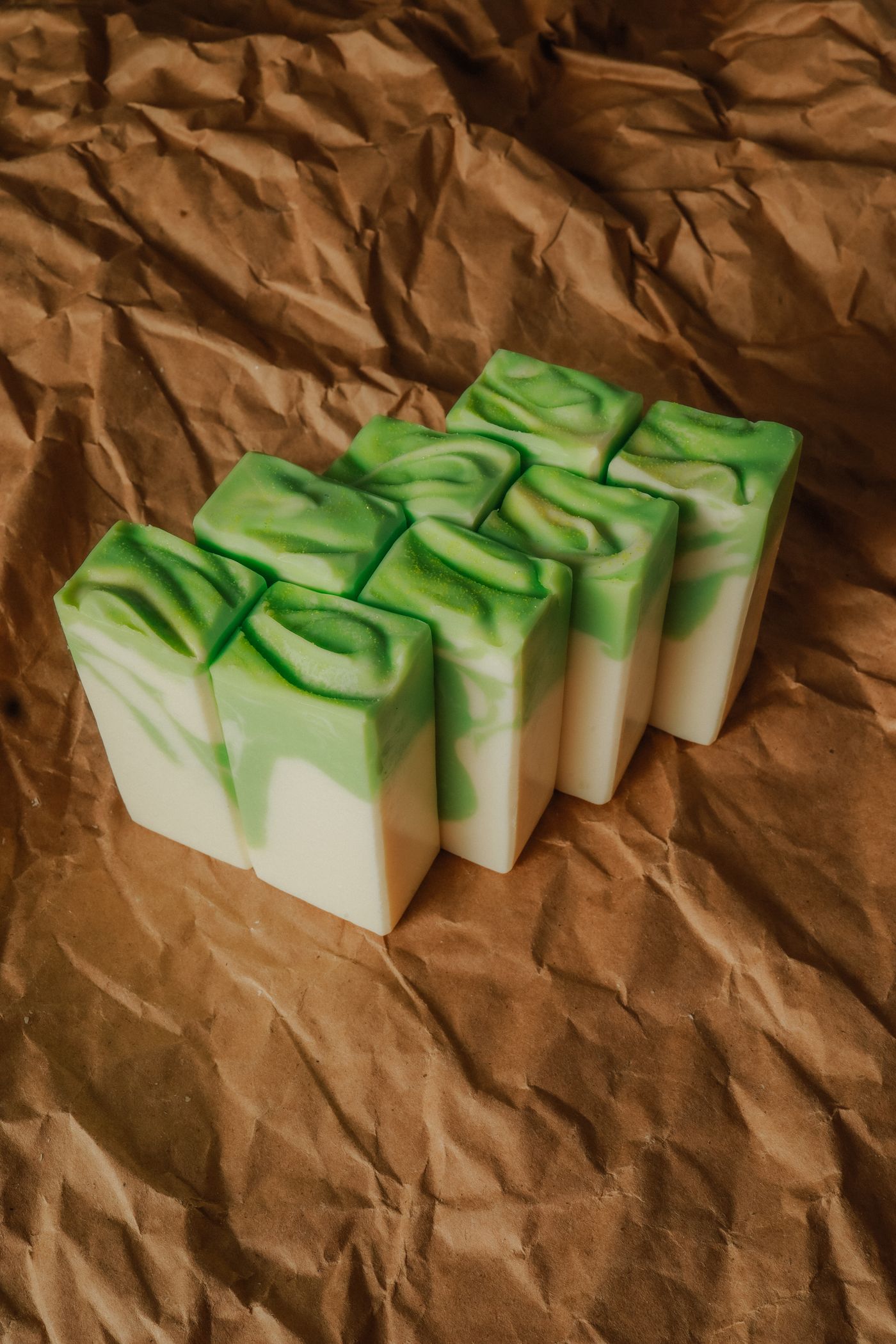
- Meerdere items op één tafel. Vier kaarsen die samen zijn gefotografeerd terwijl er maar één de listing is.
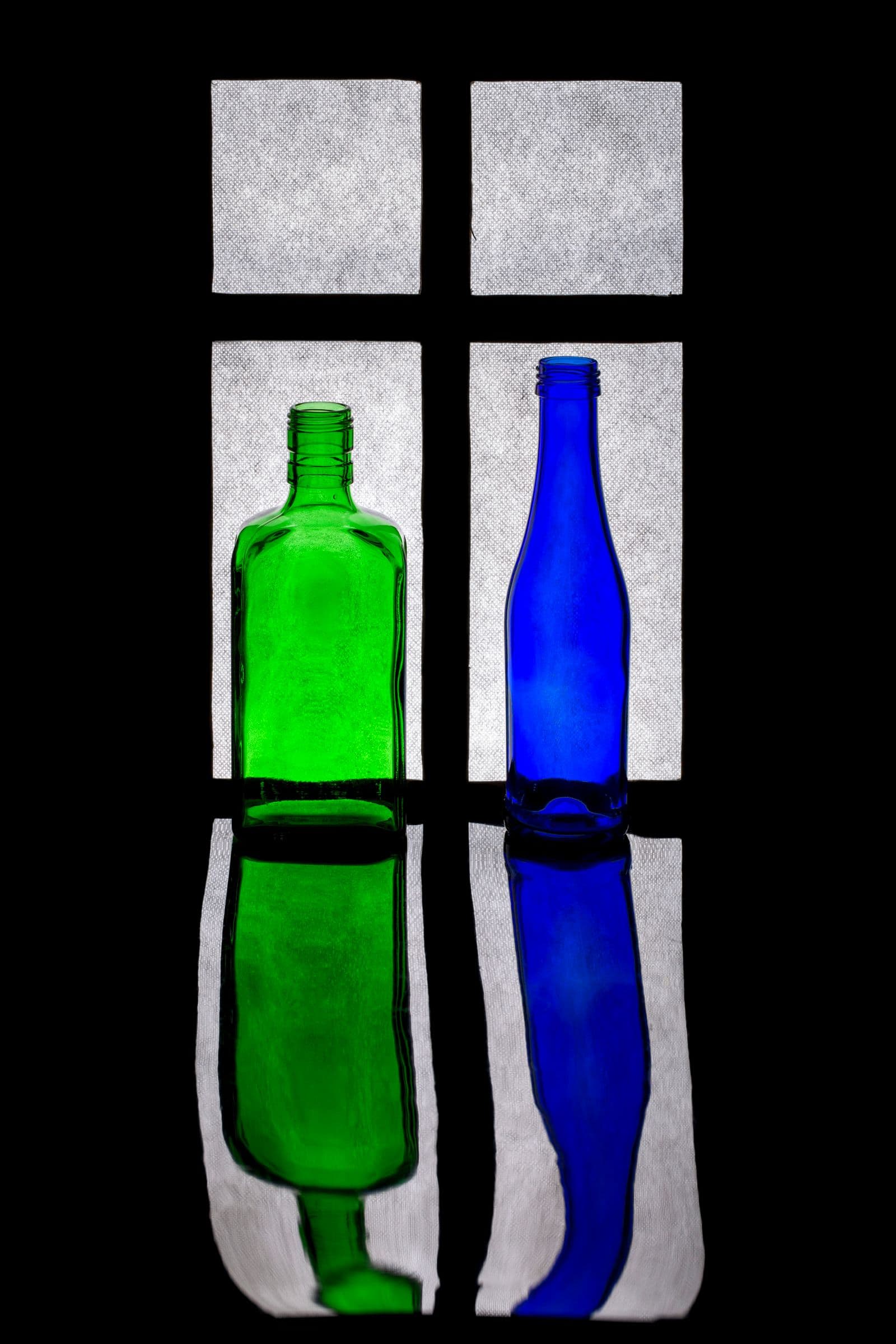
- Spiegels en gepolijste tafelbladen die het kader een tweede kopie van het onderwerp geven.
Horen de extra objecten wél in de foto thuis — een cadeauset, een bundel — zet ze dan zo neer dat ze als één object ogen: productsets en bundels fotograferen laat zien hoe.
Snijd bij tot één onderwerp voordat je uploadt
Dit lost de meeste gevallen op, en elke foto-app kan het. De Canvas-tool van de editor past alleen het canvas aan naar een vooraf ingestelde verhouding of exportformaat; er is geen bijsnijdkader dat je rond één object kunt slepen, dus deze stap voer je zelf uit, voordat je uploadt.
- Snijd bij tot alleen het bedoelde onderwerp en een smalle rand achtergrond overblijven — je verwijdert onduidelijkheid, niet pixels.
- Sla op als PNG, JPG of WebP, de drie formaten die de uploader accepteert. Staat je iPhone nog op HEIC, converteer het bestand dan eerst.
- Houd het bestand onder 25 MB, wat bijsnijden meestal vanzelf al regelt.
Verkoopplatforms wijzen dezelfde kant op. In de richtlijnen voor productafbeeldingen van Google Merchant Center staat als best practice: "Voeg geen producten toe die niet samen met het hoofdproduct worden verkocht", en de compositie wordt apart benoemd: "Positioneer je product in de afbeelding zodat het niet minder dan 75%, maar niet meer dan 90% van de volledige afbeelding beslaat." Dat zijn aanbevelingen, geen minimumeisen waarvan overtreding een artikel doet afkeuren, maar het is wel de norm om naar te streven: snijd de verhoger weg en laat een rand achtergrond staan in plaats van het kader tot de rand toe te vullen.
De eigen verkopersblog van Amazon vertelt verkopers, in een productfotogids gepubliceerd in december 2024, dat "het product 85% of meer van het kader moet vullen", dus controleer in Seller Central de actuele eis voordat je een hele catalogus opnieuw bijsnijdt. Bijsnijden kost ook resolutie, dus controleer of het resultaat nog aan de minimumeis van je platform voldoet.
Wanneer bijsnijden het product zou aansnijden
Soms zou het bijsnijden dat het concurrerende object verwijdert, ook het product raken: de verhoger zit onder het horloge, de andere persoon overlapt je schouder. Daar is geen handmatige oplossing voor binnen remover.bg. De editor werkt op de kant-en-klare uitsnede — achtergrond, positie, schaduw, canvasgrootte — en heeft geen kwast om er een object uit weg te poetsen.
Twee dingen werken nog wel. Ga terug naar dezelfde shoot voor een foto waarop de omstander is weggelopen of het product plat ligt; foto's die je om de compositie had afgekeurd, laten zich vaak juist moeiteloos uitsnijden. Lukt dat niet, fotografeer het object dan opnieuw, alleen.
Er is een dieperliggende reden waarom geen gum zou helpen: wat het ongewenste object bedekte, is nooit gefotografeerd. Haal een standaard weg die voor een schoen staat, en er blijft een standaardvormig gat in de schoen over. Zodra alleen het onderwerp overblijft, gaat het veranderen van de achtergrond weer gewoon goed.
Waarom hetzelfde bestand opnieuw uitvoeren niets verandert
De gewoonte die je moet doorbreken, is dezelfde foto opnieuw uploaden en hopen op iets anders. Het bestand is de volledige invoer, dus een tweede upload heeft niets nieuws om mee te werken, en elke nieuwe poging kost een credit, voor niets.
Hetzelfde principe als bij gekartelde randen in je uitsnede: wat je uploadt, bepaalt wat je terugkrijgt, dus de oplossing zit in het bestand, niet in het opnieuw proberen.
De volgende shoot voorbereiden
Eén onderwerp per kader. Props die het product niet raken. Een zichtbare rand effen achtergrond rond wat je wilt behouden. Heeft een foto een standaard nodig, maak dan eerst de gestylede versie, en daarna nog een foto waarbij al het andere is weggehaald — die tweede foto is degene die je uploadt.