Filipino
 English
 Español
 Português (BR)
 Deutsch
 Français
 Italiano
 Türkçe
 Bahasa Indonesia
 Русский
 日本語
 한국어
 Українська
 Tiếng Việt
 Polski
 Nederlands
 ไทย
 Română
 简体中文
 繁體中文
 العربية
 Български
 हिन्दी
 اردو
 বাংলা
Puwede Bang Gawing Cutout ang Isang Tao sa Group Photo?
Gumagana ang cutout ng isang tao sa group photo kung may agwat siya at na-crop mo muna. Bakit limitado ito kapag magkapatong ang braso, at ano ang alternatibo.
- group-photo
- crop-before-upload
- background-removal
- portrait
- cutout
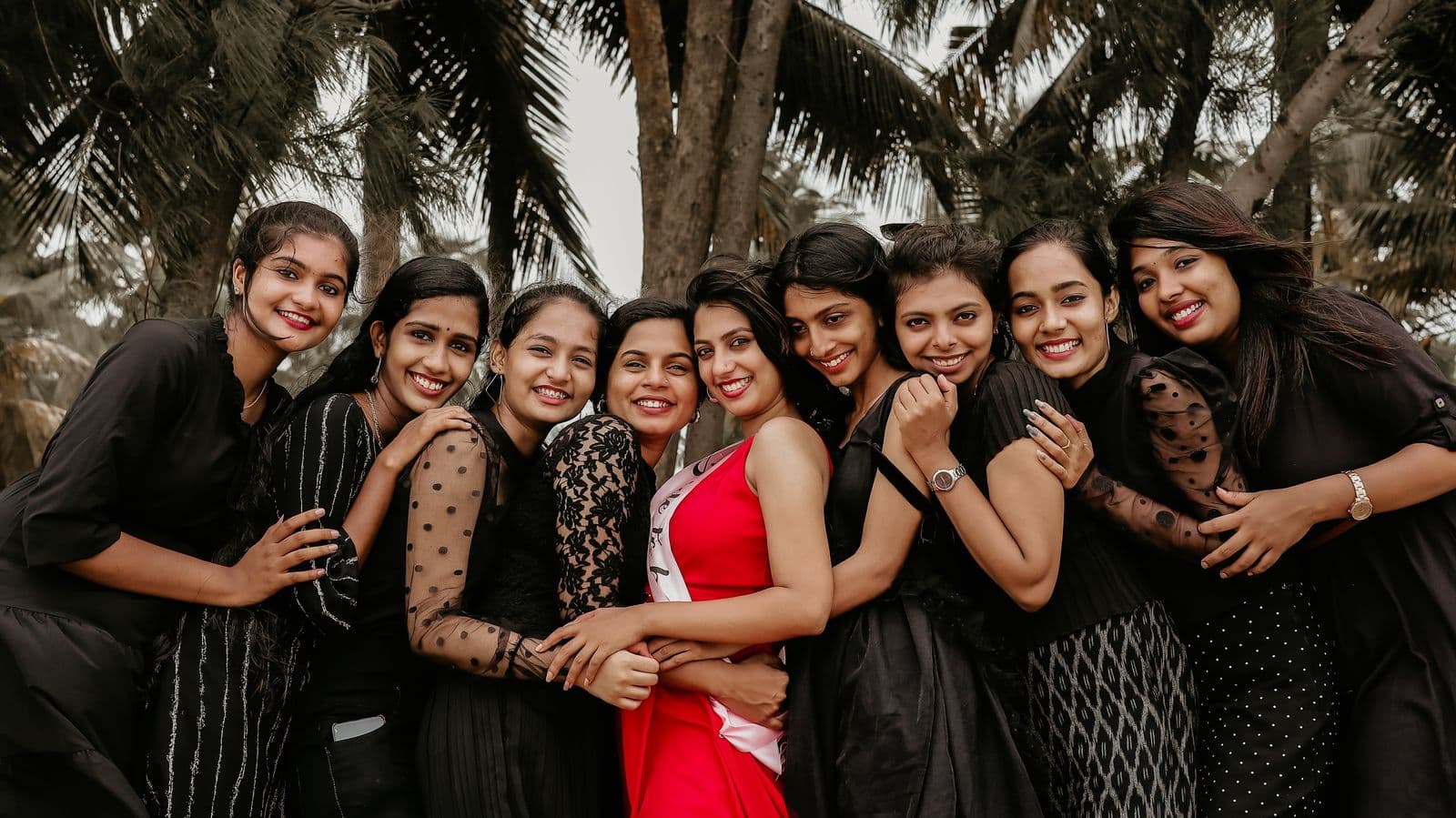
May litrato kang may sampung tao at kailangan mo ang isa sa kanila, para sa invitation, memorial card para sa burol, o profile picture. Kaya bang gawing cutout ng background removal ang nag-iisang taong iyon? Ang tapat na sagot ay oo kapag may agwat ang tao sa iba at na-crop mo muna ang litrato sa kanya, at bahagya lang kapag wala.
Ganito ang dahilan: pinaghihiwalay ng AI ang itinuturing nitong pangunahing subject mula sa background. Sa group photo, mukhang pangunahing subject ang bawat tao, kaya walang nagsasabi sa tool kung sino ang tinutukoy mo. At kung saan nagpatong ang dalawang tao, ang bahagi ng isa na natatakpan ng isa pa ay hindi kailanman nakuhanan ng litrato.
Ano ang Itinuturing ng AI na Subject sa Group Photo
Binibigyan ng group photo ang AI ng ilang pantay na posibleng subject, kaya puwedeng higit sa isang tao ang manatili sa resulta.
Tingnan ang tatlong bagay:
- May agwat bang nakikitang background sa pagitan ng napili mong tao at ng bawat katabi niya?
- May braso, kamay, balikat, o buhok ba ng ibang tao na dumidikit sa outline ng taong iyon?
- May bahagi ba ng taong iyon na natatakpan ng iba?
Ipinaliliwanag ng aming gabay na Paano Alisin ang Background sa Larawan kung paano gumagana ang pag-alis ng background.
I-crop sa Tao Bago Mag-upload
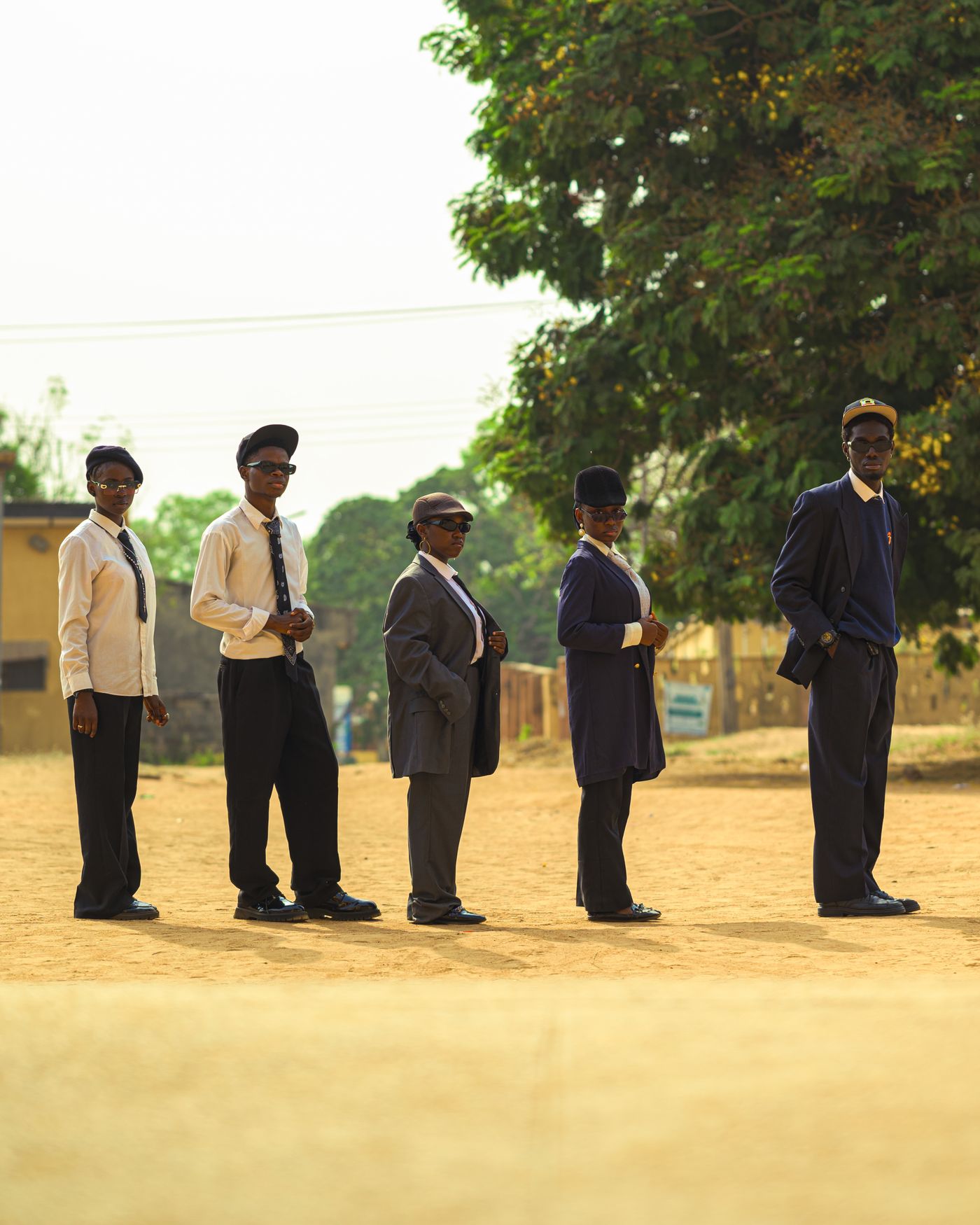
Kapag may agwat sa paligid ng napili mong tao, i-crop muna ang litrato sa taong iyon. Magagawa ito sa kahit anong photo app, at iisa na lang ang posibleng subject sa resulta.
- I-crop ang original na file. Maaaring mas maliit at mas compressed ang kopyang ipinadala sa chat app, kaya hingin ang original.
- Mag-iwan ng margin. Mag-iwan ng strip ng background sa buong paligid ng outline. Ang crop na pumuputol sa buhok o kamay ay nag-aalis ng mga pixel na kailangan ng edge.
- Alisin nang buo ang mga katabi. Ang manipis na piraso ng braso ng iba sa gilid ng crop ay hugis-tao pa ring bagay na maaaring panatilihin ng AI.
- I-check ang format. Tumatanggap ang editor ng PNG, JPEG, at WebP hanggang 25 MB bawat larawan, hindi HEIC. Ipinaliliwanag ng page ng Apple tungkol sa HEIF and HEVC media ang "Most Compatible" na camera setting na ginagawang JPEG ang mga bagong litrato sa iPhone; ang litratong naka-save na bilang HEIC ay kailangang i-convert muna.
Pagkatapos, i-upload ang crop sa remover.bg at tingnan ang mga gilid kung may natirang piraso ng ibang tao bago mag-export.
Kapag Nagpatong ang mga Braso, Balikat, at Buhok
Pixel by pixel na nagpapasya ang AI kung aling bahagi ng litrato ang pananatilihin. Tinatawag na mask ang desisyong iyon, at sinusundan ng gilid nito ang mga hangganang nakikita nito sa pagitan ng subject at ng background. Kapag nakapatong ang braso ng isang kaibigan sa balikat ng napili mong tao, walang background na lumilitaw sa pagitan nila, kaya walang hangganan ng subject at background na mahahanap ng AI doon. Maaaring manatiling nakakabit ang braso sa taong iyon, o maaaring putulin ng gilid ng mask ang braso sa lugar na hindi tumutugma sa anumang totoong edge. Suriing mabuti ang bahaging iyon bago mag-export.
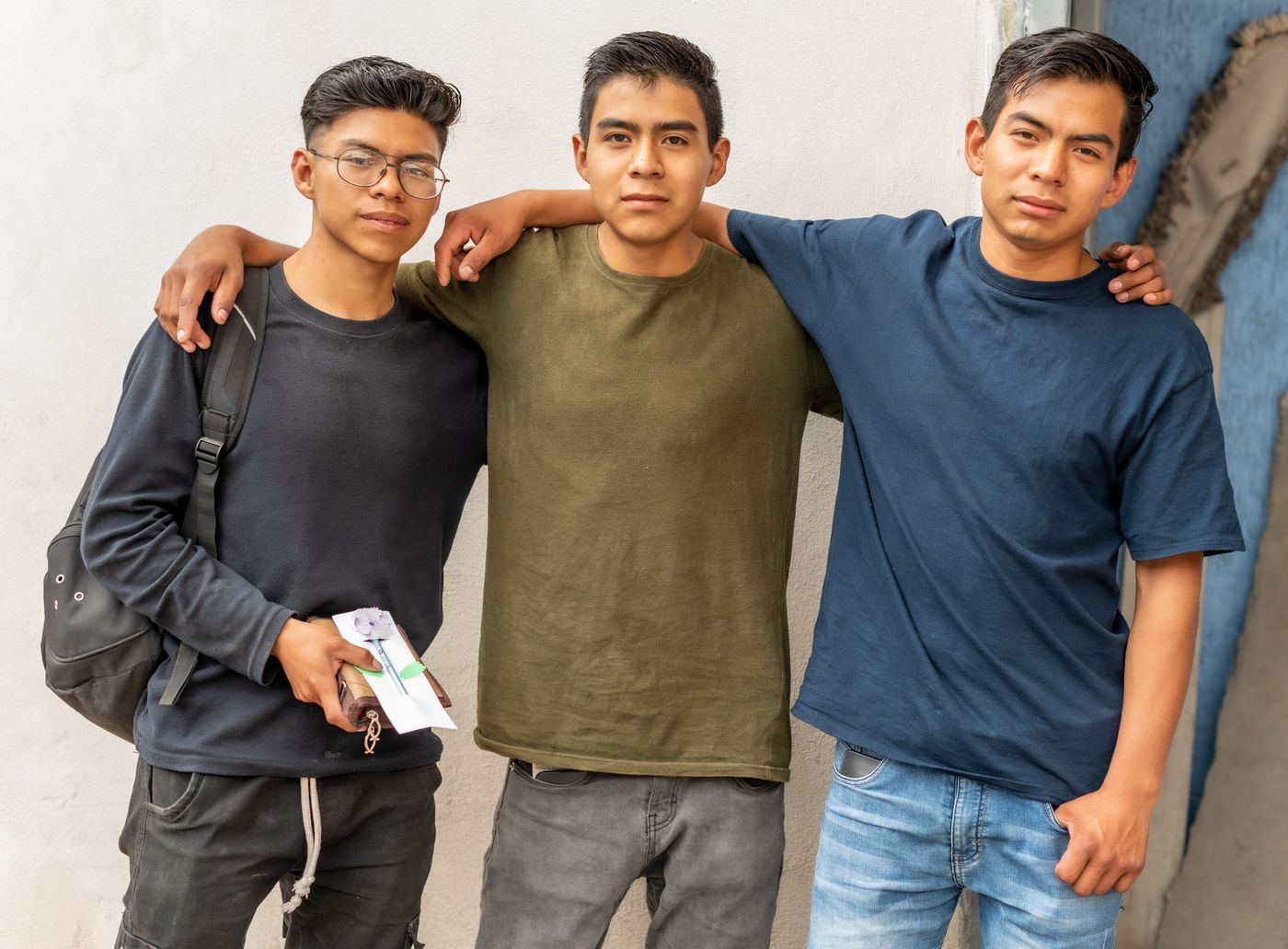
Walang solusyon ang kabaligtarang problema. Ang balikat o kamay ng napili mong tao na nasa likod ng katabi ay hindi kailanman nakuhanan, kaya walang program na makakapagbalik nito, at hindi gumagawa ang editor na ito ng bagong nilalaman ng larawan. Mananatiling nakatago ang nakatagong bahagi.
Ang nakalugay na buhok na nakapatong sa jacket ng katabi ay isa sa pinakamahirap na kaso; ipinaliliwanag ng aming gabay na Paano Mag-alis ng Background sa Buhok/Balahibo kung paano kinikilala ang mga hibla.
I-crop sa Itaas ng Overlap Line
Ang praktikal na ayos ay hanapin ang pinakamataas na punto kung saan may ibang humahawak o tumatakip sa napili mong tao, at ilagay ang ilalim na gilid ng crop sa itaas nito, para ang itaas na bahagi lang ang matira.
- I-crop sa linyang iyon sa photo app mo, na may margin sa itaas at sa magkabilang gilid, saka i-upload ang crop.
- Piliin ang 1:1 canvas preset para sa square na larawan o card, o ang 4:5 para sa vertical (portrait) na format, saka gamitin ang position at scale (ilipat at i-resize) para ilagay ang ulo.
- Buksan ang Color tab (solid na kulay ng background) at subukan muna ang madilim na kulay, tapos maliwanag, para makita kung may natirang piraso ng lumang background.
Kung magkadikit ang mga balikat, baka ulo at leeg lang ang malinis na bahagi. Tinatalakay ng Paano Maghanda ng Obituary Photo Para sa Diyaryo ang head-and-shoulders crop, at ng Professional Profile Picture sa Bahay ang mismong pagkuha ng litrato.
Kailan Maghanap ng Ibang Frame
Kung dumaan ang overlap sa bahaging kailangan mo, hindi makakatulong ang pag-crop. Maghanap ng ibang frame, ibig sabihin ay ibang litrato mula sa parehong sandali.

- Isang burst series. Inilalarawan ng iPhone user guide page ng Apple tungkol sa Burst mode ito bilang paraan para kumuha ng ilang high-speed na litrato para may mapagpipilian kang iba't ibang larawan. Sa isa sa mga iyon, baka nakahilig palayo ang napili mong tao.
- Isang Live Photo. Ayon sa Live Photos page ng Apple, nagre-record ang iPhone ng maikling sandali bago at pagkatapos mong kumuha ng litrato at hinahayaan kang pumili ng ibang frame bilang key photo. Galing ang mga frame na iyon sa maikling video clip, hindi sa mismong still na litrato, kaya tingnan ang pixel size ng larawang makukuha mo bago ito i-print.
- Mga kuha ng iba. Magtanong sa photographer at sa iba pang bisita. Sa litratong nasa dulo ng hilera ang tao, iisa lang ang katabi niya.
Kung walang litratong malinaw na nagpapakita sa tao, mas mabuti ang mas malapitang crop ng mukha kaysa sa cutout na kulang ang braso.
Ang Maikling Panuntunan sa Pagpapasya
- May agwat sa paligid ng tao: i-crop na may margin, saka mag-upload.
- Magkadikit ang mga katawan: i-crop sa itaas ng overlap line.
- Dumaan ang overlap sa bahaging kailangan mo: maghanap ng ibang litrato, dahil hindi umiiral ang mga nakatagong pixel.