क्या स्क्रीनशॉट से बैकग्राउंड हटाया जा सकता है?
पढ़ने में 6 मिनट

हां, स्क्रीनशॉट इनपुट के तौर पर काम करता है। वेब पेज, वीडियो फ्रेम और गेम रेंडर का हाल जानें, साथ ही दो गलतियां: पिक्सल में जमा चेकरबोर्ड और स्क्रीन की फोटो।
हां। स्क्रीनशॉट एक आम इमेज फ़ाइल होती है, और बैकग्राउंड रिमूवर उसे किसी भी फोटो की तरह प्रोसेस करता है। स्क्रीनशॉट में कैमरा नॉइज़ (ग्रेन) बिल्कुल नहीं आता और उसके किनारे पूरी तरह शार्प हो सकते हैं, लेकिन हो सकता है कि इमेज में कोई फोटोग्राफिक सब्जेक्ट हो ही नहीं — सिर्फ इंटरफेस, टेक्स्ट और सॉलिड रंग हों।
तो असली सवाल यह है कि AI किसे सब्जेक्ट मानेगा। यह गाइड तीन तरह के स्क्रीनशॉट कवर करती है: वेब पेज का कोई एलिमेंट, वीडियो का एक फ्रेम और गेम का एक कैरेक्टर। इसमें उन दो गलतियों के बारे में भी बताया गया है जो एक अच्छे स्क्रीनशॉट को बिगाड़ देती हैं।
स्क्रीनशॉट में बैकग्राउंड रिमूवर को क्या दिखता है
AI उसी को रखता है जिसे वह मुख्य सब्जेक्ट समझता है। स्क्रीनशॉट में कोई इंसान, कोई टूलबार और प्रोडक्ट की तस्वीर, सब बस रंगीन पिक्सल हैं, इसलिए इनमें से किसी को भी सब्जेक्ट समझा जा सकता है। एक्सपोर्ट करने से पहले नतीजा जांच लें।
remover.bg में गलत नतीजे का भरोसेमंद इलाज एक बेहतर स्क्रीनशॉट है। Apple सहायता Mac स्क्रीन के चुने हुए हिस्से के लिए Shift-Command-4 बताती है, और Microsoft सहायता Snipping Tool (स्निपिंग टूल) के लिए Windows logo key + Shift + S बताती है। PNG, JPEG या WebP के रूप में सेव करें। जिस Mac में HDR कैप्चर का विकल्प है, उसमें Apple के अनुसार HDR HEIF में सेव होता है, जो स्वीकार नहीं किया जाता, इसलिए SDR चुनें। हर इमेज अधिकतम 25 MB की हो सकती है, और फुल-स्क्रीन स्क्रीनशॉट बड़े हो सकते हैं, इसलिए इमेज क्रॉप करें।
वेब पेज या ऐप से स्क्रीनशॉट में लिया गया प्रोडक्ट या एलिमेंट
सबसे पहले इमेज को सिर्फ उसी एक एलिमेंट तक क्रॉप करें। अगर एड्रेस बार, मेन्यू और आसपास का पेज कंटेंट तस्वीर में शामिल है, तो AI को अंदाज़ा लगाना पड़ता है कि आपको कौन-सी चीज़ चाहिए।
फिर देखें कि उसके पीछे क्या है। वेब पेज अक्सर प्रोडक्ट को सादे सफेद या हल्के ग्रे बैकग्राउंड ब्लॉक पर रखते हैं, और सफेद ब्लॉक पर सफेद प्रोडक्ट में AI को किनारा पहचानने के लिए पर्याप्त कंट्रास्ट नहीं मिलता, इसलिए किनारे पर बची हुई हल्की फ्रिंज (हेलो) देखें। तस्वीर को पहले उसके सबसे बड़े साइज़ पर खोलें, क्योंकि थंबनेल को ज़ूम करने से साइज़ बढ़ता है, डिटेल नहीं। फ्लैट-डिज़ाइन वाला लोगो एक अलग मामला है, जिसके बारे में लोगो से बैकग्राउंड कैसे हटाएं में बताया गया है।
स्क्रीनशॉट सिर्फ एक कॉपी है, और इससे आपको किसी और की तस्वीर दोबारा इस्तेमाल करने की कोई इजाज़त नहीं मिल जाती। यह कानूनी सलाह नहीं है; बुनियादी बातें प्रोडक्ट फोटो कॉपीराइट: ऑनलाइन सेलर्स के लिए जरूरी बातें में समझाई गई हैं।
वीडियो से स्क्रीनशॉट में लिया गया फ्रेम
वीडियो फ्रेम की तीन सीमाएं होती हैं, जिन्हें स्क्रीनशॉट लेने के बाद ठीक नहीं किया जा सकता।
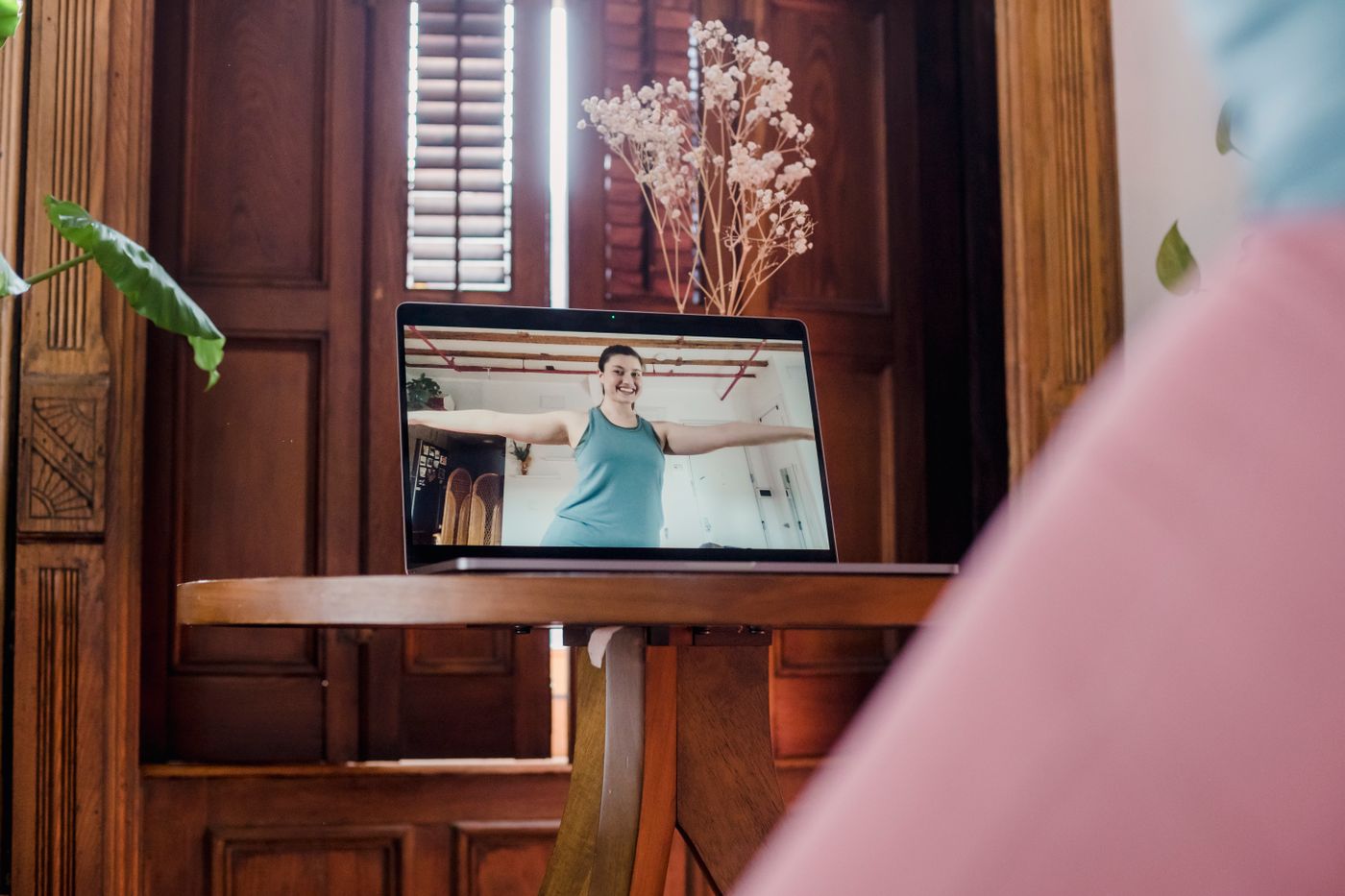
- रेज़ोल्यूशन। फ्रेम उतना ही शार्प होता है जितनी वीडियो स्ट्रीम। YouTube सहायता के अनुसार, आपको मिलने वाली क्वालिटी कई चीज़ों पर निर्भर करती है, जिनमें कनेक्शन स्पीड, डिस्प्ले साइज़ और ओरिजिनल अपलोड शामिल हैं: स्टैंडर्ड डेफिनिशन (SD) में रिकॉर्ड किया गया वीडियो हाई डेफिनिशन (HD) में उपलब्ध नहीं होगा। पहले वीडियो को फुल स्क्रीन में चलाएं।
- कंप्रेशन। वीडियो को बहुत ज़्यादा कंप्रेस किया जाता है, इसलिए फ्रेम में किनारों के आसपास छोटे-छोटे ब्लॉक और धुंधले धब्बे दिख सकते हैं, जो कटआउट में खुरदरे किनारे बन जाते हैं।
- मोशन ब्लर। सब्जेक्ट के हिलते समय लिए गए फ्रेम में एक धुंधली लकीर (स्मियर) रह जाती है। कोई भी कटआउट उसे शार्प नहीं बना सकता।
ऐसे पल पर वीडियो रोकें जब कुछ भी हिल न रहा हो, और सबटाइटल बंद कर दें। थंबनेल या पोर्ट्रेट के लिए नई खींची गई फोटो बेहतर विकल्प है, जैसा कि यूट्यूब थंबनेल फ़ॉर्मूला: फेस कटआउट, कलर, बड़ा टेक्स्ट में समझाया गया है।
गेम कैरेक्टर या रेंडर का स्क्रीनशॉट
यहां रेंडर की गई इमेज सबसे अच्छी स्थिति हैं। किनारे लेंस से रिकॉर्ड होने के बजाय सॉफ्टवेयर जनरेट करता है, इसलिए कैरेक्टर का कंटूर अक्सर साफ होता है और सेंसर नॉइज़ बिल्कुल नहीं होता।
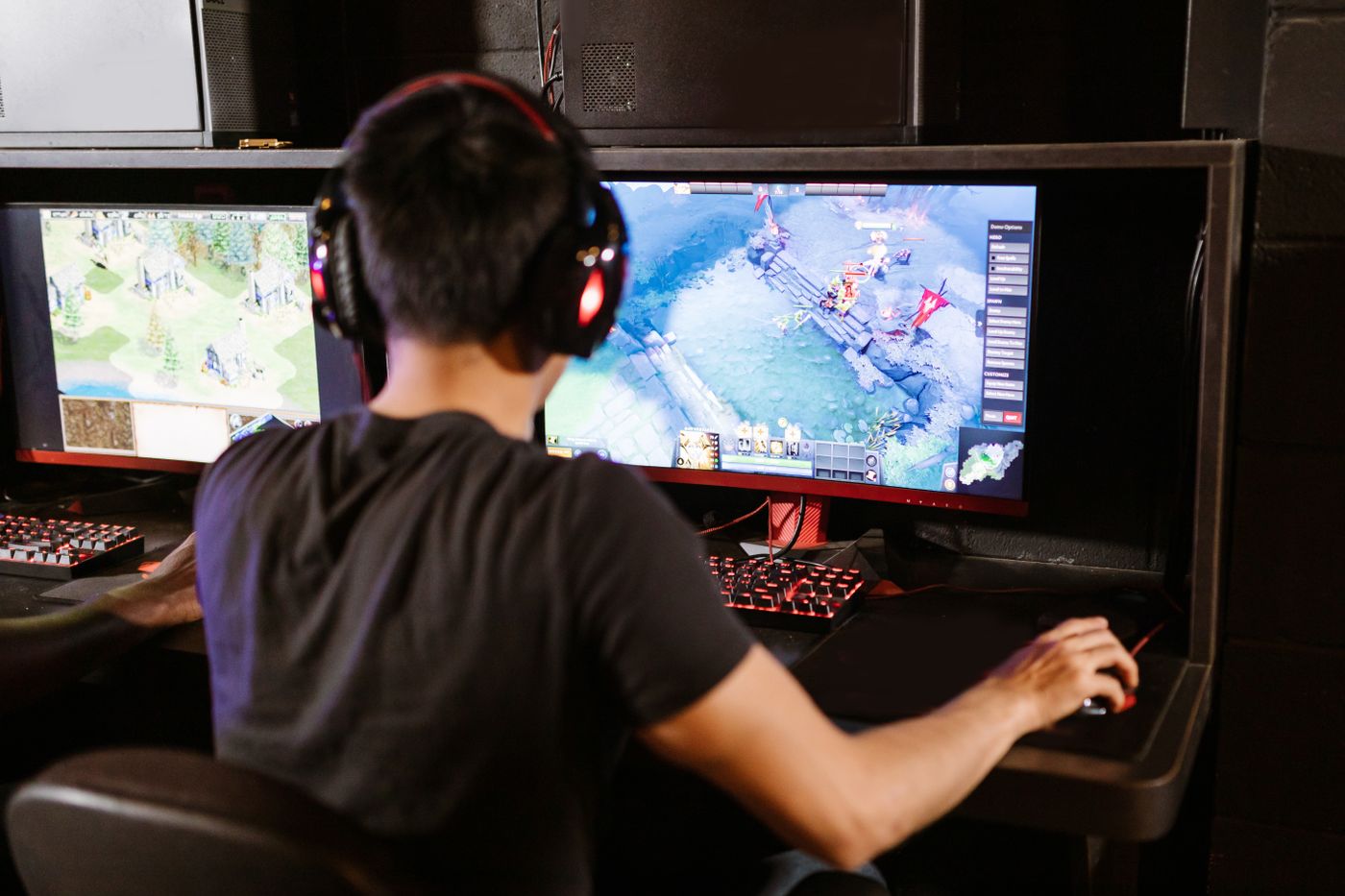
दिक्कत उस चीज़ से आती है जो गेम सीन के ऊपर ओवरले करता है। हेड्स-अप डिस्प्ले (HUD) का मतलब है हेल्थ बार, मिनीमैप और ऑब्जेक्टिव (मिशन) टेक्स्ट। ये सब, साथ ही सबटाइटल और माउस पॉइंटर (अगर आपका स्क्रीनशॉट टूल उसे शामिल करता है), स्क्रीनशॉट के ही पिक्सल हैं, और कैरेक्टर के ऊपर दिखता हेल्थ बार सब्जेक्ट का हिस्सा समझा जा सकता है। अगर गेम इजाज़त देता है, तो पहले इंटरफेस छिपा दें। ग्लो, धुआं और आग अपने पीछे के सीन में घुल-मिल जाते हैं, इसलिए उन हिस्सों को ध्यान से जांचें।
दो गलतियां: पिक्सल में जम चुका चेकरबोर्ड और फोटो खींची गई स्क्रीन
पिक्सल में जम चुका चेकरबोर्ड। इमेज एडिटिंग सॉफ्टवेयर किसी लेयर के ट्रांसपेरेंट हिस्सों को ग्रे और सफेद चेकरबोर्ड के रूप में दिखाते हैं। यह सिर्फ एक विज़ुअल संकेत है, इमेज डेटा का हिस्सा नहीं। अगर आप किसी ट्रांसपेरेंट PNG का स्क्रीनशॉट ले लेते हैं, तो ये चौकोर खाने असली पिक्सल बन जाते हैं और नई फ़ाइल में कोई ट्रांसपेरेंसी नहीं रहती। इसके बजाय ओरिजिनल फ़ाइल पर वापस जाएं।
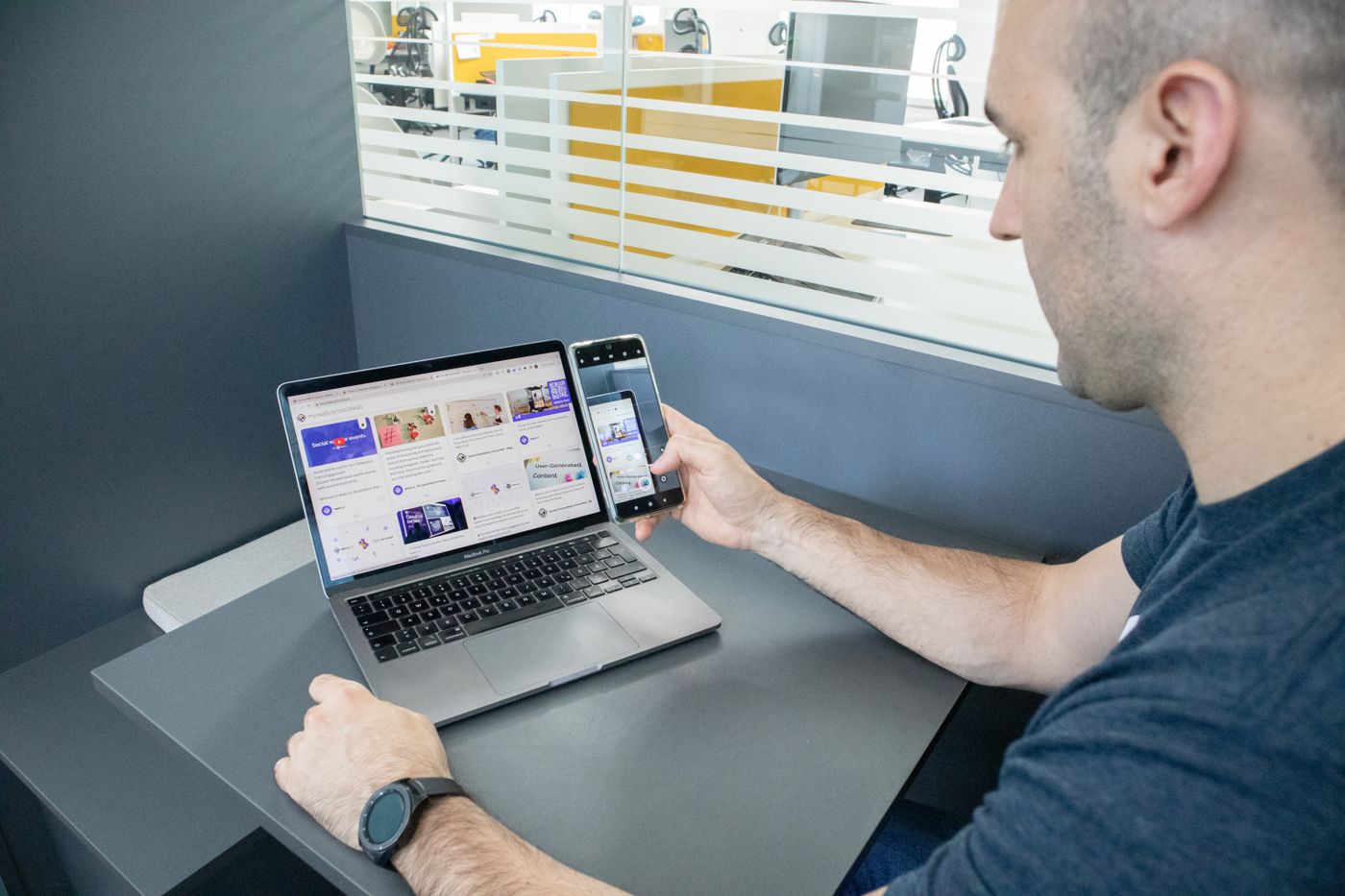
फोटो खींची गई स्क्रीन। Nikon के अनुसार, मोइरे (moiré) वह नया पैटर्न है जो दो पैटर्न के एक-दूसरे पर आने से बनता है। स्क्रीन की फोटो में ये दो पैटर्न स्क्रीन की पिक्सल ग्रिड और कैमरे की सेंसर ग्रिड होते हैं, इसलिए लहरदार धारियां दिख सकती हैं। स्क्रीनशॉट पिक्सल को सीधे कॉपी करता है और PNG के रूप में सेव होने पर उन्हें जस का तस रखता है। अगर आपको स्क्रीन की फोटो खींचनी ही पड़े, तो Nikon के मुताबिक कैमरा एंगल में थोड़ा-सा बदलाव करने से मोइरे हट सकता है या बदल सकता है।
PNG के रूप में एक्सपोर्ट करें और किनारे जांचें
ट्रांसपेरेंट नतीजे के लिए PNG चुनें। एडिटर में बैकग्राउंड जोड़ते ही नतीजा ट्रांसपेरेंट नहीं रहता, इसलिए वहां JPG या WebP समझदारी भरे विकल्प हैं; एक्सपोर्ट फॉर्मेट आपकी पसंद है, और PNG का विकल्प बना रहता है। ट्रांसपेरेंट PNG सेकंडों में कैसे बनाएं में बताया गया है कि किसी फ़ाइल के सचमुच ट्रांसपेरेंट होने की पुष्टि कैसे करें।
वेब और मोबाइल ऐप हमेशा एक सॉफ्ट (धुंधले किनारों वाली) AI-जनरेटेड शैडो जोड़ते हैं। फ्लैट इंटरफेस एलिमेंट के नीचे कोई सतह नहीं होती जिस पर शैडो पड़ सके, इसलिए जांच लें कि जनरेट की गई शैडो आपके लेआउट के साथ मेल खाती है या नहीं। इसे बंद करने का एकमात्र तरीका HTTP API है, shadow=none के साथ (API डॉक्यूमेंटेशन देखें)। आखिर में, किनारे पर ज़ूम करें और हल्की फ्रिंज (हेलो) या इंटरफेस का कोई बचा हुआ टुकड़ा ढूंढें।
- screenshot
- background-removal
- video-frame
- game-screenshot
- transparent-png