স্ক্রিনশট থেকে কি ব্যাকগ্রাউন্ড সরানো যায়?
পড়তে 5 মিনিট

হ্যাঁ, স্ক্রিনশট ইনপুট হিসেবে চলে। ওয়েব, ভিডিও ফ্রেম ও গেম রেন্ডারে কী ফল আসে দেখুন, সঙ্গে দুই ফাঁদ: গেঁথে যাওয়া চেকারবোর্ড ও ক্যামেরায় তোলা স্ক্রিন।
হ্যাঁ। স্ক্রিনশট একটা সাধারণ ছবির ফাইল, আর ব্যাকগ্রাউন্ড রিমুভার সেটাকে যেকোনো ফটোর মতোই প্রসেস করে। স্ক্রিনশটে ক্যামেরার নয়েজ যোগ হয় না, আর এর কিনারা একদম স্পষ্ট ও ক্রিস্প হতে পারে; কিন্তু ছবিতে ফটোগ্রাফিক কোনো বিষয়বস্তুই না-ও থাকতে পারে, থাকতে পারে শুধু ইন্টারফেস, লেখা আর নিরেট রং।
তাই আসল প্রশ্ন হলো, AI কোনটাকে বিষয়বস্তু হিসেবে ধরবে। এই গাইডে তিন ধরনের স্ক্রিনশট নিয়ে কথা হয়েছে: ওয়েব পেজের একটা এলিমেন্ট, ভিডিওর একটা ফ্রেম আর গেমের একটা ক্যারেক্টার। সঙ্গে আছে এমন দুটি ভুল, যা একটা ভালো স্ক্রিনশটও নষ্ট করে দেয়।
স্ক্রিনশটে ব্যাকগ্রাউন্ড রিমুভার আসলে কী দেখে
AI যেটাকে মূল বিষয়বস্তু বলে চিনতে পারে, সেটাই রেখে দেয়। স্ক্রিনশটে একজন মানুষ, একটা টুলবার আর একটা প্রোডাক্টের ছবি — সবই শুধু রঙিন পিক্সেল, তাই এর যেকোনোটাকেই বিষয়বস্তু ধরে নেওয়া হতে পারে। এক্সপোর্টের আগে ফলাফলটা দেখে নিন।
remover.bg-এ ভুল ফল এলে ভরসাযোগ্য সমাধান হলো আরও ভালো একটা স্ক্রিনশট নেওয়া। Apple Support অনুযায়ী Mac-এর স্ক্রিনের নির্বাচিত একটা অংশের জন্য Shift-Command-4 ব্যবহার করতে হয়, আর Microsoft Support অনুযায়ী Snipping Tool (স্ক্রিনশট নেওয়ার টুল)-এর জন্য Windows logo key + Shift + S। ফাইল PNG, JPEG বা WebP হিসেবে সেভ করুন। HDR স্ক্রিনশটের অপশন আছে এমন Mac-এ Apple বলছে, HDR সেভ হয় HEIF-এ, যা গ্রহণ করা হয় না, তাই SDR বেছে নিন। প্রতিটি ছবি সর্বোচ্চ 25 MB হতে পারে, আর পুরো স্ক্রিনের স্ক্রিনশট বড় হয়ে যেতে পারে, তাই ছবিটা ক্রপ করে নিন।
ওয়েব পেজ বা অ্যাপ থেকে নেওয়া প্রোডাক্ট বা এলিমেন্ট
আগে ক্রপ করে শুধু সেই একটা এলিমেন্ট রাখুন। অ্যাড্রেস বার, মেনু আর আশপাশের পেজের কনটেন্ট ছবির ভেতরে থাকলে AI-কে আন্দাজ করতে হয় আপনি কোন অবজেক্টটা চান।
এরপর দেখুন তার পেছনে কী আছে। ওয়েব পেজে প্রায়ই প্রোডাক্ট বসানো থাকে একরঙা সাদা বা হালকা ধূসর কার্ডের ওপর, আর সাদা কার্ডের ওপর সাদা প্রোডাক্ট থাকলে কিনারা খুঁজে নিতে AI-এর জন্য যথেষ্ট কনট্রাস্ট থাকে না, তাই কিনারায় থেকে যাওয়া হালকা রঙের পাতলা আভা (হ্যালো) আছে কি না দেখুন। আগে ছবিটা সবচেয়ে বড় সাইজে খুলুন, কারণ থাম্বনেইল জুম করলে শুধু সাইজ বাড়ে, ডিটেইল বাড়ে না। দ্বি-মাত্রিক ফ্ল্যাট লোগো একটা আলাদা পরিস্থিতি; সেটা নিয়ে লেখা আছে একটি লোগো থেকে ব্যাকগ্রাউন্ড কীভাবে সরাবেন লেখায়।
স্ক্রিনশট শুধু একটা কপি; অন্যের ছবি আবার ব্যবহারের কোনো অনুমতি এটা দেয় না। এটা আইনি পরামর্শ নয়; মৌলিক বিষয়গুলো ব্যাখ্যা করা আছে প্রোডাক্ট ছবির কপিরাইট: বিক্রেতাদের যা জানা দরকার লেখায়।
ভিডিও থেকে নেওয়া একটা ফ্রেম
ভিডিওর ফ্রেমে তিনটা সীমাবদ্ধতা থাকে, যেগুলো স্ক্রিনশট নেওয়ার পরে ঠিক করা যায় না।
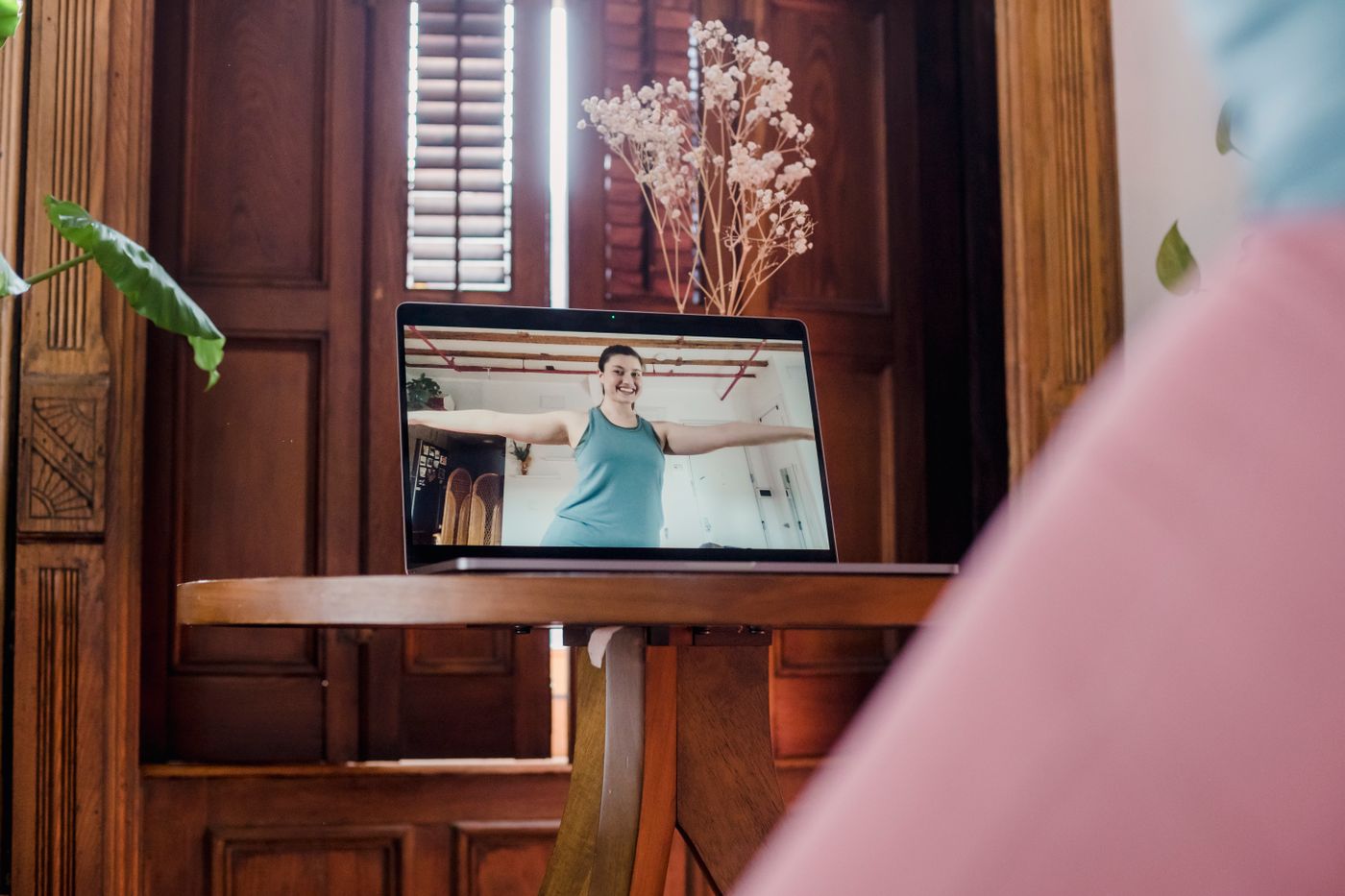
- রেজল্যুশন। ফ্রেম ততটাই স্পষ্ট, যতটা ভিডিও স্ট্রিম স্পষ্ট। YouTube Help বলছে, আপনি কেমন কোয়ালিটি পাবেন তা নির্ভর করে অন্য অনেক কিছুর সঙ্গে কানেকশনের গতি, ডিসপ্লের সাইজ আর আসল আপলোডের ওপর: স্ট্যান্ডার্ড ডেফিনিশনে (SD) রেকর্ড করা ভিডিও হাই ডেফিনিশনে (HD) পাওয়া যাবে না। আগে ভিডিওটা ফুল স্ক্রিনে চালান।
- কমপ্রেশন। ভিডিও অনেক বেশি কমপ্রেস করা হয়, তাই ফ্রেমে কিনারার চারপাশে ছোট ছোট ব্লক আর ধোঁয়াটে দাগ দেখা যেতে পারে, যা কাটআউটে এবড়োখেবড়ো কিনারা হয়ে ওঠে।
- মোশন ব্লার। বিষয়বস্তু নড়ার সময় নেওয়া ফ্রেমে একটা ঝাপসা টান থাকে। কোনো কাটআউটই সেটাকে স্পষ্ট করতে পারে না।
যেখানে কিছুই নড়ছে না, এমন মুহূর্তে ভিডিও পজ করুন আর সাবটাইটেল বন্ধ করে দিন। থাম্বনেইল বা পোর্ট্রেটের জন্য নতুন তোলা ফটোই ভালো পছন্দ, যেমনটা ব্যাখ্যা করা আছে ইউটিউব থাম্বনেইল ফর্মুলা লেখায়।
গেমের ক্যারেক্টার বা রেন্ডারের স্ক্রিনশট
এখানে রেন্ডার করা ছবিই সবচেয়ে সুবিধাজনক। কিনারা ক্যামেরার লেন্স রেকর্ড করে না, সফটওয়্যার নিজে তৈরি করে, তাই ক্যারেক্টারের কনটুর প্রায়ই স্পষ্ট হয় আর সেন্সর নয়েজ থাকে না।
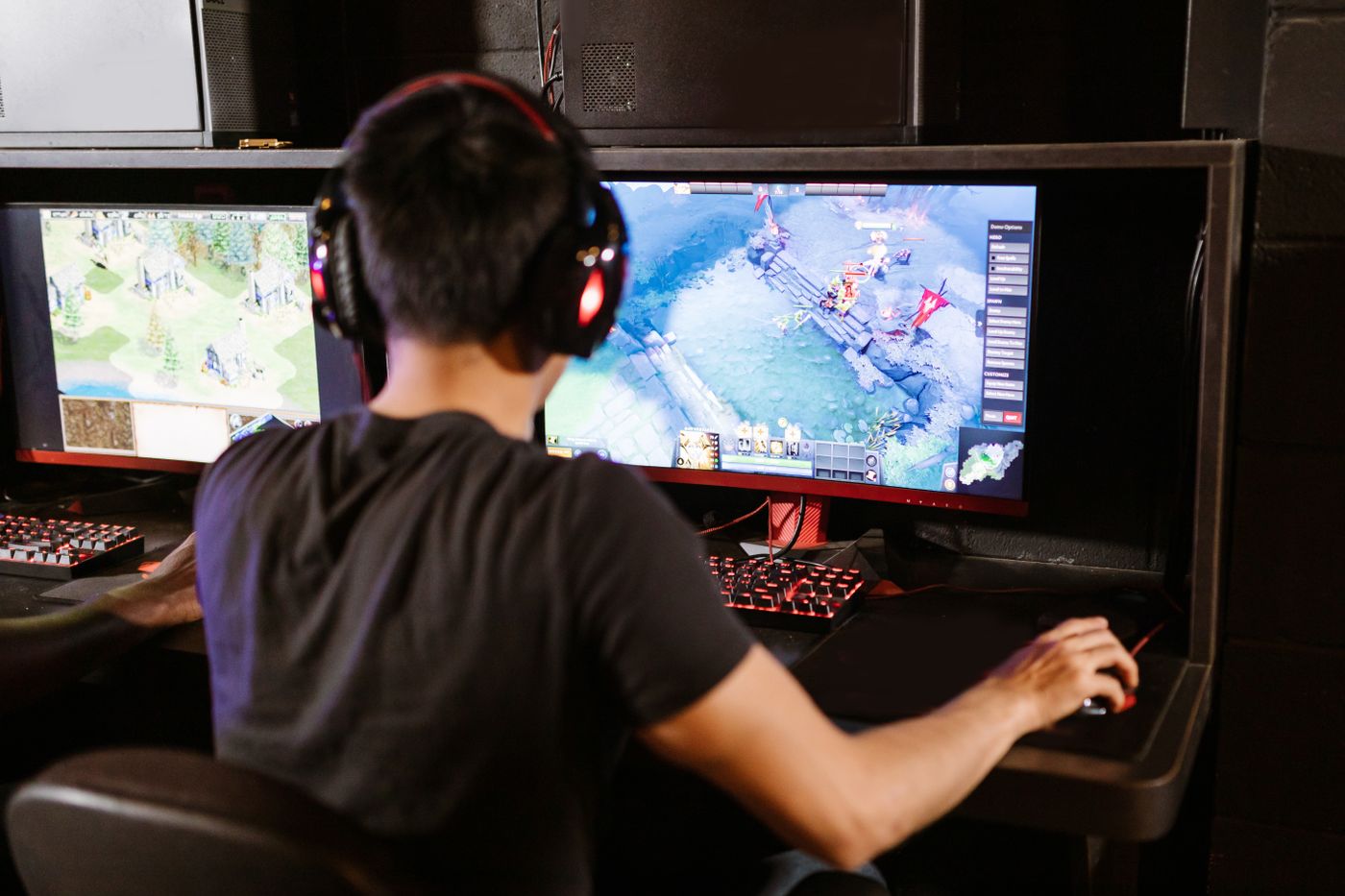
সমস্যা হয় গেম ছবির ওপর যা বসিয়ে দেয় তা নিয়ে। হেডস-আপ ডিসপ্লে (HUD) বলতে বোঝায় হেলথ বার, মিনিম্যাপ আর মিশনের লেখা। এগুলো, সঙ্গে সাবটাইটেল আর (আপনার স্ক্রিনশট টুল যদি সেটা ধরে) মাউস পয়েন্টার, সবই স্ক্রিনশটের পিক্সেল, আর ক্যারেক্টারের মাথার ওপরের হেলথ বারকে বিষয়বস্তুর অংশ বলে ধরে নেওয়া হতে পারে। গেম যদি অনুমতি দেয়, আগে ইন্টারফেস লুকিয়ে ফেলুন। গ্লো, ধোঁয়া আর আগুন পেছনের দৃশ্যের সঙ্গে মিশে যায়, তাই ওই জায়গাগুলো ভালো করে খুঁটিয়ে দেখুন।
দুটি ফাঁদ: গেঁথে যাওয়া চেকারবোর্ড আর ক্যামেরায় তোলা স্ক্রিন
পিক্সেলে গেঁথে যাওয়া চেকারবোর্ড। ইমেজ এডিটিং সফটওয়্যার লেয়ারের স্বচ্ছ অংশ ধূসর-সাদা চেকারবোর্ড হিসেবে দেখায়। এটা শুধুই একটা ভিজ্যুয়াল সংকেত, স্বচ্ছতা দেখানোর একটা উপায় মাত্র। স্বচ্ছ PNG-র স্ক্রিনশট নিলে ওই ঘরগুলো আসল পিক্সেল হয়ে যায়, আর নতুন ফাইলে কোনো স্বচ্ছতা থাকে না। এর বদলে মূল ফাইলটাতেই ফিরে যান।
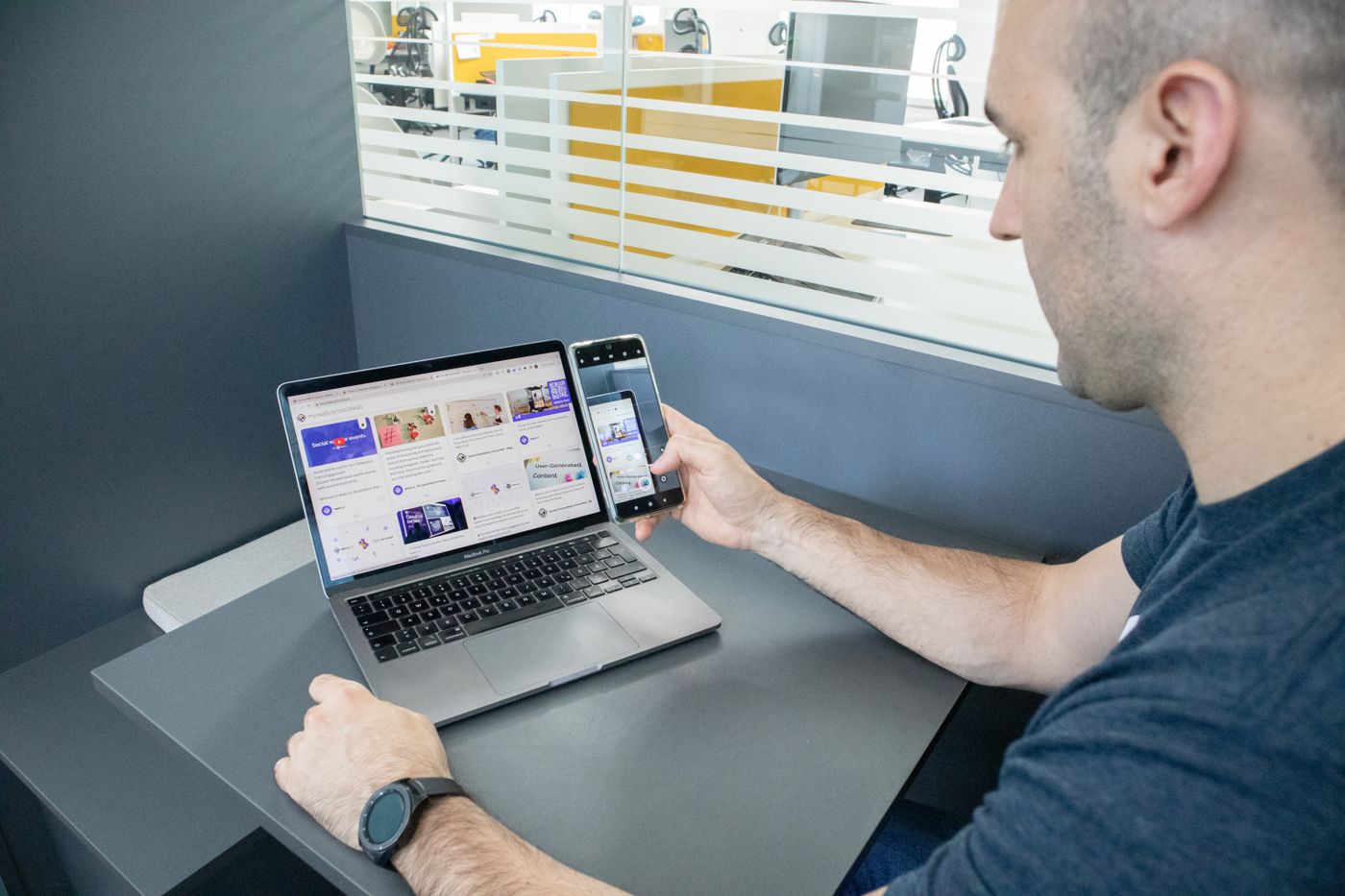
ক্যামেরায় তোলা স্ক্রিন। Nikon বর্ণনা করে, মোয়ার (moiré) হলো দুটি প্যাটার্ন একটার ওপর আরেকটা পড়লে তৈরি হওয়া একটা নতুন প্যাটার্ন। স্ক্রিনের ছবিতে ওই দুটি প্যাটার্ন হলো স্ক্রিনের পিক্সেল গ্রিড আর ক্যামেরার সেন্সর গ্রিড, তাই ঢেউখেলানো ডোরা দেখা দিতে পারে। স্ক্রিনশট সরাসরি পিক্সেল কপি করে, আর PNG হিসেবে সেভ করলে সেগুলো অপরিবর্তিত থাকে। স্ক্রিনের ছবি তুলতেই হলে Nikon বলছে, ক্যামেরার অ্যাঙ্গেল সামান্য বদলালে মোয়ার মুছে যেতে বা বদলে যেতে পারে।
PNG হিসেবে এক্সপোর্ট করুন আর কিনারা যাচাই করুন
স্বচ্ছ ফলাফলের জন্য PNG বেছে নিন। এডিটরে একবার ব্যাকগ্রাউন্ড যোগ করলে ফলাফল আর স্বচ্ছ থাকে না, তাই সেখানে JPG বা WebP যুক্তিসঙ্গত পছন্দ; এক্সপোর্ট ফরম্যাট আপনার ইচ্ছা, আর PNG-ও থাকে। সেকেন্ডে স্বচ্ছ PNG তৈরি করুন গাইডে দেখানো আছে, কীভাবে নিশ্চিত হবেন যে ফাইলটা সত্যিই স্বচ্ছ।
ওয়েব ও মোবাইল অ্যাপে সবসময় একটা নরম AI-জেনারেটেড শ্যাডো যোগ হয়। একটা ফ্ল্যাট ইন্টারফেস এলিমেন্টের নিচে এমন কোনো তল নেই, যার ওপর শ্যাডো পড়তে পারে, তাই জেনারেট হওয়া শ্যাডো আপনার লেআউটের সঙ্গে মানাচ্ছে কি না দেখে নিন। শুধু HTTP API-তে এটা বন্ধ করা যায়, shadow=none দিয়ে (দেখুন API ডকুমেন্টেশন)। সবশেষে কিনারায় জুম করে হালকা রঙের পাতলা আভা (হ্যালো) বা ইন্টারফেসের ফেলে আসা কোনো টুকরো আছে কি না খুঁজে দেখুন।
- screenshot
- background-removal
- video-frame
- game-screenshot
- transparent-png