Có thể xóa phông nền khỏi ảnh chụp màn hình không?
7 phút đọc

Được, ảnh chụp màn hình dùng làm đầu vào được. Kết quả với trang web, khung hình video, bản render game và 2 bẫy: ô bàn cờ in cứng, màn hình chụp bằng máy ảnh.
Được. Ảnh chụp màn hình là một file ảnh bình thường, và công cụ xóa phông nền xử lý nó như bất kỳ bức ảnh nào. Bản thân ảnh chụp màn hình không có nhiễu ảnh từ máy ảnh, các mép có thể sắc nét tuyệt đối, nhưng trong ảnh có thể không có chủ thể chụp ảnh nào, chỉ có giao diện, chữ và các mảng màu đồng nhất.
Vì vậy câu hỏi thực sự là AI sẽ coi thứ gì là chủ thể. Hướng dẫn này nói về ba kiểu ảnh chụp màn hình: một thành phần trên trang web, một khung hình từ video và một nhân vật trong game. Hướng dẫn cũng nêu hai lỗi có thể làm hỏng một ảnh chụp màn hình tốt.
Công cụ xóa phông nền nhìn thấy gì trong ảnh chụp màn hình
AI giữ lại thứ mà nó nhận diện là chủ thể chính. Trong ảnh chụp màn hình, một người, một thanh công cụ và một ảnh sản phẩm đều chỉ là những pixel có màu, nên thứ nào trong số đó cũng có thể bị coi là chủ thể. Hãy kiểm tra kết quả trước khi xuất file.
Với remover.bg, cách khắc phục đáng tin cậy khi kết quả sai là chụp lại cho tốt hơn. Hỗ trợ của Apple nêu Shift-Command-4 để chụp một vùng được chọn trên màn hình Mac, còn Hỗ trợ của Microsoft nêu phím logo Windows + Shift + S cho Snipping Tool (công cụ cắt ảnh màn hình). Hãy lưu dưới dạng PNG, JPEG hoặc WebP. Trên Mac có tùy chọn chụp HDR, Apple cho biết HDR lưu thành HEIF, định dạng không được chấp nhận, nên hãy chọn SDR. Mỗi ảnh có dung lượng tối đa 25 MB, mà ảnh chụp toàn màn hình có thể rất nặng, nên hãy cắt bớt ảnh.
Sản phẩm hoặc thành phần chụp từ trang web hay ứng dụng
Trước tiên, hãy cắt ảnh về đúng một thành phần. Nếu thanh địa chỉ, các menu và nội dung lân cận của trang nằm trong vùng chụp, AI sẽ phải đoán bạn muốn lấy vật thể nào.
Tiếp theo, hãy xem phía sau nó có gì. Trang web thường đặt sản phẩm trên một khối nền trắng hoặc xám nhạt đồng nhất, mà một sản phẩm trắng trên khối nền trắng thì không đủ độ tương phản để AI tìm ra mép, nên hãy tìm xem có còn sót lại một viền sáng mảnh hay không. Hãy mở ảnh ở kích thước lớn nhất trước, vì phóng to một ảnh thu nhỏ chỉ tăng kích thước chứ không thêm chi tiết. Logo thiết kế phẳng là một trường hợp riêng, đã được nói trong bài Cách xóa phông nền của logo.
Ảnh chụp màn hình chỉ là một bản sao, và nó không cho bạn quyền dùng lại ảnh của người khác. Đây không phải lời khuyên pháp lý; bài Bản quyền ảnh sản phẩm: điều người bán online cần biết giải thích những điều cơ bản.
Khung hình chụp từ video
Một khung hình video có ba giới hạn mà bạn không thể sửa sau khi đã chụp.
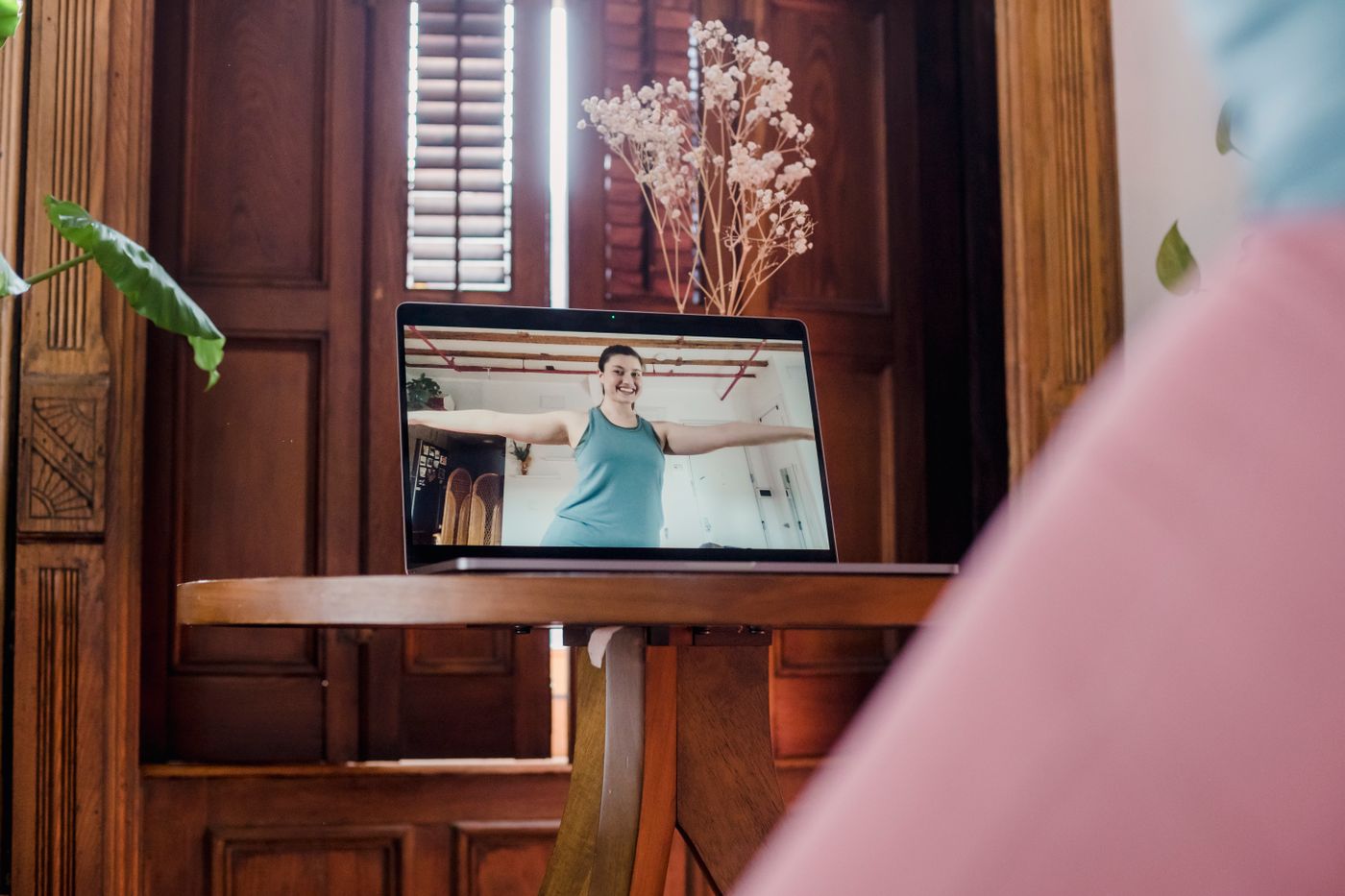
- Độ phân giải. Khung hình chỉ sắc nét bằng luồng video. Trung tâm trợ giúp YouTube cho biết chất lượng bạn nhận được phụ thuộc vào nhiều yếu tố, trong đó có tốc độ kết nối, kích thước màn hình và bản gốc được tải lên: video quay ở độ nét tiêu chuẩn (SD) sẽ không có bản độ nét cao (HD). Hãy phát video ở chế độ toàn màn hình trước khi chụp.
- Nén. Video bị nén rất mạnh, nên một khung hình có thể xuất hiện các khối vuông nhỏ và vệt nhòe quanh mép, và chúng biến thành mép thô ráp trong ảnh tách nền.
- Nhòe chuyển động. Khung hình chụp lúc chủ thể đang di chuyển sẽ có một vệt mờ loang. Không ảnh tách nền nào làm cho nó sắc nét được.
Hãy tạm dừng ở thời điểm không có chuyển động và tắt phụ đề. Với thumbnail hoặc ảnh chân dung, một bức ảnh mới chụp là lựa chọn tốt hơn, như bài Công thức thumbnail YouTube: khuôn mặt tách nền + chữ lớn đã giải thích.
Ảnh chụp màn hình nhân vật game hoặc bản render
Ảnh render là trường hợp thuận lợi nhất ở đây. Phần mềm tự tạo ra các mép thay vì để ống kính ghi lại, nên nhân vật thường có đường viền rõ ràng và không có nhiễu cảm biến.
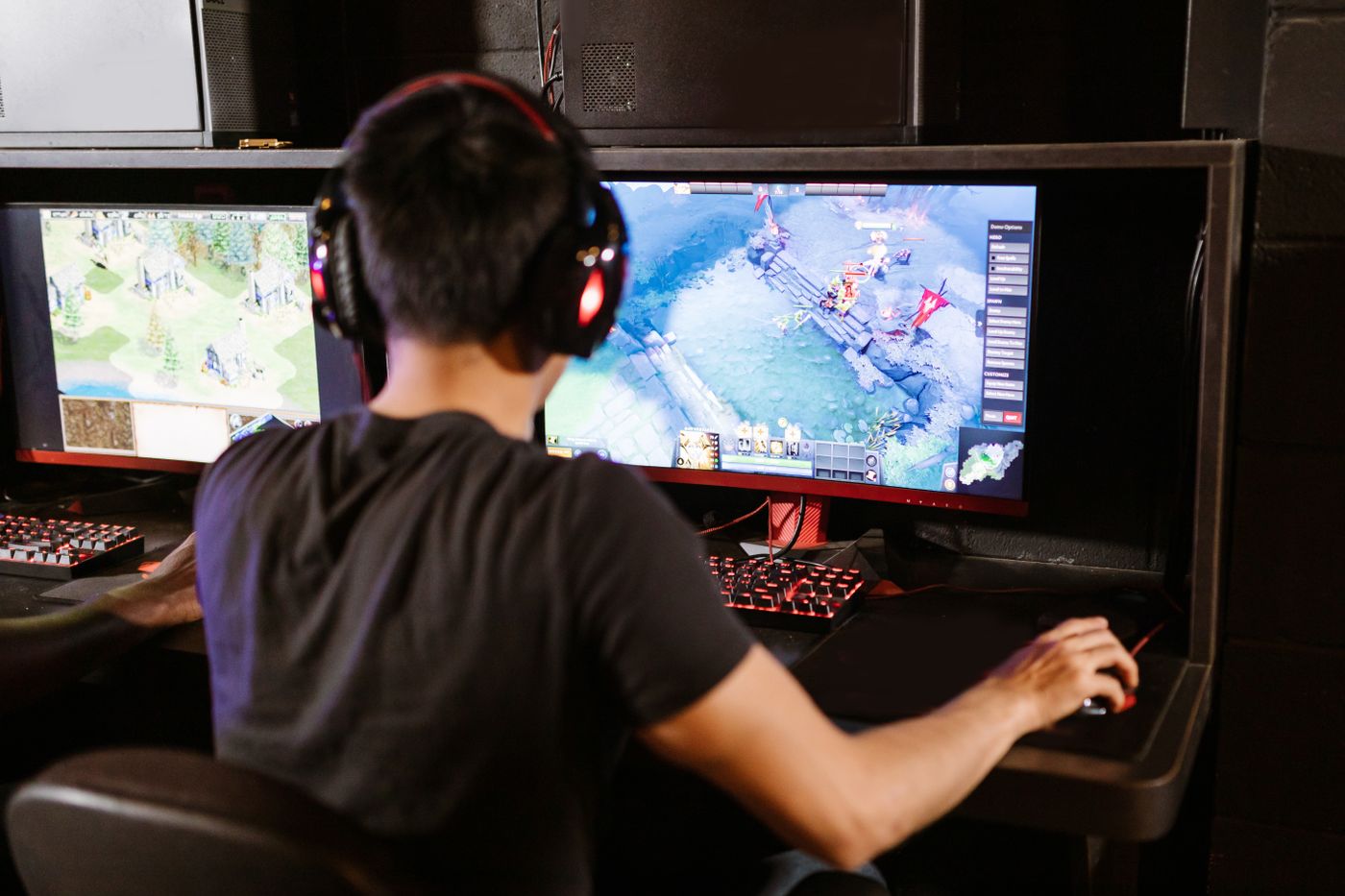
Vấn đề nằm ở những thứ game phủ lên trên cảnh. Giao diện hiển thị trên màn hình (HUD, heads-up display) gồm thanh máu, bản đồ nhỏ (minimap) và chữ nhiệm vụ. Những thứ này, cùng với phụ đề và con trỏ chuột nếu công cụ chụp màn hình của bạn có ghi cả con trỏ, đều là pixel trong ảnh chụp màn hình, và thanh máu phía trên nhân vật có thể bị coi là một phần của chủ thể. Nếu game cho phép, hãy ẩn giao diện trước khi chụp. Hiệu ứng phát sáng, khói và lửa hòa lẫn với cảnh phía sau, nên hãy kiểm tra kỹ những vùng đó.
Hai cái bẫy: ô bàn cờ in cứng vào pixel và màn hình chụp bằng máy ảnh
Ô bàn cờ in cứng vào pixel. Các phần mềm chỉnh sửa ảnh hiển thị những vùng trong suốt của một layer dưới dạng ô bàn cờ xám trắng. Đó chỉ là cách hiển thị trực quan của phần mềm. Nếu bạn chụp màn hình một file PNG trong suốt, các ô vuông sẽ trở thành pixel thật và file mới không còn độ trong suốt. Thay vào đó, hãy quay lại file gốc.
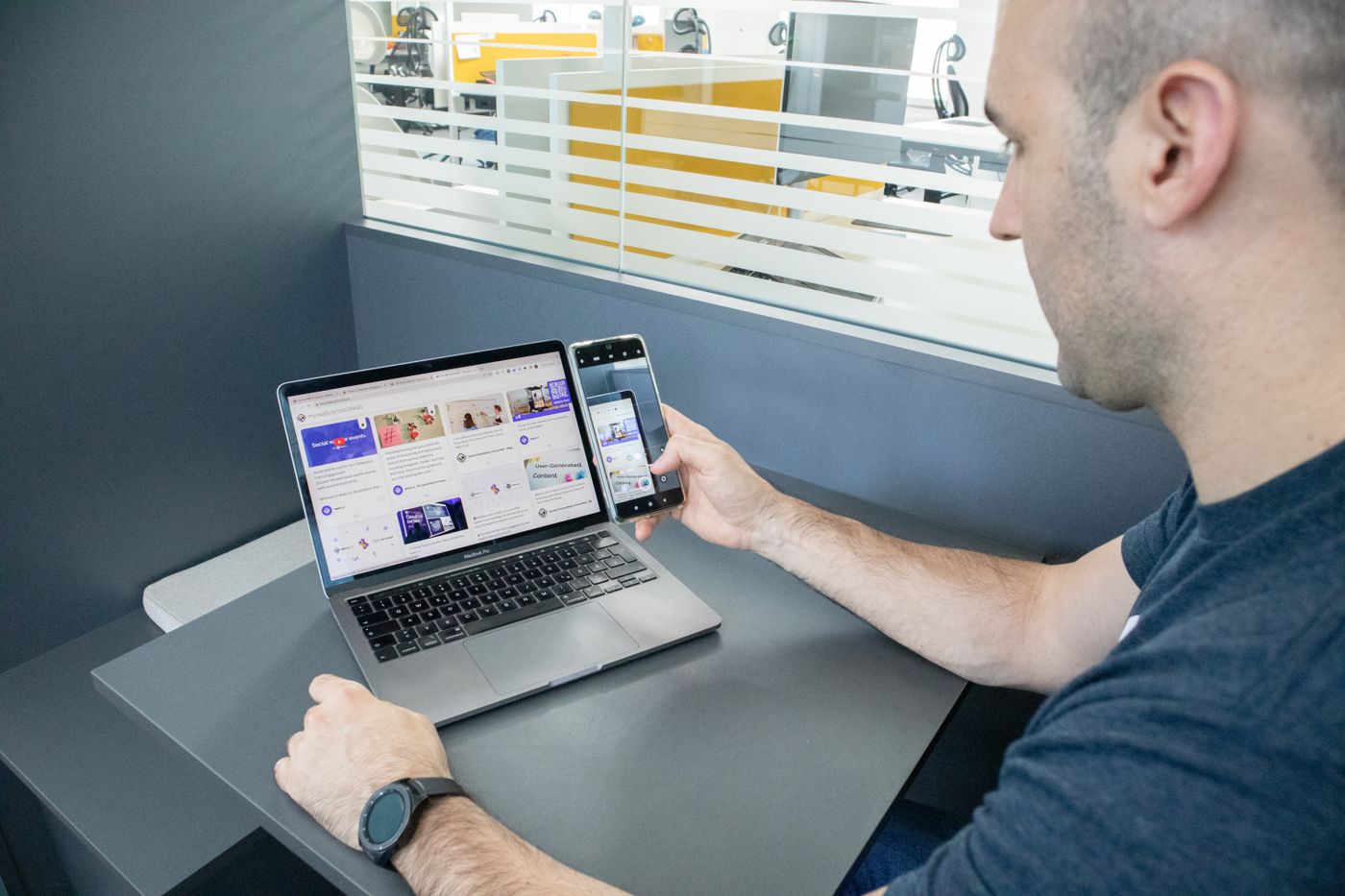
Màn hình chụp bằng máy ảnh. Nikon mô tả moiré (hiện tượng nhiễu giao thoa) là một họa tiết mới hình thành khi hai họa tiết chồng lên nhau. Trong ảnh chụp bằng máy ảnh hướng vào một màn hình, hai họa tiết đó là lưới pixel của màn hình và lưới cảm biến của máy ảnh, nên có thể xuất hiện các dải gợn sóng. Ảnh chụp màn hình sao chép trực tiếp các pixel và, khi lưu dưới dạng PNG, giữ nguyên chúng. Nếu buộc phải chụp màn hình bằng máy ảnh, Nikon cho biết chỉ cần thay đổi nhẹ góc máy cũng có thể làm moiré biến mất hoặc thay đổi.
Xuất ra PNG và kiểm tra mép ảnh
Hãy chọn PNG cho kết quả trong suốt. Khi bạn đã thêm phông nền trong trình chỉnh sửa của remover.bg, kết quả không còn trong suốt nữa, nên JPG hoặc WebP là những lựa chọn hợp lý trong trường hợp đó; định dạng xuất là do bạn quyết định, và PNG vẫn luôn dùng được. Bài Cách tạo PNG trong suốt trong vài giây (Hướng dẫn 2026) chỉ cách xác nhận một file có thật sự trong suốt hay không.
Ứng dụng web và ứng dụng di động luôn kèm theo một bóng đổ mềm do AI tạo ra. Một thành phần giao diện phẳng không có mặt nền bên dưới để bóng đổ lên, nên hãy kiểm tra xem bóng đổ được tạo ra có hợp với bố cục của bạn không. Chỉ có HTTP API mới tắt được nó, bằng shadow=none (xem tài liệu API). Cuối cùng, hãy phóng to mép ảnh và tìm viền sáng hoặc mảnh giao diện còn sót lại.
- screenshot
- background-removal
- video-frame
- game-screenshot
- transparent-png