Peut-on supprimer le fond d'une capture d'écran ?
6 min de lecture

Oui, une capture d'écran convient : page web, image de vidéo ou rendu de jeu. Et deux pièges à éviter : le damier incrusté et l'écran photographié.
Oui. Une capture d'écran est un fichier image ordinaire, et un outil de suppression de fond la traite comme n'importe quelle photo. La capture elle-même n'ajoute aucun bruit d'image, et ses contours peuvent être parfaitement nets, mais l'image peut ne contenir aucun sujet photographique : seulement de l'interface, du texte et des couleurs unies.
La vraie question est donc de savoir ce que l'IA va considérer comme le sujet. Ce guide passe en revue trois captures : un élément d'une page web, une image extraite d'une vidéo et un personnage de jeu. Il traite aussi deux erreurs qui gâchent une bonne capture.
Ce que voit un outil de suppression de fond dans une capture d'écran
L'IA conserve ce qu'elle interprète comme le sujet principal. Dans une capture d'écran, une personne, une barre d'outils et une photo de produit ne sont que des pixels colorés : n'importe lequel peut être pris pour le sujet. Vérifiez le résultat avant d'exporter.
Avec remover.bg, le remède fiable à un mauvais résultat est une meilleure capture. L'Assistance Apple indique Maj + Commande + 4 pour sélectionner une zone de l'écran d'un Mac, et le Support Microsoft indique touche Windows + Maj + S pour l'Outil Capture d'écran (Snipping Tool). Enregistrez en PNG, JPEG ou WebP. Sur un Mac doté d'une option de capture HDR, Apple précise que le HDR enregistre en HEIF, un format non accepté ; choisissez donc SDR. Chaque image peut peser jusqu'à 25 MB, et les captures de l'écran entier peuvent être volumineuses : recadrez-les.
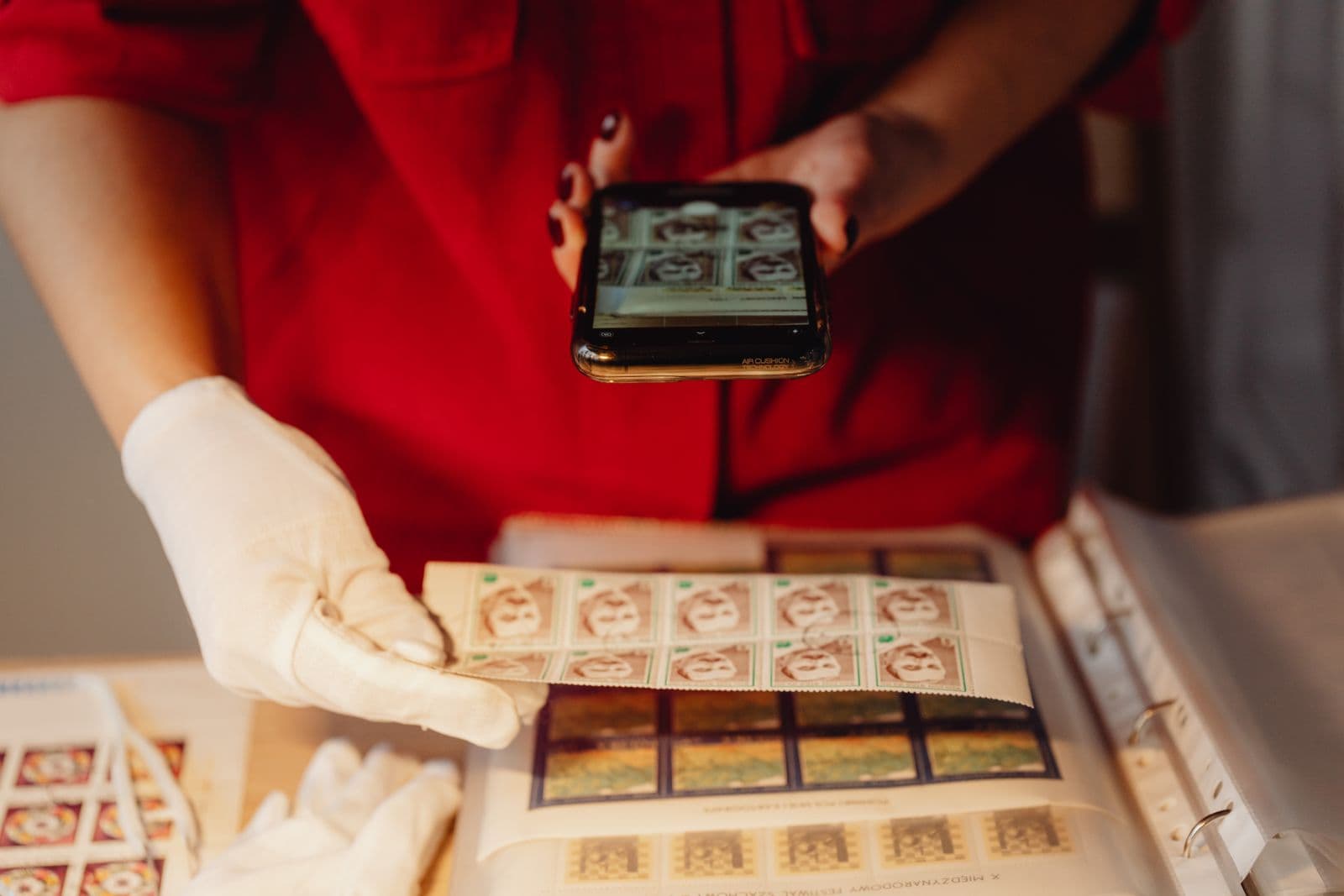
Un produit ou un élément capturé depuis une page web ou une application
Recadrez d'abord sur le seul élément voulu. Si la barre d'adresse, les menus et le contenu voisin de la page se trouvent dans la zone capturée, l'IA doit deviner quel objet vous voulez.
Regardez ensuite ce qui se trouve derrière. Les pages web posent souvent un produit sur un bloc de fond blanc ou gris clair uni ; un produit blanc sur un bloc blanc offre trop peu de contraste à l'IA pour repérer le contour, alors cherchez un liseré clair résiduel. Ouvrez d'abord l'image à sa plus grande taille, car agrandir une miniature ajoute de la taille, pas du détail. Un logo en aplats de couleur est un cas à part, traité dans comment enlever le fond d'un logo.
Une capture d'écran n'est qu'une copie, et elle ne vous donne aucune autorisation de réutiliser l'image d'un autre. Ce n'est pas un avis juridique ; le guide des vendeurs sur le droit d'auteur des photos produit en explique les bases.
Une image capturée dans une vidéo
Une image extraite d'une vidéo a trois limites que vous ne pouvez pas corriger après la capture.
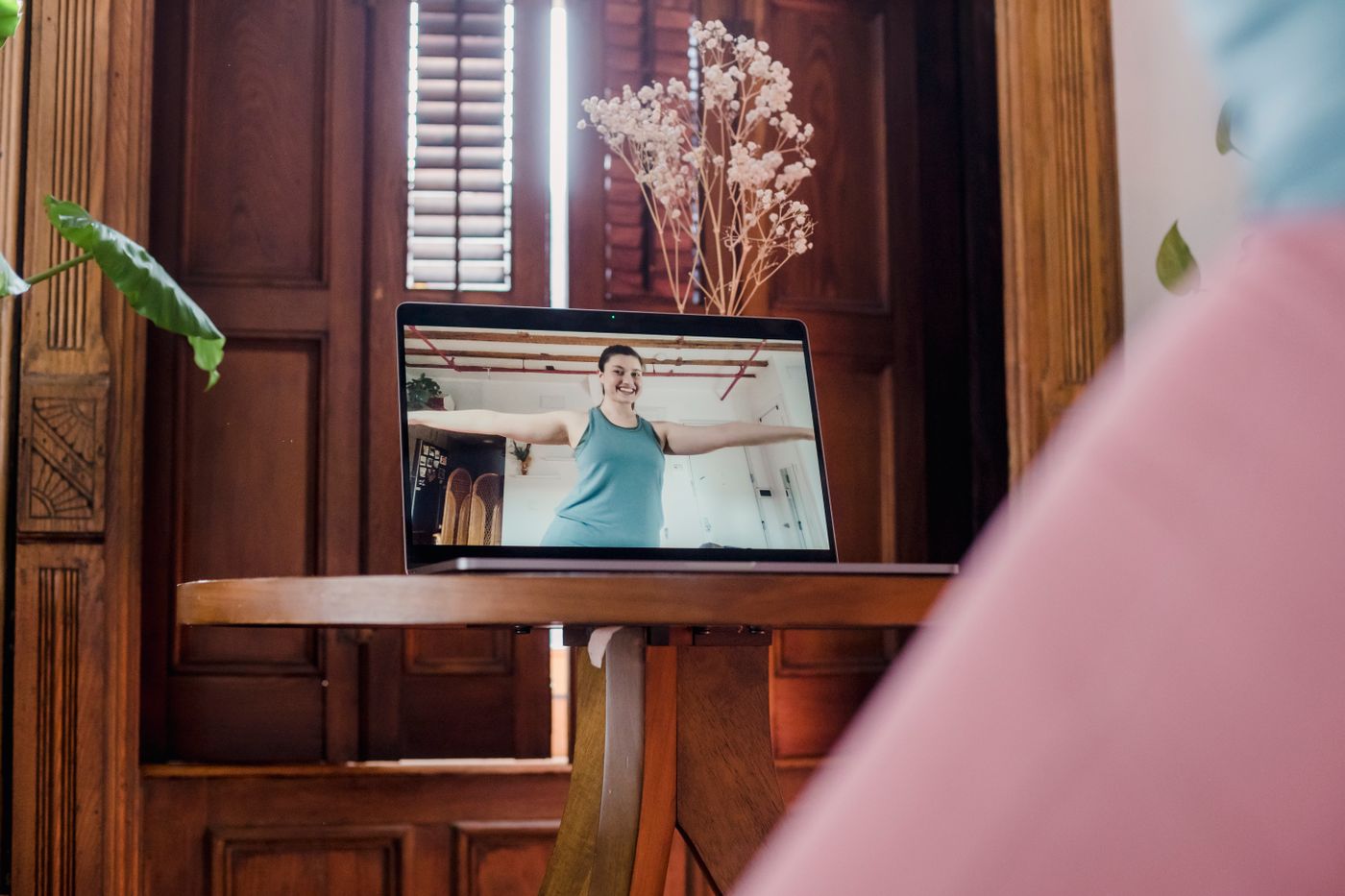
- Résolution. L'image n'est pas plus nette que le flux vidéo. L'Aide YouTube indique que la qualité obtenue dépend, entre autres, de la vitesse de connexion, de la taille de l'écran et du fichier d'origine mis en ligne : une vidéo enregistrée en définition standard ne sera pas disponible en haute définition. Lisez d'abord la vidéo en plein écran.
- Compression. La vidéo est fortement compressée : une image peut donc présenter de petits blocs et des bavures autour des contours, qui deviennent des contours irréguliers dans le détourage.
- Flou de mouvement. Une image prise pendant que le sujet bouge contient une traînée floue. Aucun détourage ne peut la rendre nette.
Mettez la vidéo en pause à un moment où rien ne bouge et désactivez les sous-titres. Pour une miniature ou un portrait, une nouvelle photo est le meilleur choix, comme l'explique le guide de la miniature YouTube avec visage détouré.
Une capture d'écran de personnage ou de rendu de jeu
Les rendus sont ici le scénario le plus favorable. Le logiciel calcule les contours au lieu qu'un objectif les enregistre : un personnage a donc souvent un contour net et aucun bruit de capteur.
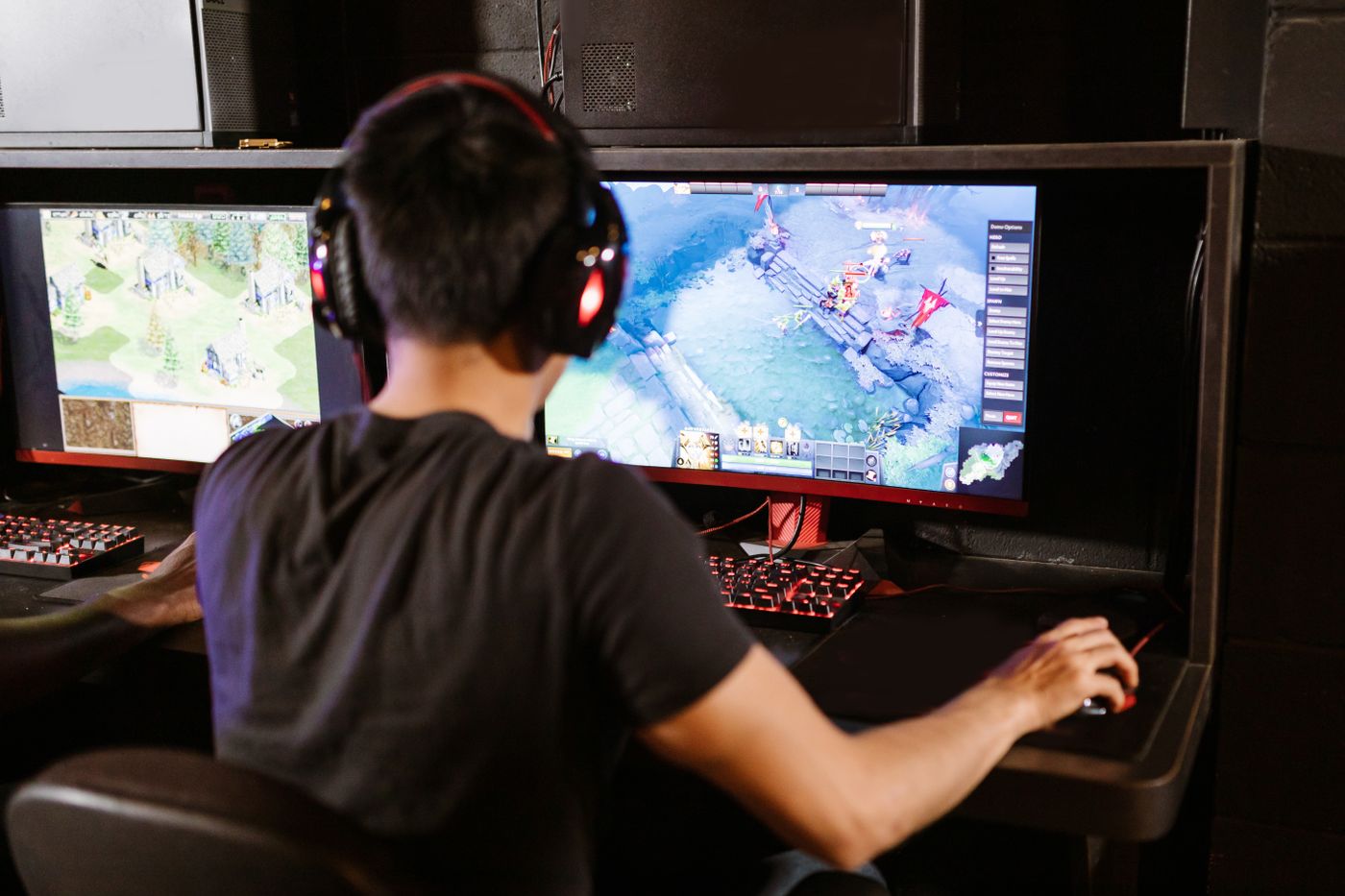
Ce qui pose problème, c'est ce que le jeu superpose à la scène. L'affichage tête haute (HUD) désigne les barres de vie, une minicarte et le texte des objectifs. Ces éléments, ainsi que les sous-titres et le pointeur de la souris si votre outil de capture l'inclut, sont des pixels de la capture, et une barre de vie au-dessus d'un personnage peut être interprétée comme une partie du sujet. Masquez d'abord l'interface si le jeu le permet. Les lueurs, la fumée et le feu se fondent dans la scène derrière eux : inspectez ces zones de près.
Deux pièges : le damier incrusté et l'écran photographié
Le damier incrusté. Les logiciels de retouche d'image affichent les parties transparentes d'un calque sous la forme d'un damier gris et blanc. Ce n'est qu'un repère visuel du logiciel. Si vous faites une capture d'écran d'un PNG transparent, les carrés deviennent de vrais pixels et le nouveau fichier n'a aucune transparence. Revenez plutôt au fichier d'origine.
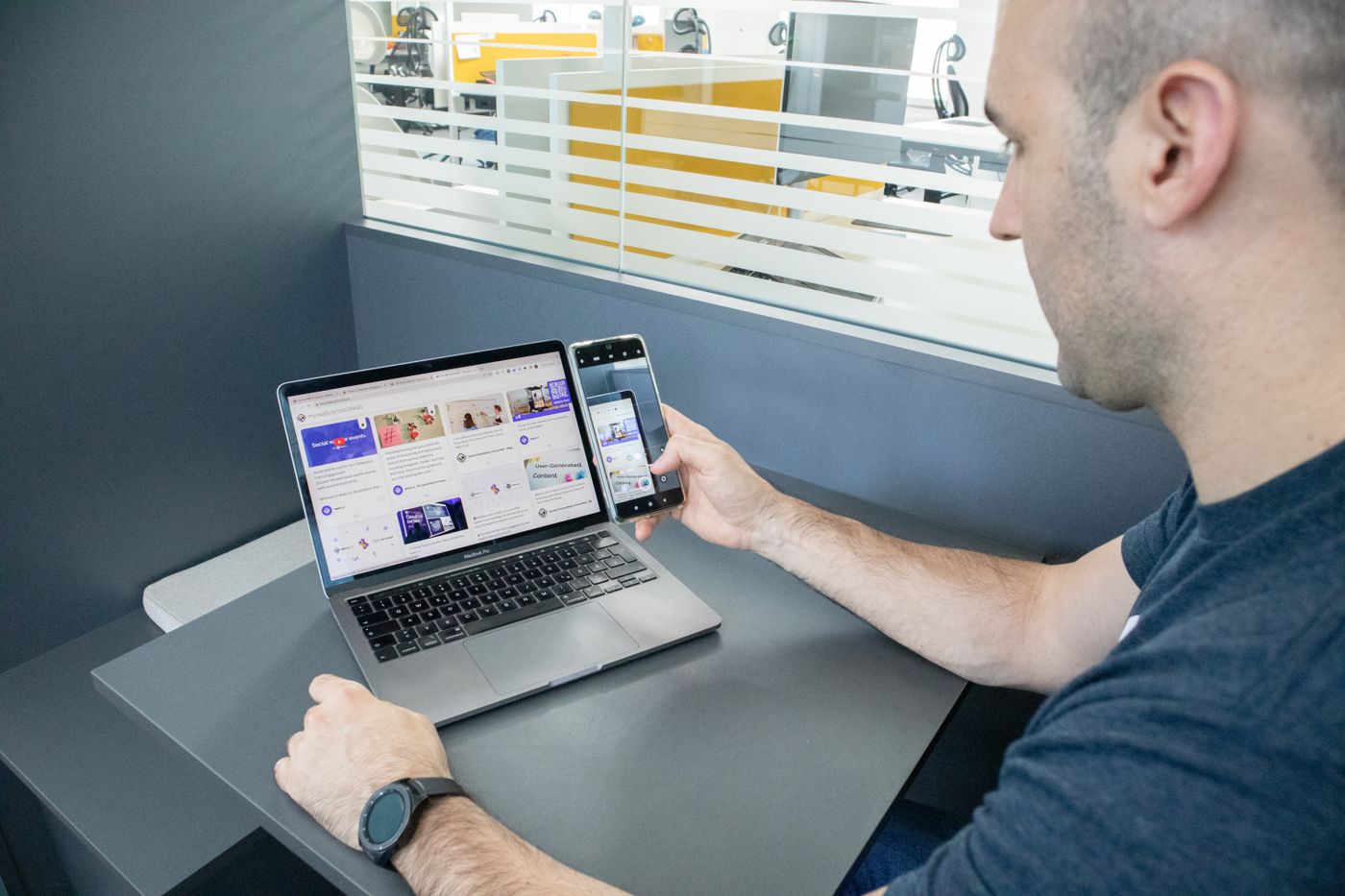
L'écran photographié. Nikon décrit le moiré comme un nouveau motif créé lorsque deux motifs se superposent. Sur la photo d'un écran, ces deux motifs sont la grille de pixels de l'écran et la grille du capteur de l'appareil, d'où l'apparition possible de bandes ondulées. Une capture d'écran copie directement les pixels et, enregistrée en PNG, les conserve intacts. Si vous devez absolument photographier un écran, Nikon indique qu'un léger changement d'angle de l'appareil peut supprimer ou modifier le moiré.
Exporter en PNG et vérifier le contour
Choisissez le PNG pour obtenir un résultat transparent. Une fois un fond ajouté dans l'éditeur, le résultat n'est plus transparent : JPG ou WebP y sont donc des choix raisonnables ; le format d'export est à vous de choisir, et le PNG reste disponible. Le guide du PNG transparent montre comment vérifier qu'un fichier est vraiment transparent.
Les applications web et mobile incluent toujours une ombre douce générée par l'IA. Un élément d'interface en deux dimensions n'a aucune surface sous lui sur laquelle une ombre pourrait tomber ; vérifiez donc que l'ombre générée convient à votre mise en page. Seule l'API HTTP peut la désactiver, avec shadow=none (voir la documentation de l'API). Enfin, zoomez sur le contour et cherchez un liseré clair ou un reste d'interface.
- screenshot
- background-removal
- video-frame
- game-screenshot
- transparent-png