¿Puedes quitar el fondo de una captura de pantalla?
6 min de lectura

Sí, una captura sirve como entrada. Mira capturas web, fotogramas de vídeo y renders de juegos, y dos trampas: tablero incrustado y pantalla fotografiada.
Sí. Una captura de pantalla es un archivo de imagen corriente, y un eliminador de fondos la procesa como cualquier foto. La captura en sí no añade ruido de cámara y sus bordes pueden ser perfectamente nítidos, pero la imagen puede no contener ningún sujeto fotográfico, solo interfaz, texto y color liso.
Así que la verdadera pregunta es qué tratará la IA como sujeto. Esta guía cubre tres capturas: un elemento de una página web, un fotograma de un vídeo y un personaje de un juego. También cubre dos errores que arruinan una buena captura.
Qué ve un eliminador de fondos en una captura de pantalla
La IA conserva lo que interpreta como el sujeto principal. En una captura, una persona, una barra de herramientas y la imagen de un producto son simplemente píxeles de colores, así que cualquiera de ellos puede interpretarse como el sujeto. Revisa el resultado antes de exportarlo.
Con remover.bg, la solución fiable para un resultado equivocado es una captura mejor. Soporte de Apple indica Mayúsculas + Comando + 4 para capturar una parte seleccionada de la pantalla de un Mac, y Soporte de Microsoft indica la tecla del logotipo de Windows + Mayús + S para Recortes (Snipping Tool). Guarda la imagen como PNG, JPEG o WebP. En un Mac con la opción de captura HDR, Apple indica que HDR guarda en HEIF, un formato que no se acepta, así que elige SDR. Cada imagen puede pesar hasta 25 MB, y las capturas de pantalla completa pueden ser grandes, así que recorta la imagen.
Un producto o elemento capturado de una página web o app
Primero recorta la captura para dejar solo ese elemento. Si la barra de direcciones, los menús y el contenido vecino de la página están dentro de la zona capturada, la IA tiene que adivinar qué objeto quieres.
Después mira qué hay detrás. Las páginas web suelen colocar el producto sobre un bloque de fondo liso, blanco o gris claro, y un producto blanco sobre un fondo blanco no le ofrece a la IA contraste suficiente para encontrar el borde, así que busca un contorno claro residual, un fino halo pálido. Abre antes la imagen en su tamaño más grande, porque ampliar una miniatura aumenta el tamaño, no el detalle. Un logo plano es un caso aparte, que se explica en cómo quitar el fondo de un logo paso a paso.
Una captura es solo una copia y no te da permiso para reutilizar la imagen de otra persona. Esto no es asesoramiento legal; la guía sobre derechos de autor de fotos de producto explica lo básico.
Un fotograma capturado de un vídeo
Un fotograma de vídeo tiene tres límites que no puedes corregir después de la captura.
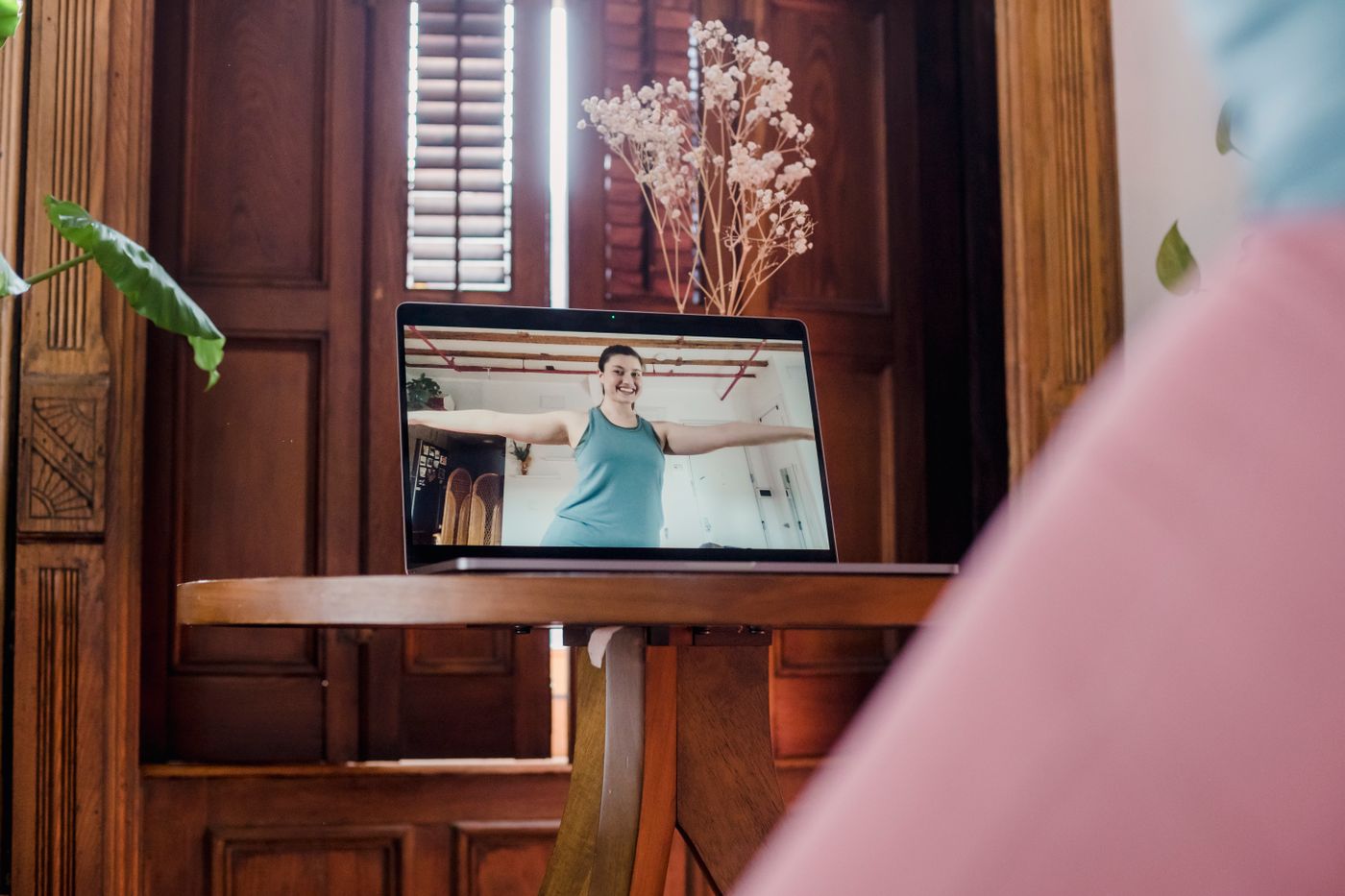
- Resolución. El fotograma es tan nítido como lo sea la transmisión del vídeo. Ayuda de YouTube dice que la calidad que obtienes depende, entre otras cosas, de la velocidad de conexión, el tamaño de la pantalla y el archivo original subido: un vídeo grabado en definición estándar no estará disponible en alta definición. Reproduce primero el vídeo a pantalla completa.
- Compresión. El vídeo se comprime mucho, así que un fotograma puede mostrar pequeños bloques y manchas alrededor de los bordes, que se convierten en bordes ásperos en el recorte.
- Desenfoque de movimiento. Un fotograma tomado mientras el sujeto se mueve contiene una estela borrosa. Ningún recorte puede hacerla nítida.
Pausa en un instante sin movimiento y desactiva los subtítulos. Para una miniatura o un retrato, una foto recién hecha es la mejor opción, como explica la fórmula de miniaturas de YouTube.
Un personaje de un juego o una captura de un render
Las imágenes renderizadas son el mejor caso aquí. El software genera los bordes en lugar de que los registre una lente, así que un personaje suele tener un contorno bien definido y nada de ruido de sensor.
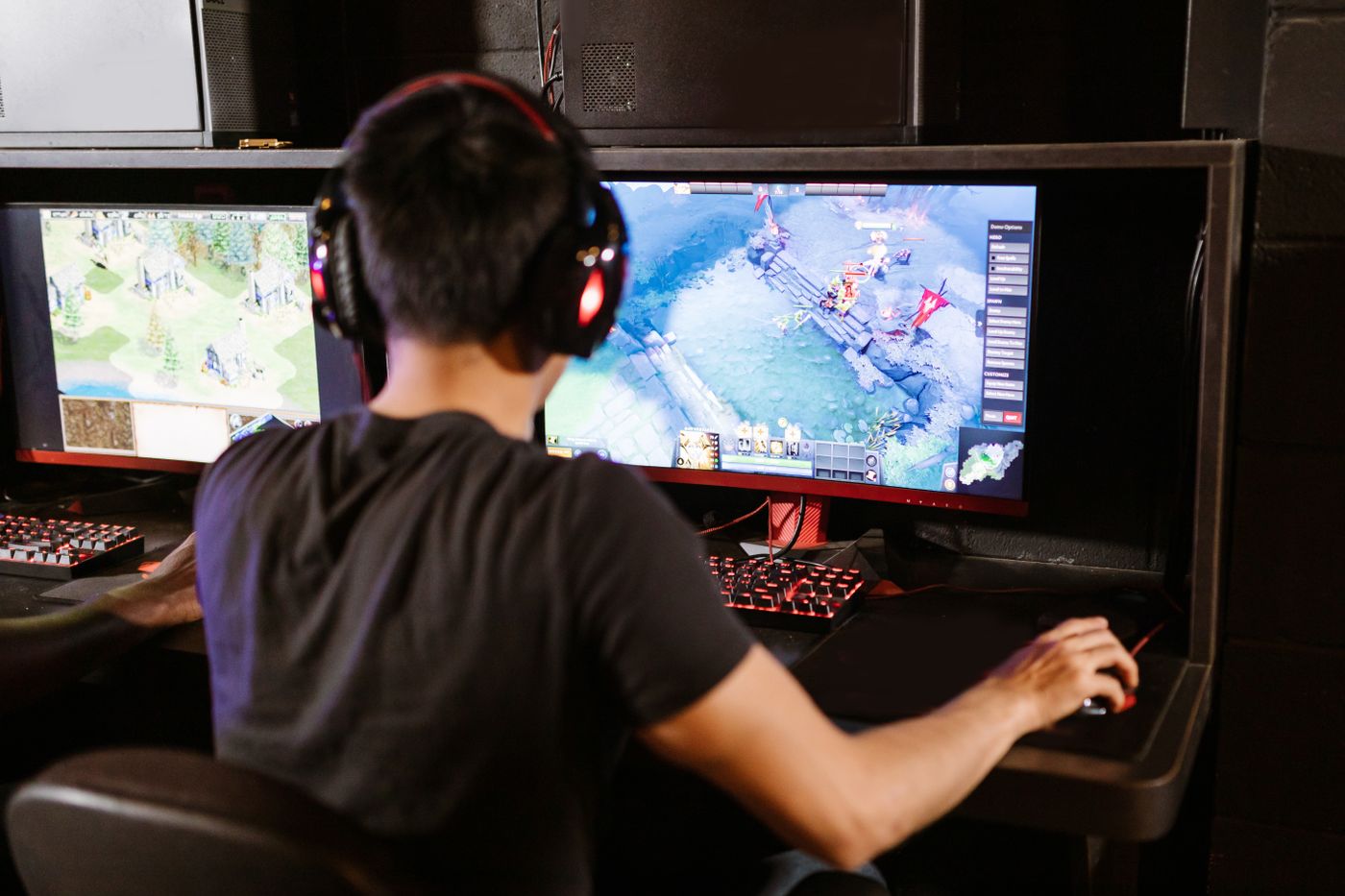
Los problemas vienen de lo que el juego superpone a la escena. La interfaz superpuesta del juego (HUD, de heads-up display) incluye barras de vida, un minimapa y texto de objetivos. Todo eso, junto con los subtítulos y el puntero del ratón si tu herramienta de captura lo incluye, son píxeles de la captura, y una barra de vida sobre un personaje puede interpretarse como parte del sujeto. Oculta primero la interfaz si el juego lo permite. El resplandor, el humo y el fuego se funden con la escena de detrás, así que revisa esas zonas con atención.
Dos trampas: el tablero de ajedrez incrustado y la pantalla fotografiada
El tablero de ajedrez incrustado. Los programas de edición de imágenes muestran las partes transparentes de una capa como un tablero de ajedrez gris y blanco. Es solo una ayuda visual del programa. Si haces una captura de un PNG transparente, los cuadros se convierten en píxeles reales y el archivo nuevo no tiene transparencia. En su lugar, vuelve al archivo original.
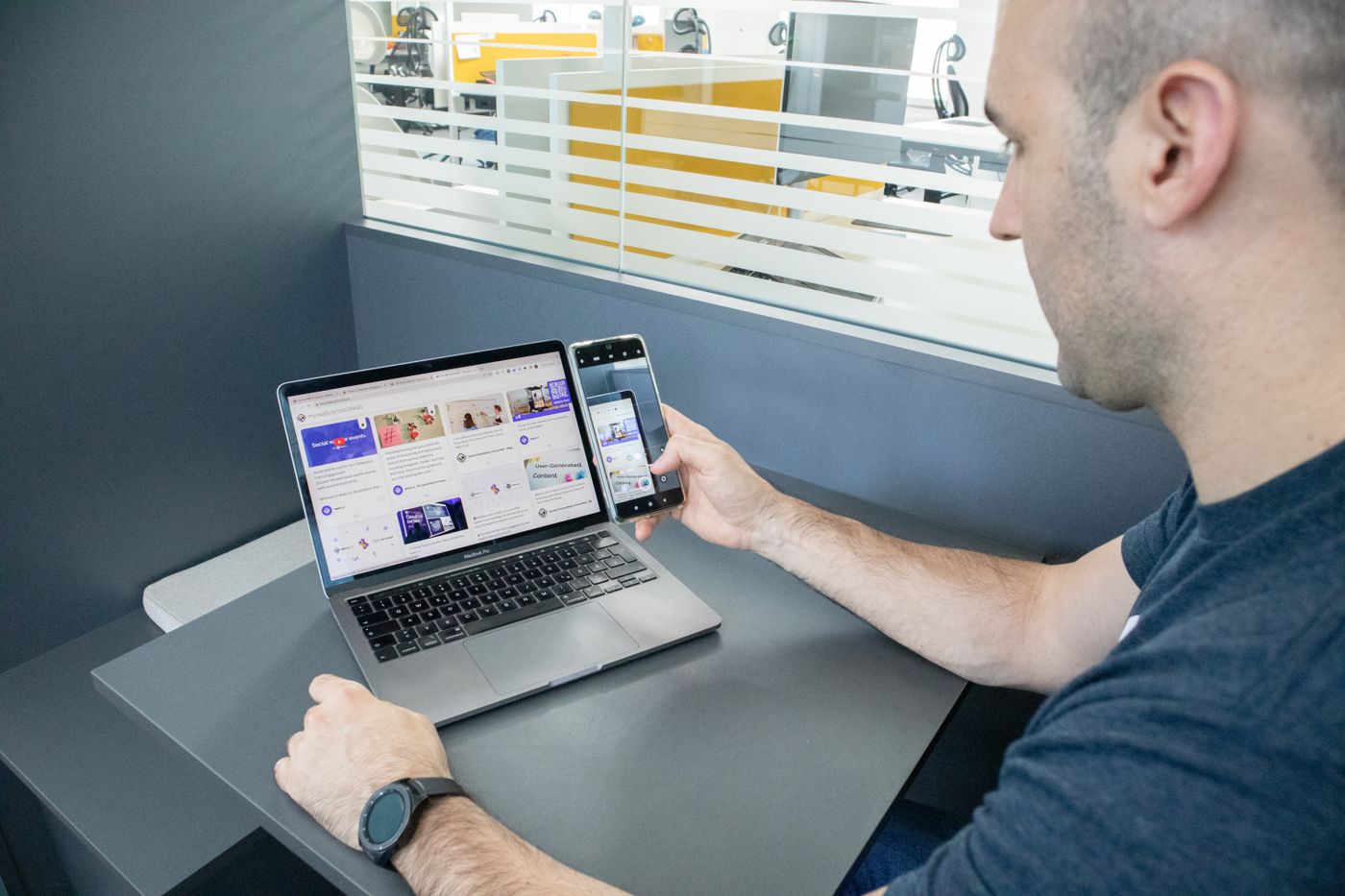
La pantalla fotografiada. Nikon describe el moiré como un patrón nuevo que se crea cuando dos patrones se superponen. En una foto de una pantalla, esos dos patrones son la cuadrícula de píxeles de la pantalla y la cuadrícula del sensor de la cámara, así que pueden aparecer bandas onduladas. Una captura copia los píxeles directamente y, guardada como PNG, los mantiene sin cambios. Si tienes que fotografiar una pantalla, Nikon indica que un pequeño cambio en el ángulo de la cámara puede eliminar o modificar el moiré.
Exporta como PNG y revisa el borde
Elige PNG para el resultado transparente. Una vez que añades un fondo en el editor, el resultado ya no es transparente, así que JPG o WebP son opciones razonables ahí; el formato de exportación lo eliges tú, y PNG sigue disponible. La guía de PNG transparente muestra cómo confirmar que un archivo es realmente transparente.
Las apps web y móvil incluyen siempre una sombra suave generada por IA. Un elemento de interfaz plano no tiene una superficie debajo sobre la que pueda caer una sombra, así que comprueba que la sombra generada encaja con tu diseño. Solo la API HTTP puede desactivarla, con shadow=none (consulta la documentación de la API). Por último, amplía el borde y busca un contorno claro o un resto de interfaz.
- screenshot
- background-removal
- video-frame
- game-screenshot
- transparent-png