Puwede Bang Alisin ang Background sa Screenshot?
5 min na pagbasa

Oo, puwedeng input ang screenshot. Tingnan ang resulta sa web page, video frame at game render, at dalawang bitag: naka-bake na checkerboard at kinunang screen.
Oo. Ang screenshot ay isang ordinaryong image file, at pinoproseso ito ng background remover na parang kahit anong litrato. Ang screenshot mismo ay hindi nagdaragdag ng camera noise, at puwedeng perpektong crisp ang mga gilid nito, pero baka walang photographic na subject ang larawan, kundi interface, text, at solid na kulay lang.
Kaya ang totoong tanong ay kung ano ang ituturing ng AI na subject. Tatalakayin ng gabay na ito ang tatlong uri ng screenshot: isang element mula sa web page, isang frame mula sa video, at isang character mula sa laro. Saklaw din nito ang dalawang pagkakamaling sumisira sa magandang screenshot.
Ano ang nakikita ng background remover sa isang screenshot
Pinapanatili ng AI ang ituturing nitong pangunahing subject. Sa screenshot, ang tao, toolbar, at larawan ng produkto ay pare-parehong may kulay na pixels lang, kaya puwedeng ituring na subject ang alinman sa mga ito. Suriin ang resulta bago mag-export.
Sa remover.bg, ang maaasahang ayos sa maling resulta ay mas magandang screenshot. Ayon sa Apple Support, ang Shift-Command-4 ang shortcut para sa piniling bahagi ng screen ng Mac, at ayon sa Microsoft Support, ang Windows logo key + Shift + S ang para sa Snipping Tool. I-save bilang PNG, JPEG, o WebP. Kung may HDR capture option ang Mac mo, sinasabi ng Apple na HEIF ang nase-save ng HDR, na hindi tinatanggap, kaya piliin ang SDR. Hanggang 25 MB ang bawat larawan, at puwedeng malaki ang screenshot ng buong screen, kaya i-crop ito.
Produkto o element na kinuha mula sa web page o app
I-crop muna sa nag-iisang element. Kapag kasama sa kinunang bahagi ang address bar, mga menu, at kalapit na nilalaman ng page, huhulaan ng AI kung aling object ang gusto mo.
Pagkatapos, tingnan kung ano ang nasa likod nito. Madalas na nilalagay ng mga web page ang produkto sa plain na puti o maputlang grey na background area, at ang puting produkto sa puting area ay kulang sa contrast para mahanap ng AI ang gilid, kaya hanapin kung may natirang manipis at maputlang fringe (halo) sa gilid. Buksan muna ang larawan sa pinakamalaking size nito, dahil ang pag-zoom sa thumbnail ay nagdaragdag ng laki, hindi ng detalye. Hiwalay na sitwasyon ang flat-design na logo, na tinalakay sa Paano I-remove ang Background ng Logo.
Kopya lang ang screenshot, at hindi ito nagbibigay sa iyo ng pahintulot na gamitin muli ang larawan ng iba. Hindi ito legal advice; ipinapaliwanag ng Copyright ng Product Photos: Gabay para sa Online Sellers ang mga batayan.
Frame na kinuha mula sa video
May tatlong limitasyon ang video frame na hindi mo na maaayos pagkatapos ng screenshot.
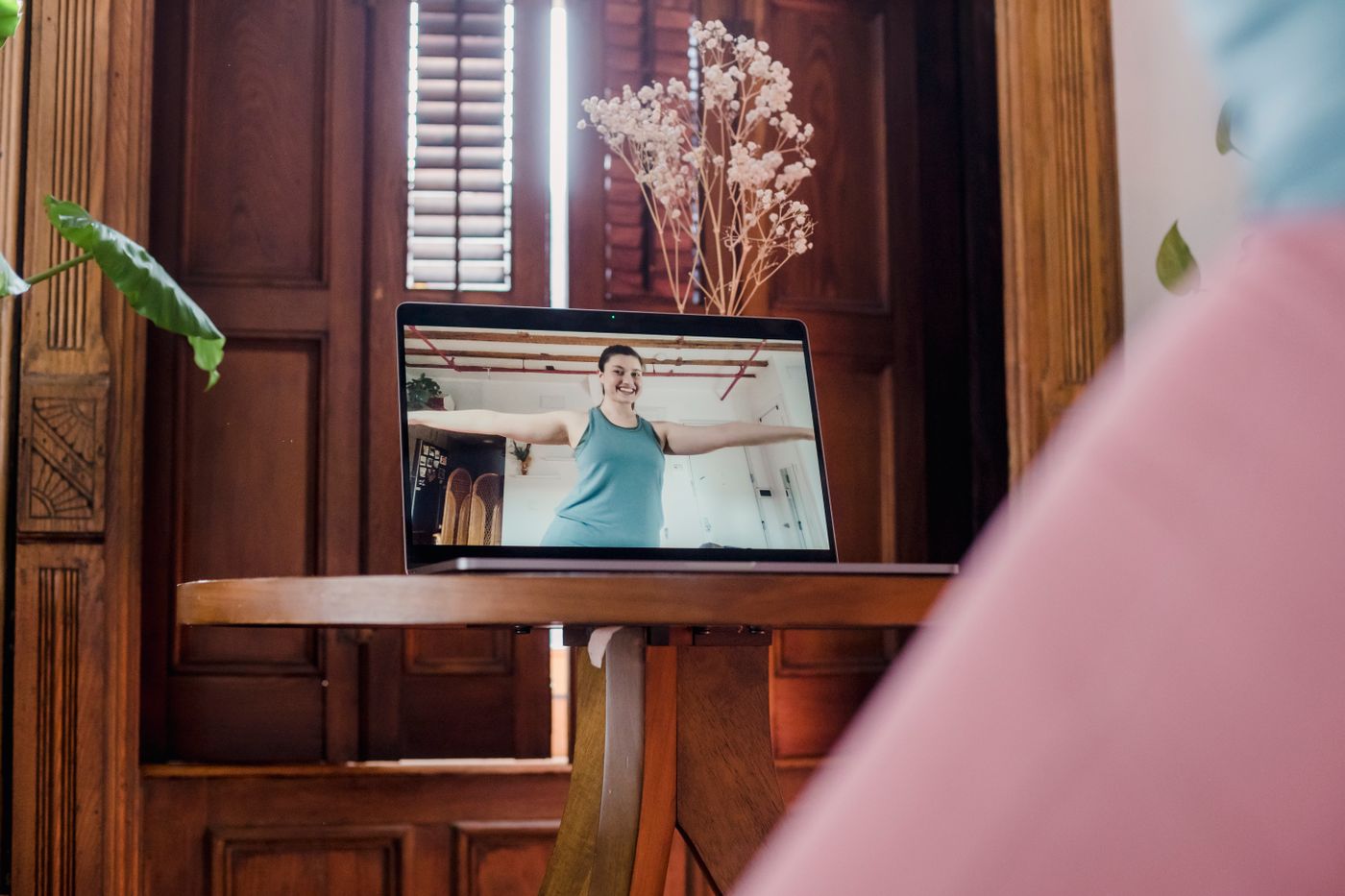
- Resolution. Kasing-crisp lang ng video stream ang frame. Ayon sa YouTube Help, nakadepende ang quality na makukuha mo, bukod sa iba pa, sa bilis ng koneksyon, laki ng screen, at orihinal na upload: hindi magiging available sa high definition ang video na na-record sa standard definition. I-play muna ang video nang full screen.
- Compression. Mabigat ang compression ng video, kaya puwedeng magpakita ang frame ng maliliit na blocks at smudges sa paligid ng mga gilid, na nagiging magaspang na gilid sa cutout.
- Motion blur. Ang frame na kinuha habang gumagalaw ang subject ay may malabong smear. Walang cutout na makakapagpa-crisp nito.
Mag-pause sa sandaling walang gumagalaw at i-off ang subtitles. Para sa thumbnail o portrait, mas magandang opsyon ang bagong kuhang litrato, gaya ng ipinapaliwanag ng Formula ng YouTube Thumbnail.
Game character o render na screenshot
Ang mga rendered na larawan ang pinakamainam na sitwasyon dito. Ang software ang bumubuo ng mga gilid sa halip na lens ang nagre-record sa mga ito, kaya madalas na malinaw ang contour ng character at walang sensor noise.
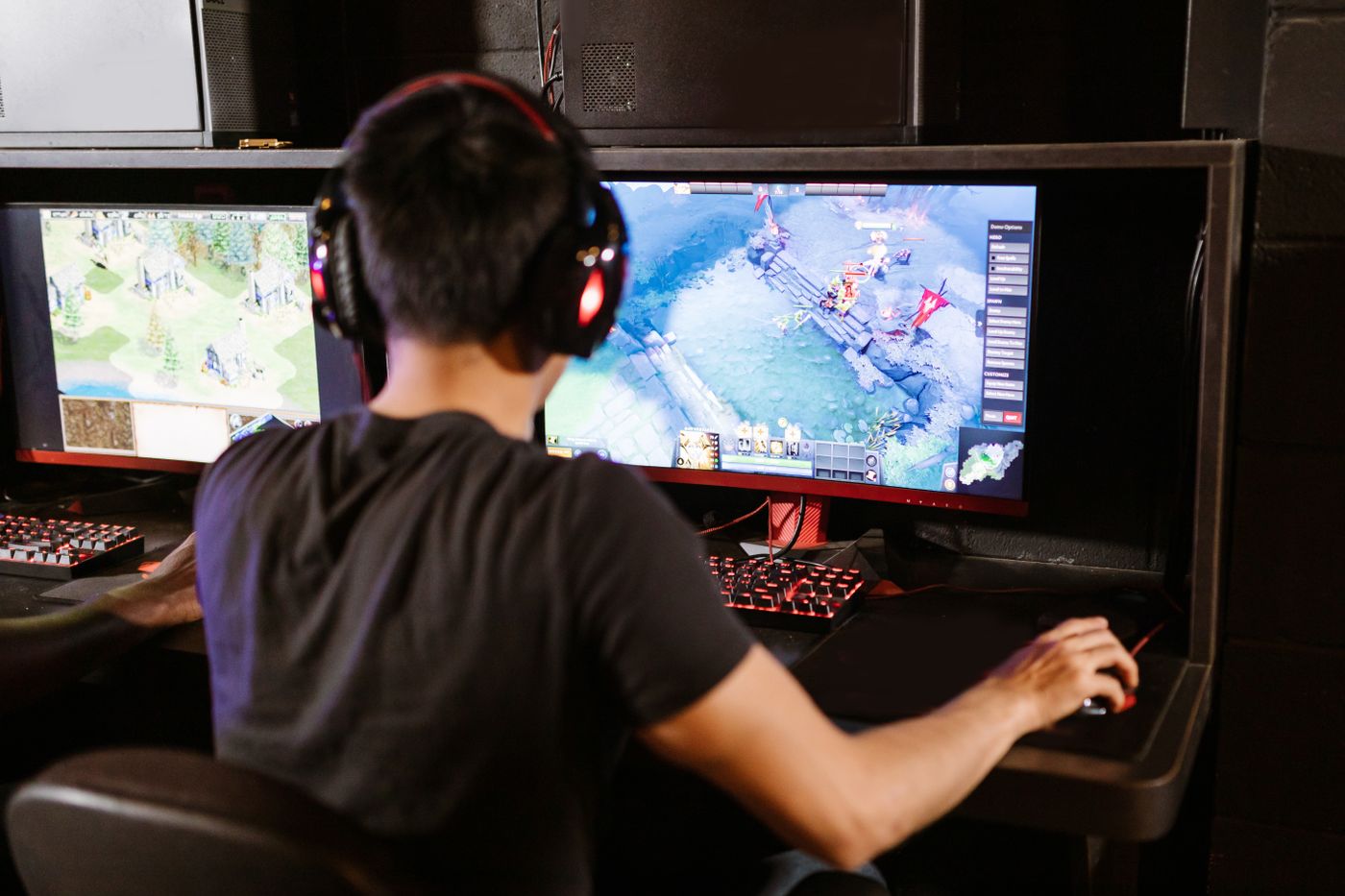
Ang nagdudulot ng problema ay ang inilalagay ng laro sa ibabaw ng eksena. Ang heads-up display (HUD) ay binubuo ng health bars, minimap, at objective text. Ang mga ito, kasama ang subtitles at ang mouse pointer kung isinasama ito ng screenshot tool mo, ay mga pixel sa screenshot, at ang health bar sa itaas ng character ay puwedeng ituring na bahagi ng subject. Itago muna ang interface kung pinapayagan ito ng laro. Ang glow, usok, at apoy ay humahalo sa eksena sa likod nila, kaya suriing mabuti ang mga bahaging iyon.
Dalawang bitag: ang naka-bake na checkerboard at ang screen na kinunan ng litrato
Ang naka-bake na checkerboard. Ipinapakita ng mga image-editing program ang mga transparent na bahagi ng isang layer bilang grey at white na checkerboard. Pantulong na display lang ito ng editor para ipakita ang transparency. Kapag nag-screenshot ka ng transparent PNG, nagiging totoong pixels ang mga parisukat (naka-bake na sa pixels, hindi na matatanggal) at walang transparency ang bagong file. Bumalik na lang sa orihinal na file.
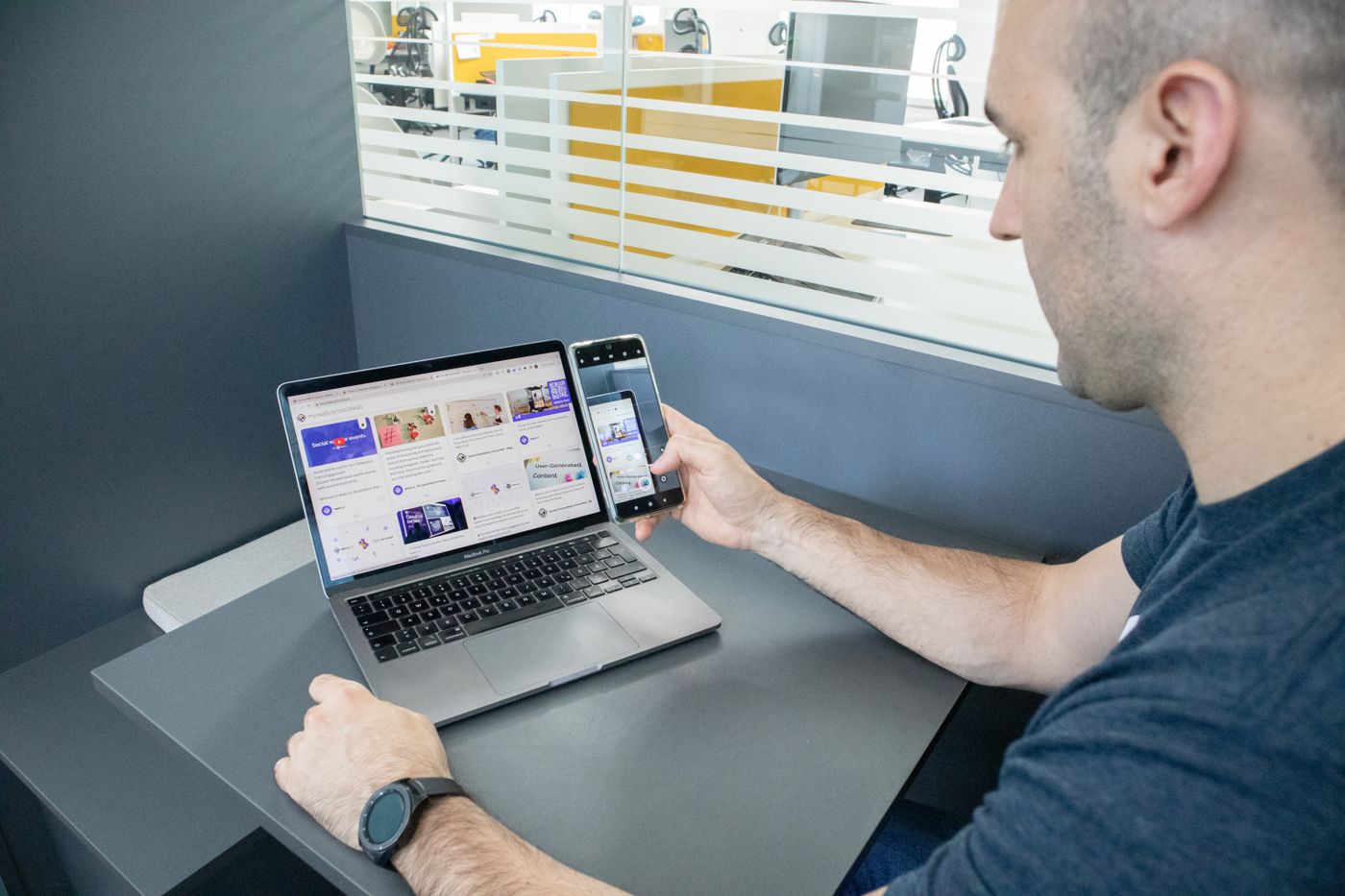
Ang screen na kinunan ng litrato. Inilalarawan ng Nikon ang moiré (mga kulot na interference pattern) bilang bagong pattern na nabubuo kapag nagpatong ang dalawang pattern. Sa litrato ng screen, ang dalawang pattern na iyon ay ang pixel grid ng screen at ang sensor grid ng camera, kaya puwedeng lumitaw ang mga kulot na guhit. Direktang kinokopya ng screenshot ang mga pixel at, kapag na-save bilang PNG, pinapanatili itong hindi nagbabago. Kung kailangan mo talagang kunan ng litrato ang screen, sinasabi ng Nikon na ang bahagyang pagbabago ng anggulo ng camera ay puwedeng mag-alis o magbago ng moiré.
I-export bilang PNG at suriin ang gilid
Piliin ang PNG para sa transparent na resulta. Kapag nagdagdag ka ng background sa editor ng remover.bg, hindi na transparent ang resulta, kaya makatwirang pagpilian ang JPG o WebP doon; ikaw ang pipili ng export format, at nananatiling available ang PNG. Ipinapakita ng Paano Gumawa ng Transparent PNG sa Ilang Segundo kung paano kumpirmahin na tunay na transparent ang isang file.
Laging may kasamang AI-generated shadow na malambot ang gilid ang web at mobile apps. Ang flat-design na interface element ay walang sahig o surface sa ilalim nito na mapapatungan ng shadow, kaya tiyaking bagay sa layout mo ang generated shadow. Ang HTTP API lang ang puwedeng mag-off nito, gamit ang shadow=none (tingnan ang API documentation). Panghuli, i-zoom ang gilid at hanapin kung may maputlang fringe o natirang bahagi ng interface.
- screenshot
- background-removal
- video-frame
- game-screenshot
- transparent-png