Чи можна видалити фон зі скриншота?
4 хв читання

Так, скриншот підходить як вхідний файл. Як поводяться скриншоти сайтів, кадри відео й ігрові рендери — та дві пастки: шахівниця в пікселях і фото екрана.
Так. Скриншот — це звичайний файл зображення, і засіб для видалення фону обробляє його так само, як будь-яке фото. Сам скриншот не додає шуму камери, а його краї можуть бути бездоганно чіткими, але в зображенні може не бути фотографічного об’єкта — лише інтерфейс, текст і суцільний колір.
Тож справжнє питання в тому, що ШІ вважатиме об’єктом. Цей гайд розглядає три види скриншотів: елемент вебсторінки, кадр із відео та персонаж із гри. Він також описує дві помилки, які псують навіть вдалий скриншот.
Що бачить засіб для видалення фону на скриншоті
ШІ залишає те, що сприймає як головний об’єкт. На скриншоті людина, панель інструментів і зображення товару — це лише кольорові пікселі, тож будь-що з них може бути сприйняте як об’єкт. Перевіряйте результат перед експортом.
У remover.bg надійний спосіб виправити хибний результат — зробити кращий скриншот. Служба підтримки Apple наводить Shift-Command-4 для вибраної ділянки екрана Mac, а Підтримка Microsoft — комбінацію «клавіша з логотипом Windows + Shift + S» для «Ножиць» (Snipping Tool). Зберігайте у PNG, JPEG або WebP. Якщо на вашому Mac є параметр HDR для знімків, Apple зазначає, що HDR зберігає файл у HEIF, а цей формат не приймається, тож вибирайте SDR. Кожне зображення може важити до 25 MB, а скриншоти всього екрана бувають великими, тож обріжте зображення.
Товар або елемент зі скриншота вебсторінки чи застосунку
Спершу обріжте скриншот до одного елемента. Якщо в області скриншота опинилися адресний рядок, меню та сусідній вміст сторінки, ШІ доведеться вгадувати, який об’єкт вам потрібен.
Потім погляньте, що розташоване позаду нього. Вебсторінки часто розміщують товар на однотонному білому або світло-сірому блоці, а білий товар на білому блоці дає ШІ замало контрасту, щоб знайти край, тож перевіряйте, чи не лишилася тонка світла облямівка (ореол). Спершу відкрийте зображення в найбільшому розмірі, адже збільшення мініатюри додає розмір, а не деталі. Плоский логотип — окремий випадок, його розглянуто в матеріалі як видалити фон з логотипа.
Скриншот — лише копія, і він не дає вам дозволу повторно використовувати чуже зображення. Це не юридична порада; основи пояснює стаття авторське право на фото товарів: що знати продавцям.
Кадр із відео на скриншоті
У відеокадру є три обмеження, які не можна виправити після створення скриншота.
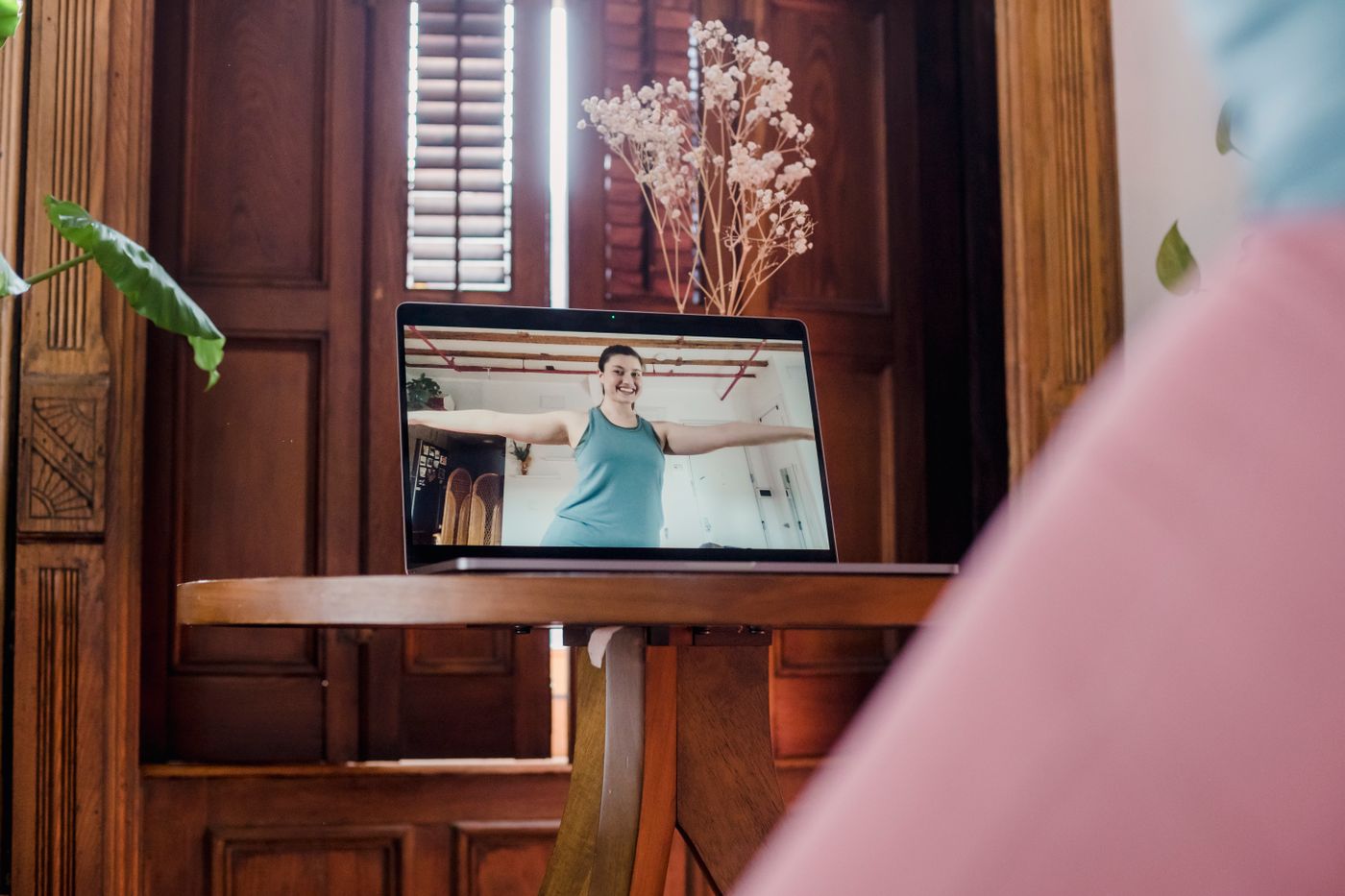
- Роздільність. Кадр чіткий лише настільки, наскільки чіткий відеопотік. Довідка YouTube зазначає, що якість залежить, зокрема, від швидкості з’єднання, розміру екрана й оригінального завантаженого файлу: відео, записане в стандартній чіткості (SD), не буде доступне у високій чіткості (HD). Спершу відтворіть відео на весь екран.
- Стиснення. Відео сильно стискається, тож на кадрі можуть з’явитися дрібні блоки та розмиті плями навколо країв, які стають грубими краями вирізки.
- Розмиття в русі. Кадр, узятий у момент руху об’єкта, містить розмитий змаз. Жодна вирізка не зробить його чітким.
Зупиніть відео в момент, коли нічого не рухається, і вимкніть субтитри. Для обкладинки чи портретного фото краще обрати щойно зроблене фото, як пояснює гайд формула обкладинки YouTube: вирізане обличчя + яскравий фон.
Персонаж із гри або скриншот рендера
Рендери — найсприятливіший випадок. Програма генерує краї, а не записує їх об’єктив, тож персонаж часто має чіткий контур і не має шуму сенсора.
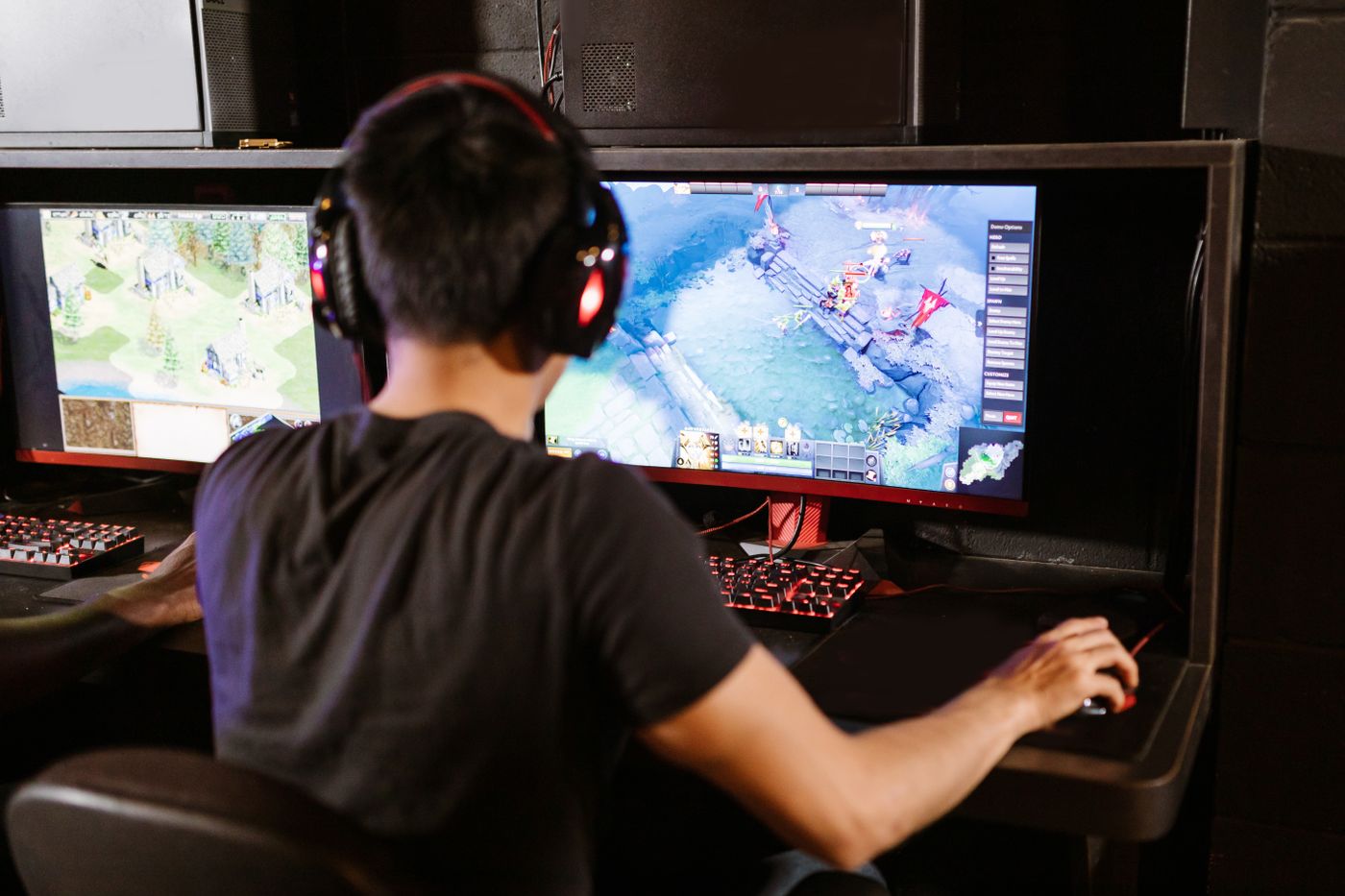
Проблеми створює те, що гра накладає поверх сцени. Інтерфейс HUD (heads-up display) — це шкали здоров’я, міні-карта й текст завдань. Вони, а також субтитри та курсор миші, якщо він потрапляє у ваш скриншот, є пікселями скриншота, і шкала здоров’я над персонажем може бути сприйнята як частина об’єкта. Спершу сховайте інтерфейс, якщо гра це дозволяє. Світіння, дим і вогонь зливаються зі сценою позаду, тому уважно перевіряйте ці ділянки.
Дві пастки: шахівниця, що стала частиною пікселів, і сфотографований екран
Шахівниця, що стала частиною пікселів. Програми для редагування зображень показують прозорі ділянки шару як сіро-білу шахівницю. Це лише візуальна підказка редактора. Якщо зробити скриншот прозорого PNG, квадрати стають справжніми пікселями, а новий файл не має прозорості. Натомість поверніться до оригінального файлу.
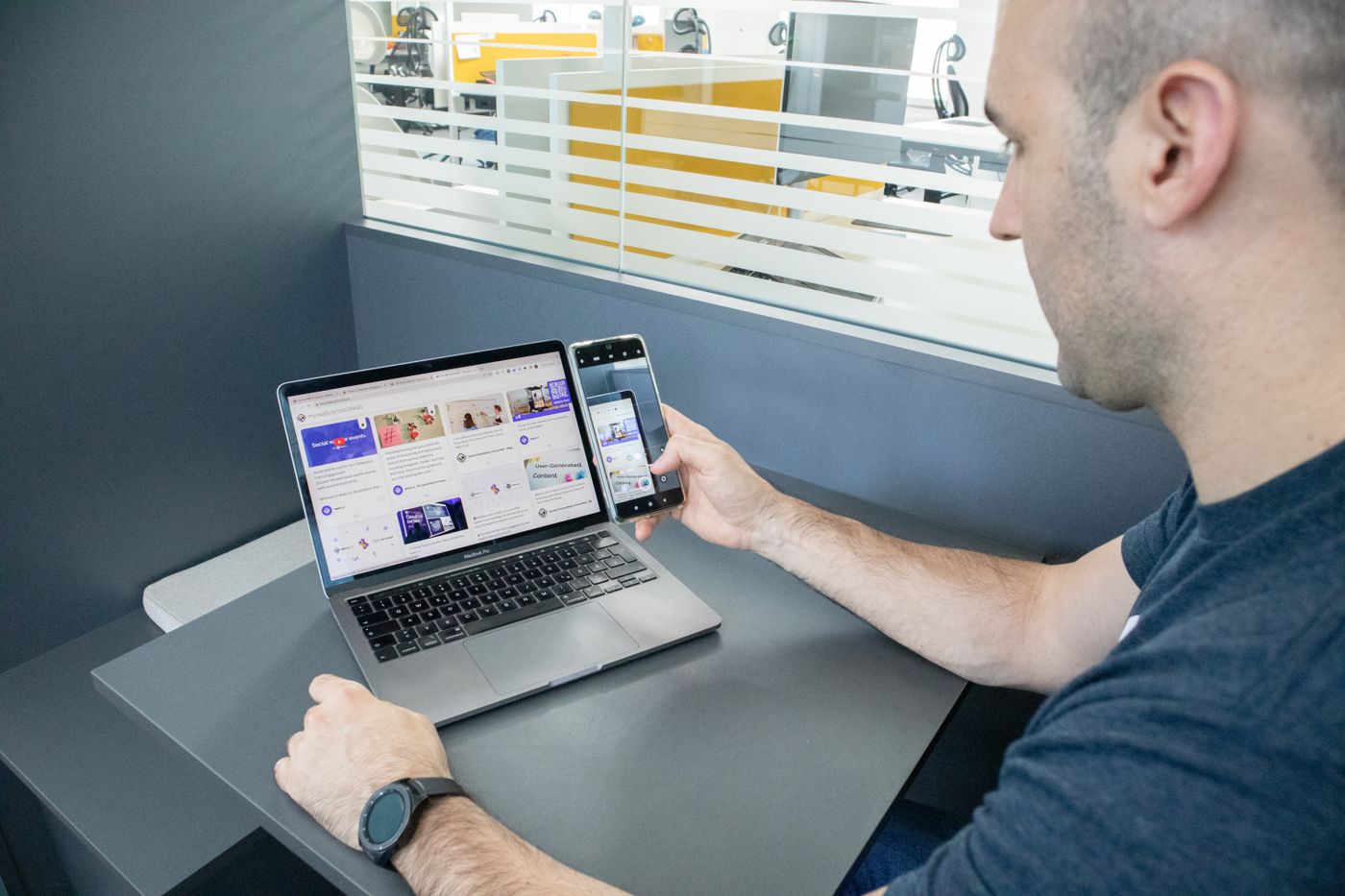
Сфотографований екран. Nikon описує муар (moiré) як новий візерунок, що виникає, коли накладаються два візерунки. На фото екрана цими двома візерунками є піксельна сітка екрана та сітка сенсора камери, тож можуть з’явитися хвилясті смуги. Скриншот копіює пікселі напряму й, збережений як PNG, зберігає їх без змін. Якщо вам усе ж доводиться фотографувати екран, Nikon зазначає, що невелика зміна кута камери може прибрати муар або змінити його.
Експорт у PNG і перевірка краю
Для прозорого результату обирайте PNG. Щойно ви додаєте фон у редакторі, результат перестає бути прозорим, тож там доречні JPG або WebP; формат експорту обираєте ви, а PNG залишається доступним. Гайд Як зробити прозорий PNG за секунди показує, як переконатися, що файл справді прозорий.
Вебверсія й мобільний застосунок завжди додають м’яку тінь, згенеровану ШІ. Під плоским елементом інтерфейсу немає поверхні, на яку могла б падати тінь, тож перевірте, чи згенерована тінь пасує до вашого макета. Вимкнути її можна лише через HTTP API за допомогою shadow=none (див. документацію API). Наприкінці наблизьте край і пошукайте тонку світлу облямівку або залишковий фрагмент інтерфейсу.
- screenshot
- background-removal
- video-frame
- game-screenshot
- transparent-png