Може ли да се премахне фонът от екранна снимка?
5 мин четене

Да, екранната снимка става за вход. Вижте как се държат уеб снимки, видео кадри и рендери от игри, плюс два капана: запечатана шахматна дъска и снимка на екран.
Да. Екранната снимка е обикновен файл с изображение и инструментът за премахване на фона я обработва като всяка друга снимка. Самата екранна снимка не добавя шум от камера, а ръбовете ѝ могат да са напълно ясни, но в изображението може да няма фотографски обект — само интерфейс, текст и плътен цвят.
Затова истинският въпрос е кое AI-ят ще приеме за обект. Това ръководство разглежда три вида екранни снимки: елемент от уеб страница, кадър от видео и герой от игра. Разглежда и две грешки, които развалят добра екранна снимка.
Какво разпознава инструментът за премахване на фона в екранна снимка
AI-ят запазва онова, което приеме за основен обект. В екранната снимка човек, лента с инструменти и снимка на продукт са просто цветни пиксели, затова всеки от тях може да бъде приет за обект. Проверете резултата, преди да го експортирате.
С remover.bg сигурният начин да поправите грешен резултат е по-добрата екранна снимка. Поддръжка на Apple посочва Shift-Command-4 за избрана област от екрана на Mac, а Поддръжка на Microsoft посочва клавиша с емблемата на Windows + Shift + S за Snipping Tool (Инструмент за изрязване). Запазете като PNG, JPEG или WebP. На Mac с опция за HDR заснемане Apple казва, че HDR запазва HEIF, който не се приема, затова изберете SDR. Всяко изображение може да е с размер до 25 MB, а екранните снимки на целия екран могат да са големи, затова обрежете.
Продукт или елемент, заснет от уеб страница или приложение
Първо обрежете до единствения елемент. Ако адресната лента, менютата и съседното съдържание на страницата попаднат в обхвата на снимката, AI-ят трябва да налучква кой обект искате.
След това погледнете какво има зад него. Уеб страниците често поставят продукта върху плътен бял или светлосив блок, а бял продукт върху бял блок дава на AI-я твърде малко контраст, за да намери ръба, затова потърсете останал тънък светъл ореол. Първо отворете картината в най-големия ѝ размер, защото увеличаването на миниатюра добавя размер, а не детайл. Логото като плоска двуизмерна графика е отделен случай, разгледан в статията Как да премахнете фона от лого.
Екранната снимка е само копие и не ви дава право да използвате повторно чужда картина. Това не е правен съвет; статията Авторски права върху продуктови снимки: какво да знаете обяснява основите.
Кадър, заснет от видео
Видеокадърът има три ограничения, които не можете да поправите, след като сте направили екранната снимка.
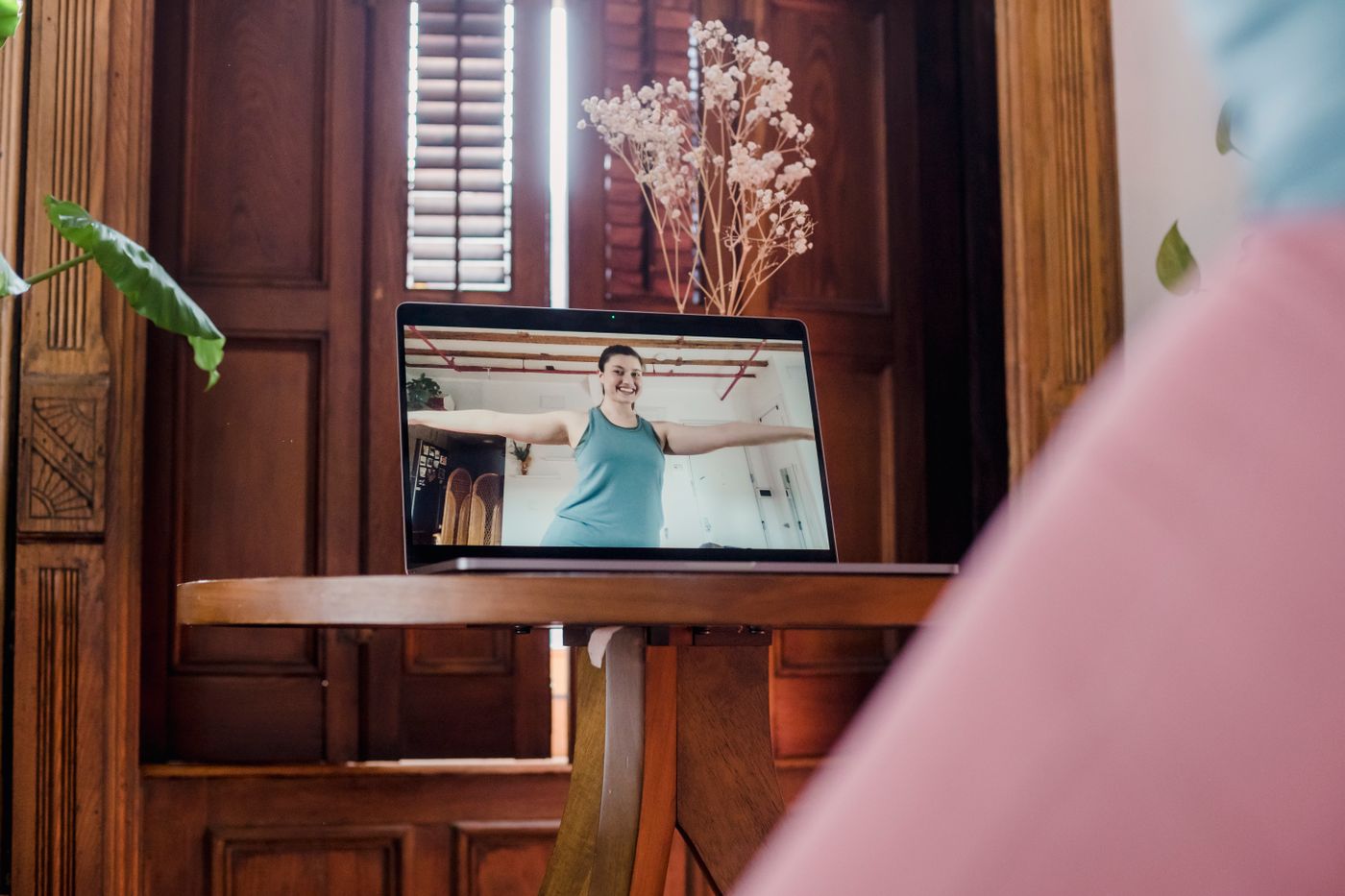
- Резолюция. Кадърът е толкова ясен, колкото е видеопотокът. Помощ за YouTube посочва, че полученото качество зависи, наред с други неща, от скоростта на връзката, размера на екрана и оригиналното качване: видео, записано в стандартна резолюция (SD), няма да е налично във висока (HD). Първо пуснете видеото на цял екран.
- Компресия. Видеото е силно компресирано, затова кадърът може да показва малки блокове и размазани петна около ръбовете, които се превръщат в груби ръбове в изрязания обект.
- Размазване от движение. Кадър, взет, докато обектът се движи, съдържа меко размазана следа. Нито един изрязан обект не може да я направи ясна.
Спрете видеото на момент без движение и изключете субтитрите. За миниатюра или портрет по-добрият избор е новоснимана снимка, както обяснява статията Формула за YouTube миниатюра: лице, цвят, едър текст.
Герой от игра или екранна снимка на рендер
Рендерираните изображения са най-благоприятният случай. Софтуерът изчислява ръбовете, вместо да ги записва обектив, затова героят често има ясен контур и няма шум от сензор.
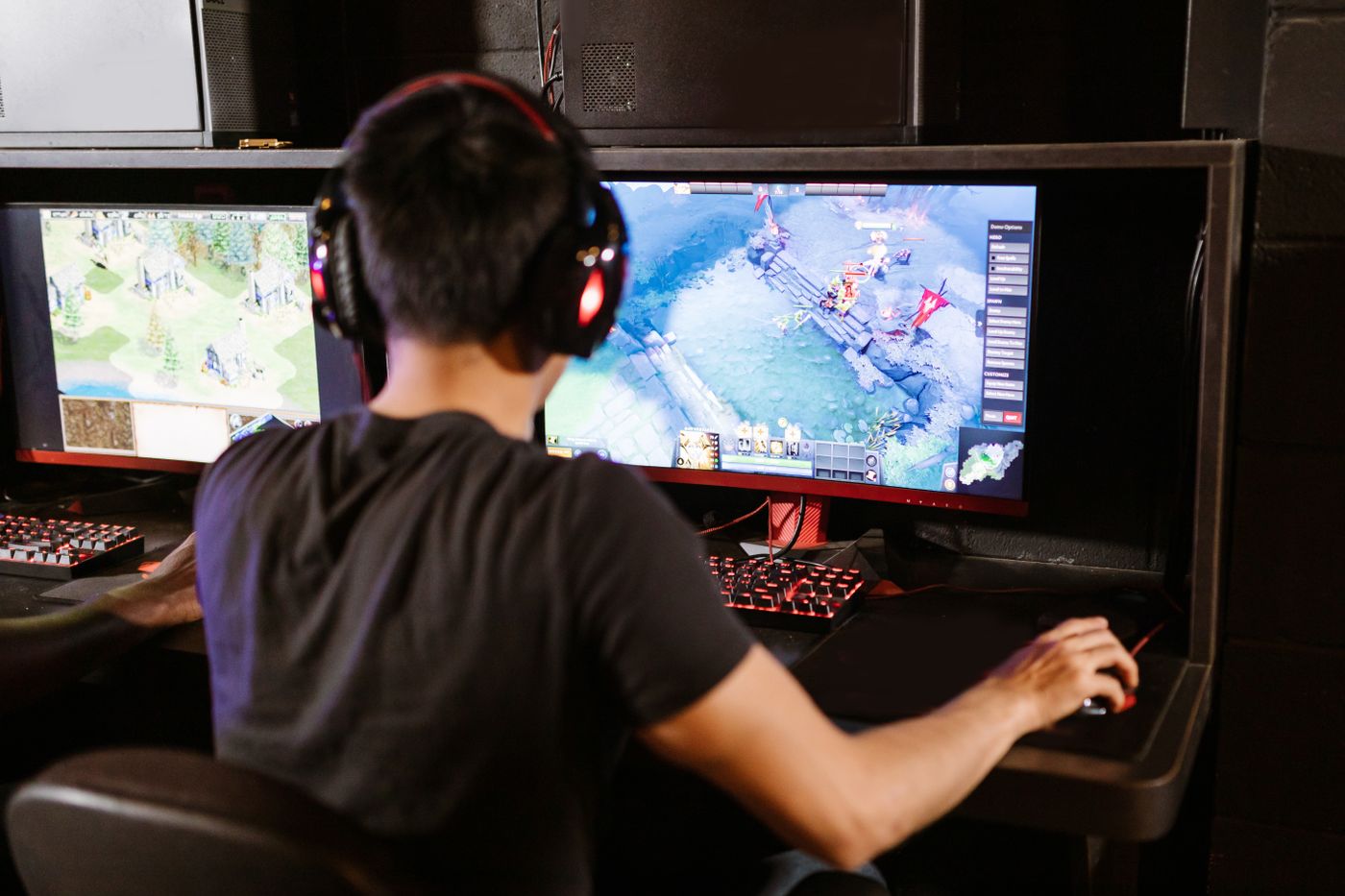
Проблемите идват от онова, което играта наслагва отгоре. Екранният интерфейс на играта (HUD) включва ленти за здраве, миникарта и текст със задачи. Те, заедно със субтитрите и курсора на мишката, ако инструментът ви за заснемане го включва, са пиксели в екранната снимка, а лентата за здраве над героя може да бъде приета за част от обекта. Първо скрийте интерфейса, ако играта го позволява. Сиянието, димът и огънят се сливат със сцената зад тях, затова огледайте тези зони отблизо.
Два капана: запечатаната шахматна дъска и екранът, сниман с камера
Запечатаната шахматна дъска. Графичните редактори показват прозрачните части на слой като сиво-бяла шахматна дъска. Това е само визуализация. Ако направите екранна снимка на прозрачен PNG, квадратчетата стават реални пиксели и новият файл няма прозрачност. Вместо това се върнете към оригиналния файл.
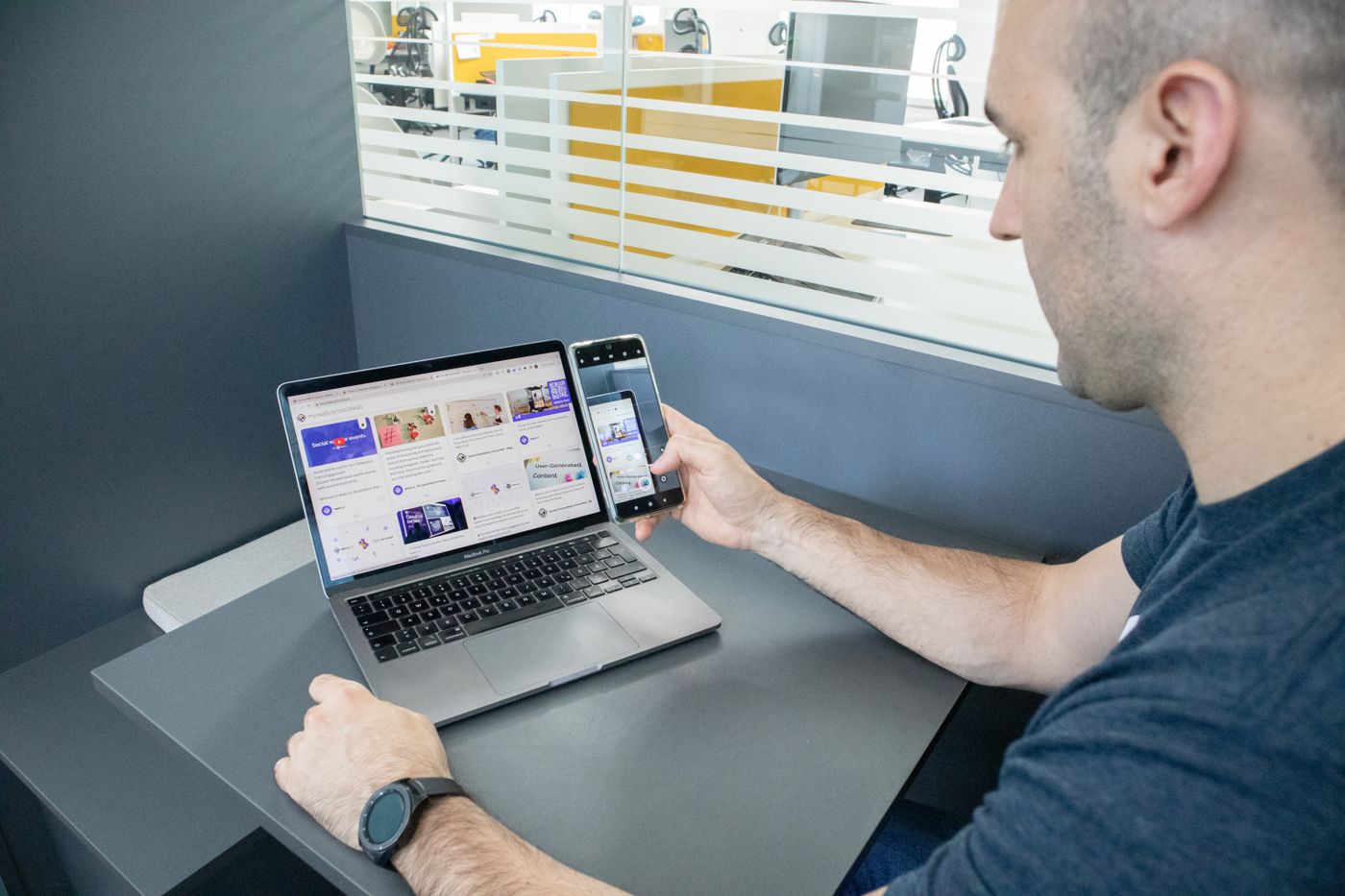
Екранът, сниман с камера. Nikon описва муара (moiré) като нова шарка, която възниква, когато две шарки се наслагват. На снимка на екран тези две шарки са решетката от пиксели на екрана и решетката на сензора на камерата, затова могат да се появят вълнообразни ивици. Екранната снимка копира пикселите директно и, записана като PNG, ги запазва непроменени. Ако се налага да снимате екран, Nikon посочва, че малка промяна в ъгъла на камерата може да премахне или промени муара.
Експортирайте като PNG и проверете ръба
Изберете PNG за прозрачния резултат. След като добавите фон в редактора, резултатът вече не е прозрачен, затова JPG или WebP са разумен избор там; форматът за експорт е по ваш избор, а PNG остава налице. Ръководството Как да направите прозрачен PNG за секунди показва как да се уверите, че файлът е наистина прозрачен.
Уеб и мобилните приложения винаги включват мека сянка, генерирана от AI. Плоският елемент на интерфейса няма повърхност под себе си, върху която да пада сянка, затова проверете дали генерираната сянка пасва на оформлението ви. Само HTTP API може да я изключи — с shadow=none (вижте документацията на API). Накрая увеличете ръба и потърсете светъл ореол или останал фрагмент от интерфейса.
- screenshot
- background-removal
- video-frame
- game-screenshot
- transparent-png