کیا اسکرین شاٹ سے بیک گراؤنڈ ہٹایا جا سکتا ہے؟
6 منٹ کا مطالعہ

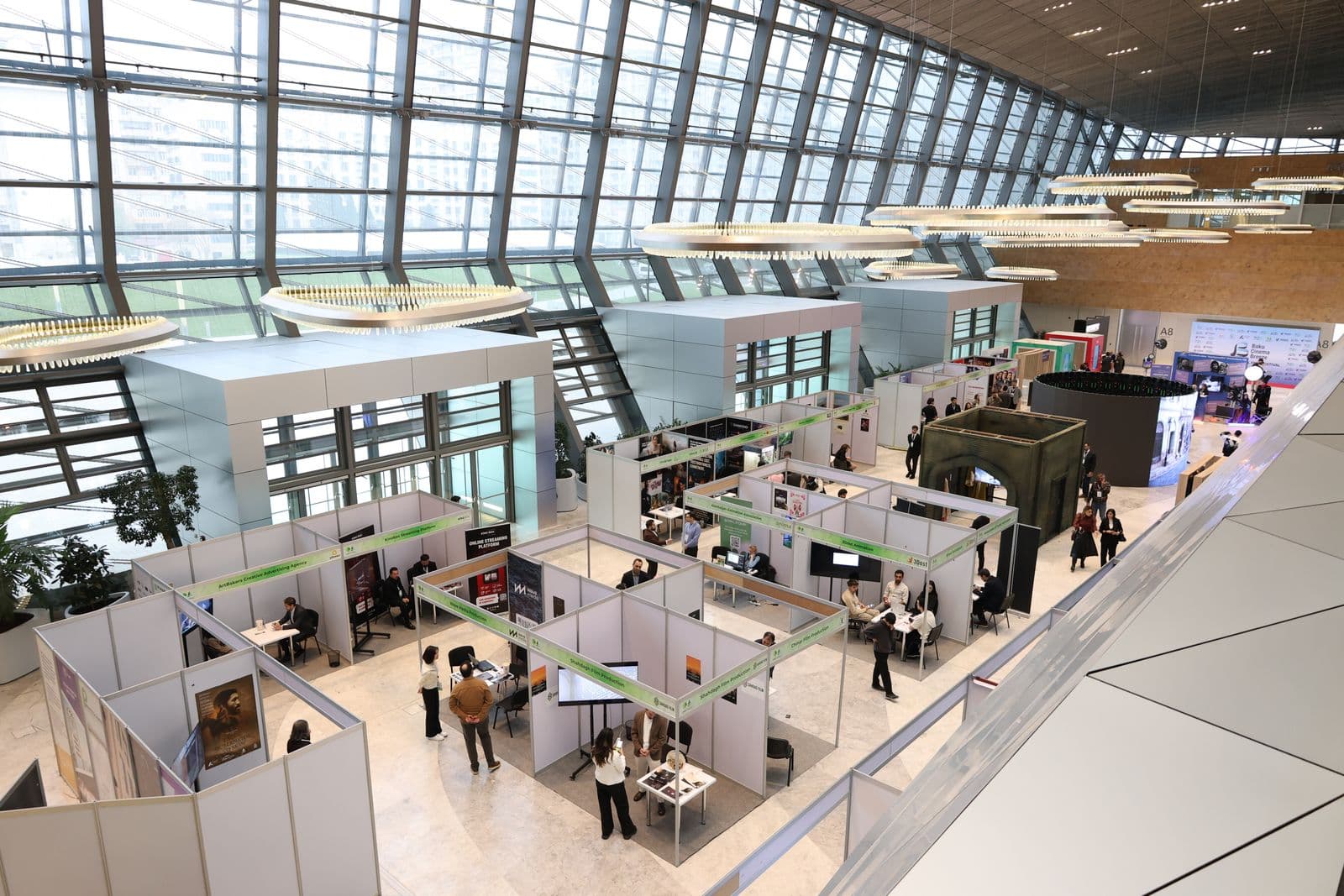
جی ہاں، اسکرین شاٹ ان پٹ کے طور پر چلتا ہے۔ ویب پیج اسکرین شاٹ، ویڈیو فریم اور گیم رینڈر دیکھیں، نیز دو جال: پکسلز میں چیکر بورڈ اور کیمرے سے کھینچی اسکرین۔
جی ہاں۔ اسکرین شاٹ ایک عام تصویری فائل ہوتا ہے، اور بیک گراؤنڈ ریموور اسے کسی بھی فوٹو کی طرح پراسیس کرتا ہے۔ اسکرین شاٹ میں کیمرے کا نوائز شامل نہیں ہوتا، اور اس کے کنارے بالکل شارپ ہو سکتے ہیں، لیکن ممکن ہے تصویر میں کوئی فوٹوگرافک سبجیکٹ ہو ہی نہیں، صرف انٹرفیس، ٹیکسٹ اور سادہ ٹھوس رنگ ہوں۔
اس لیے اصل سوال یہ ہے کہ AI کس چیز کو سبجیکٹ سمجھے گا۔ یہ گائیڈ تین طرح کے اسکرین شاٹس کا احاطہ کرتی ہے: ویب پیج کا کوئی عنصر، ویڈیو کا ایک فریم، اور گیم کا کوئی کردار۔ اس میں ان دو غلطیوں کا بھی ذکر ہے جو ایک اچھے اسکرین شاٹ کو خراب کر دیتی ہیں۔
اسکرین شاٹ میں بیک گراؤنڈ ریموور کو کیا نظر آتا ہے
AI اسی چیز کو رکھتا ہے جسے وہ مرکزی سبجیکٹ سمجھتا ہے۔ اسکرین شاٹ میں کوئی شخص، ٹول بار اور پروڈکٹ کی تصویر، سب محض رنگین پکسلز ہوتے ہیں، اس لیے ان میں سے کوئی بھی سبجیکٹ سمجھا جا سکتا ہے۔ ایکسپورٹ کرنے سے پہلے نتیجہ چیک کریں۔
remover.bg میں غلط نتیجے کا قابلِ بھروسا حل ایک بہتر اسکرین شاٹ ہے۔ Apple Support کے مطابق Mac اسکرین کے منتخب حصے (جسے آپ ڈریگ کر کے چنتے ہیں) کے لیے Shift-Command-4 استعمال ہوتا ہے، اور Microsoft Support کے مطابق Snipping Tool کے لیے Windows logo key + Shift + S۔ اسکرین شاٹ کو PNG، JPEG یا WebP میں محفوظ کریں۔ جس Mac پر HDR اسکرین شاٹ کا آپشن موجود ہو، وہاں Apple کے مطابق HDR میں HEIF محفوظ ہوتا ہے، جو قبول نہیں کیا جاتا، اس لیے SDR چنیں۔ ہر تصویر زیادہ سے زیادہ 25 MB کی ہو سکتی ہے، اور پوری اسکرین کے اسکرین شاٹ بڑے ہو سکتے ہیں، اس لیے تصویر کو کراپ کریں۔
ویب پیج یا ایپ سے اسکرین شاٹ میں لیا گیا پروڈکٹ یا عنصر
سب سے پہلے تصویر کو اسی ایک عنصر تک کراپ کریں۔ اگر ایڈریس بار، مینیوز اور ارد گرد کے صفحے کا مواد تصویر کے اندر موجود ہوں تو AI کو اندازہ لگانا پڑتا ہے کہ آپ کو کون سی چیز چاہیے۔
پھر دیکھیں کہ اس کے پیچھے کیا ہے۔ ویب پیجز اکثر پروڈکٹ کو سادہ سفید یا ہلکے سرمئی بلاک پر رکھتے ہیں، اور سفید بلاک پر سفید پروڈکٹ ہو تو AI کو کنارہ ڈھونڈنے کے لیے کافی کنٹراسٹ نہیں ملتا، اس لیے کنارے پر بچی ہوئی باریک ہلکی جھالر (ہالو) تلاش کریں۔ تصویر کو پہلے اس کے سب سے بڑے سائز میں کھولیں، کیونکہ چھوٹی پریویو تصویر (تھمب نیل) کو زوم کرنے سے سائز بڑھتا ہے، تفصیل نہیں۔ دو جہتی لوگو ایک الگ صورتِ حال ہے، جس کا ذکر لوگو سے بیک گراؤنڈ کیسے ہٹائیں میں ہے۔
اسکرین شاٹ محض ایک کاپی ہے، اور اس سے آپ کو کسی اور کی تصویر دوبارہ استعمال کرنے کی کوئی اجازت نہیں ملتی۔ یہ قانونی مشورہ نہیں ہے؛ بنیادی باتیں آن لائن سیلرز کے لیے پروڈکٹ تصویر کاپی رائٹ میں بیان کی گئی ہیں۔
ویڈیو سے اسکرین شاٹ میں لیا گیا فریم
ویڈیو کے فریم کی تین حدیں ایسی ہیں جنہیں اسکرین شاٹ لینے کے بعد ٹھیک نہیں کیا جا سکتا۔
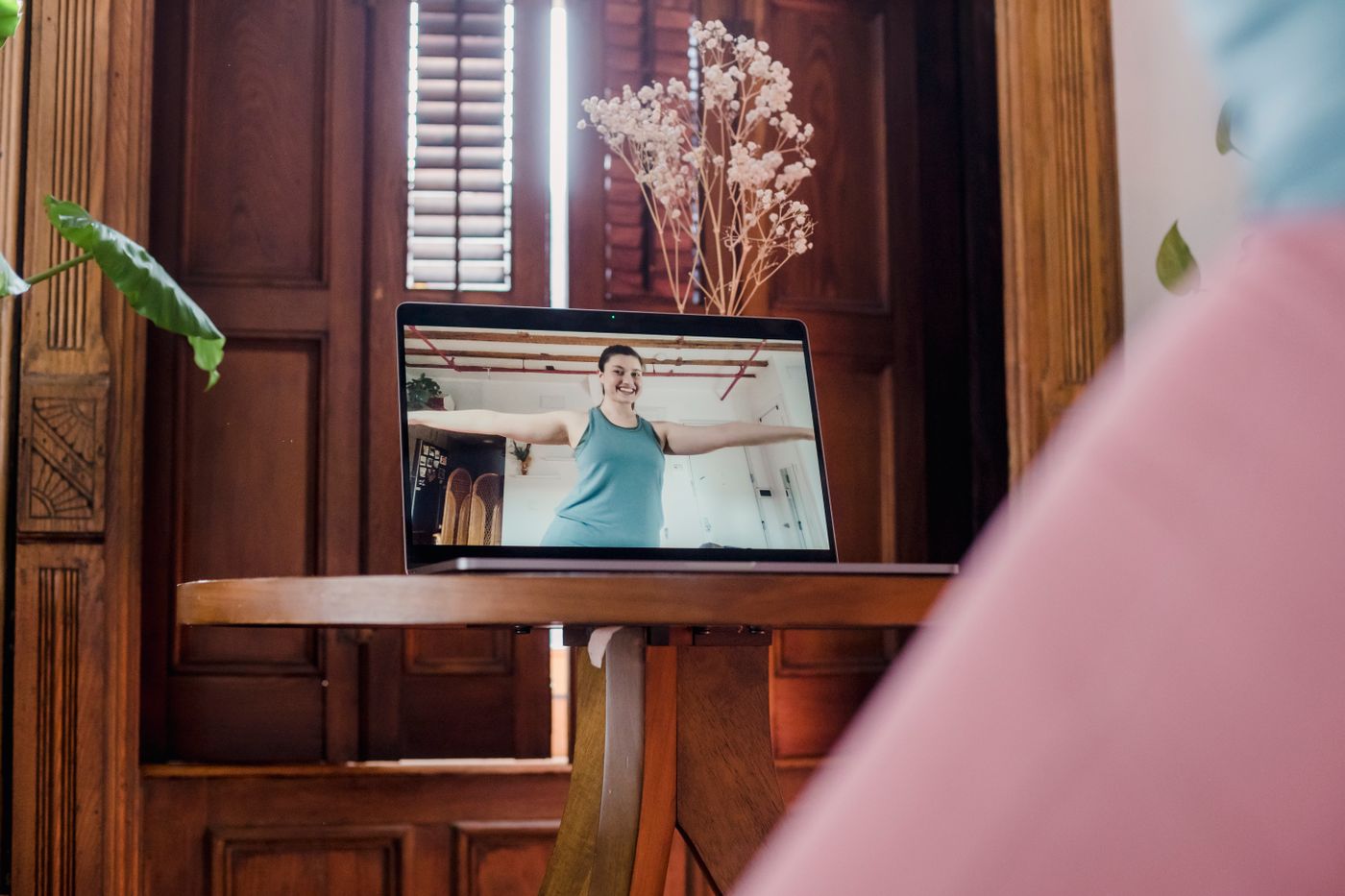
- ریزولوشن۔ فریم اتنا ہی شارپ ہوتا ہے جتنی ویڈیو اسٹریم۔ YouTube Help کے مطابق آپ کو ملنے والا معیار دیگر باتوں کے علاوہ انٹرنیٹ کی رفتار، ڈسپلے کے سائز اور اصل اپ لوڈ پر منحصر ہے: اسٹینڈرڈ ڈیفینیشن (SD) میں ریکارڈ کی گئی ویڈیو ہائی ڈیفینیشن (HD) میں دستیاب نہیں ہوگی۔ ویڈیو کو پہلے فل اسکرین میں چلائیں۔
- کمپریشن۔ ویڈیو کو بہت زیادہ کمپریس کیا جاتا ہے، اس لیے فریم میں کناروں کے گرد چھوٹے چوکور ٹکڑے اور دھندلے دھبے نظر آ سکتے ہیں، جو کٹ آؤٹ میں کھردرے کنارے بن جاتے ہیں۔
- موشن بلر۔ جب سبجیکٹ حرکت میں ہو تو اس وقت لیے گئے فریم میں دھندلی لکیر سی آ جاتی ہے۔ کوئی بھی کٹ آؤٹ اسے شارپ نہیں بنا سکتا۔
ایسے لمحے پر روکیں جب کوئی چیز حرکت نہ کر رہی ہو، اور سب ٹائٹلز بند کر دیں۔ تھمب نیل یا پورٹریٹ کے لیے نئی کھینچی گئی فوٹو بہتر انتخاب ہے، جیسا کہ یوٹیوب تھمب نیل فارمولا میں بتایا گیا ہے۔
گیم کردار یا رینڈر کا اسکرین شاٹ
رینڈر کی گئی تصاویر یہاں سب سے موافق صورت ہیں۔ کنارے لینس ریکارڈ کرنے کے بجائے سافٹ ویئر خود تیار کرتا ہے، اس لیے کردار کا کنٹور اکثر واضح ہوتا ہے اور سینسر نوائز نہیں ہوتا۔
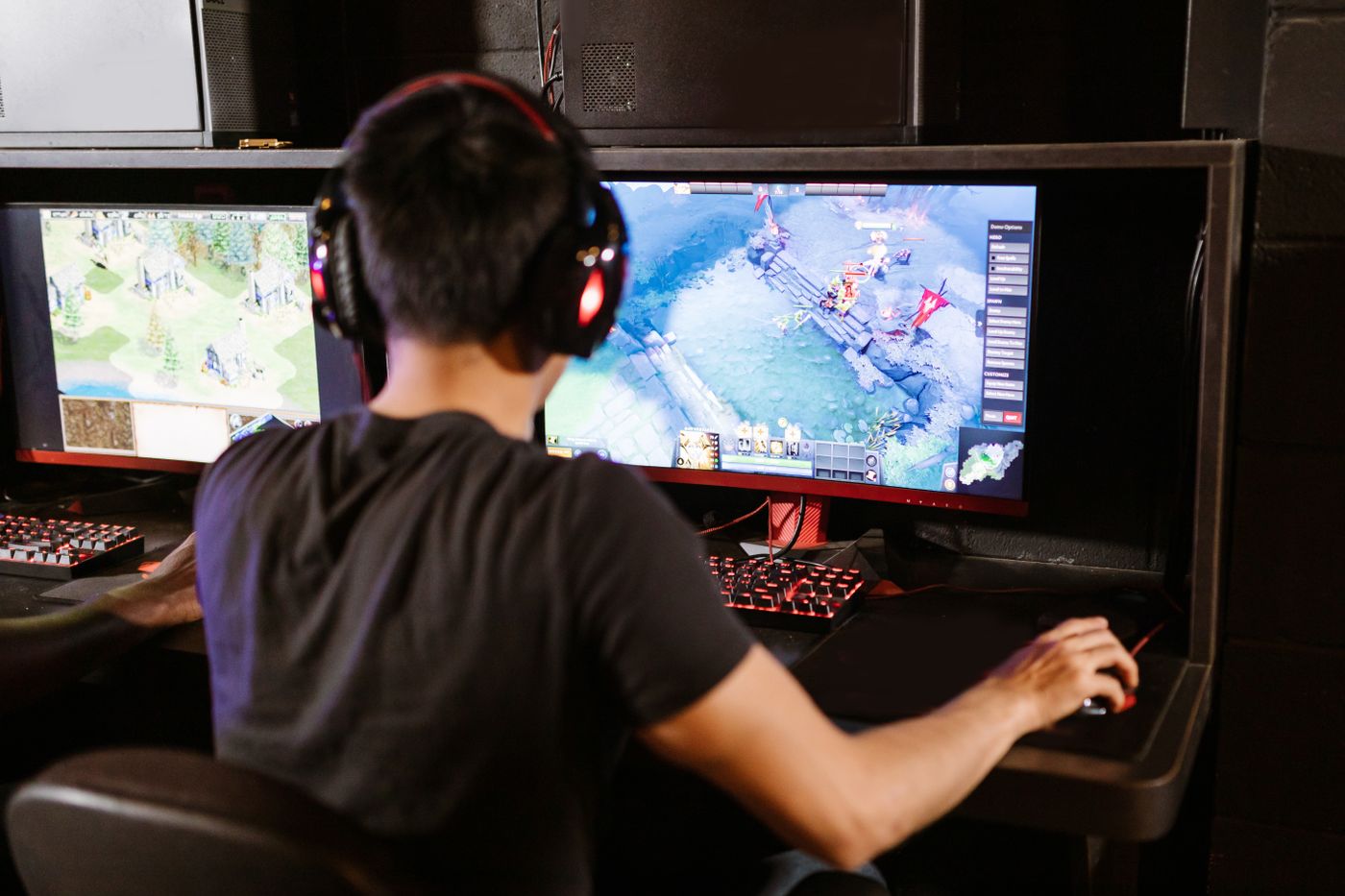
مسئلہ اس چیز سے پیدا ہوتا ہے جو گیم منظر کے اوپر اوورلے کرتی ہے۔ ہیڈز اپ ڈسپلے (HUD) سے مراد ہیلتھ بارز (کردار کی جان دکھانے والی پٹیاں)، منی میپ اور مشن کا ٹیکسٹ ہے۔ یہ سب، اور سب ٹائٹلز نیز ماؤس پوائنٹر (اگر آپ کا اسکرین شاٹ ٹول اسے شامل کرے)، اسکرین شاٹ کے پکسلز ہی ہوتے ہیں، اور کردار کے اوپر موجود ہیلتھ بار کو سبجیکٹ کا حصہ سمجھا جا سکتا ہے۔ اگر گیم اجازت دیتی ہو تو پہلے انٹرفیس چھپا دیں۔ چمک، دھواں اور آگ پیچھے کے منظر میں گھل مل جاتے ہیں، اس لیے ان حصوں کو قریب سے جانچیں۔
دو جال: پکسلز میں بیٹھا چیکر بورڈ اور کیمرے سے کھینچی اسکرین
پکسلز میں بیٹھ جانے والا چیکر بورڈ۔ امیج ایڈیٹنگ سافٹ ویئر لیئر کے شفاف حصوں کو سرمئی اور سفید چیکر بورڈ کی شکل میں دکھاتا ہے۔ یہ صرف ایک بصری اشارہ ہے۔ اگر آپ کسی شفاف PNG کا اسکرین شاٹ لیں تو یہ خانے حقیقی پکسلز بن جاتے ہیں اور نئی فائل میں شفافیت نہیں رہتی۔ اس کے بجائے اصل فائل کی طرف واپس جائیں۔
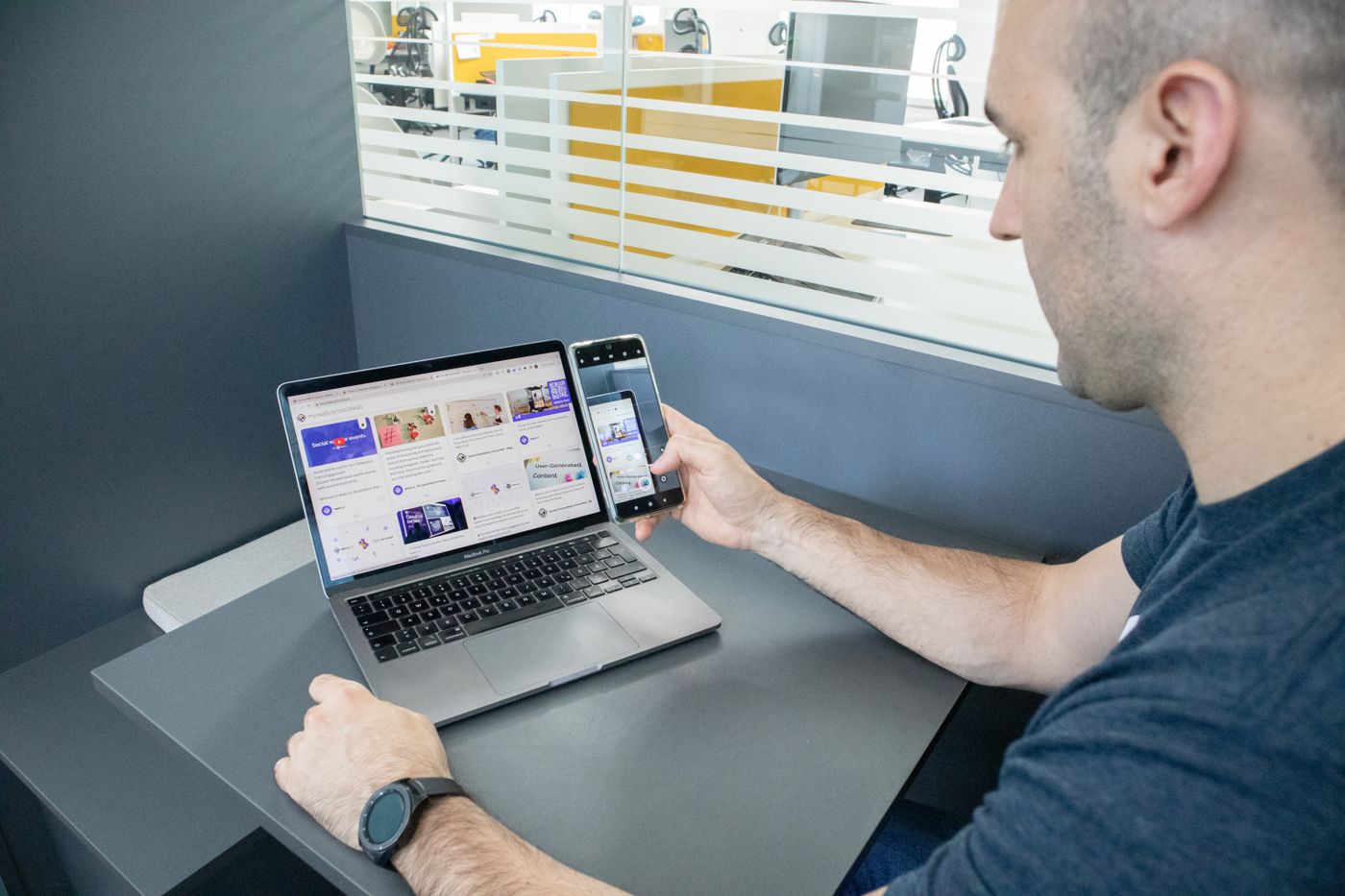
کیمرے سے کھینچی گئی اسکرین۔ Nikon کے مطابق moiré (دو باریک جالیوں کے ٹکرانے سے بننے والا لہر دار نمونہ) ایک ایسا نیا نمونہ ہے جو دو نمونوں کے آپس میں اوورلیپ ہونے سے بنتا ہے۔ اسکرین کی تصویر میں یہ دونوں نمونے اسکرین کا پکسل گرڈ اور کیمرے کا سینسر گرڈ ہوتے ہیں، اس لیے لہر دار پٹیاں نمودار ہو سکتی ہیں۔ اسکرین شاٹ پکسلز کو براہِ راست نقل کرتا ہے اور PNG کے طور پر محفوظ ہو تو انہیں جوں کا توں رکھتا ہے۔ اگر آپ کو اسکرین کی تصویر کھینچنی ہی پڑے تو Nikon کے مطابق کیمرے کے زاویے میں معمولی تبدیلی moiré کو ختم یا تبدیل کر سکتی ہے۔
PNG کے طور پر ایکسپورٹ کریں اور کنارہ چیک کریں
شفاف نتیجے کے لیے PNG چنیں۔ remover.bg کے ایڈیٹر میں بیک گراؤنڈ شامل کرتے ہی نتیجہ شفاف نہیں رہتا، اس لیے وہاں JPG یا WebP مناسب انتخاب ہیں؛ ایکسپورٹ فارمیٹ آپ کی مرضی پر ہے، اور PNG بھی دستیاب رہتا ہے۔ شفاف PNG کیسے بنائیں میں دکھایا گیا ہے کہ فائل کے واقعی شفاف ہونے کی تصدیق کیسے کریں۔
ویب اور موبائل ایپس ہمیشہ AI سے بنا ہوا نرم سایہ شامل کرتی ہیں۔ فلیٹ انٹرفیس عنصر کے نیچے کوئی سطح نہیں ہوتی جس پر سایہ پڑ سکے، اس لیے دیکھ لیں کہ بنایا گیا سایہ آپ کے لے آؤٹ کے مطابق ہے یا نہیں۔ اسے صرف HTTP API کے ذریعے shadow=none سے بند کیا جا سکتا ہے (API دستاویزات دیکھیں)۔ آخر میں کنارے کو زوم کر کے دیکھیں کہ کوئی ہلکی جھالر (ہالو) یا انٹرفیس کا بچا ہوا ٹکڑا تو نہیں رہ گیا۔
- screenshot
- background-removal
- video-frame
- game-screenshot
- transparent-png