Ekran Görüntüsünün Arka Planı Silinebilir mi?
4 dk okuma

Evet, ekran görüntüsü girdi olarak çalışır. Web sayfası, video karesi ve oyun render'ında sonucu gör; iki tuzağa dikkat: gömülü dama deseni, ekran fotoğrafı.
Evet. Ekran görüntüsü sıradan bir görsel dosyasıdır ve arka plan silici onu her fotoğraf gibi işler. Ekran görüntüsünün kendisi kamera gürültüsü eklemez, kenarları da tamamen net olabilir; ama görselde fotoğrafik bir özne bulunmayabilir, yalnızca arayüz, metin ve düz renk olabilir.
Asıl soru, yapay zekânın neyi özne sayacağı. Bu rehber üç tür ekran görüntüsünü ele alıyor: bir web sayfasından alınan öğe, bir videodan alınan kare ve bir oyundan alınan karakter. Ayrıca iyi bir ekran görüntüsünü bozan iki hatayı da anlatıyor.
Arka plan silici bir ekran görüntüsünde ne görür
Yapay zekâ, ana özne olarak yorumladığı şeyi tutar. Bir ekran görüntüsünde bir kişi, bir araç çubuğu ve bir ürün görseli aslında yalnızca renkli piksellerdir; bu yüzden bunların herhangi biri özne olarak yorumlanabilir. Dışa aktarmadan önce sonucu kontrol et.
remover.bg ile yanlış bir sonucun güvenilir çözümü daha iyi bir ekran görüntüsüdür. Apple Destek, Mac ekranının seçtiğin bir bölümü için Shift-Command-4 kısayolunu; Microsoft Destek ise Ekran Alıntısı Aracı (Snipping Tool) için Windows logo tuşu + Shift + S kısayolunu listeliyor. PNG, JPEG ya da WebP olarak kaydet. HDR yakalama seçeneği olan bir Mac'te Apple, HDR'nin HEIF olarak kaydedildiğini söylüyor; HEIF kabul edilmediği için SDR'yi seç. Her görsel en fazla 25 MB olabilir ve tam ekran görüntüleri büyük olabilir, bu yüzden görseli kırp.
Bir web sayfasından ya da uygulamadan alınan ürün veya öğe
Önce görseli yalnızca o öğe kalacak şekilde kırp. Adres çubuğu, menüler ve sayfanın yanındaki içerikler ekran görüntüsünün içinde kalırsa yapay zekâ hangi nesneyi istediğini tahmin etmek zorunda kalır.
Sonra arkasında ne olduğuna bak. Web sayfaları ürünü çoğu zaman düz beyaz ya da açık gri bir arka plan alanına yerleştirir; beyaz alandaki beyaz bir ürün, yapay zekâya kenarı bulması için çok az kontrast sunar. Bu yüzden kenarda kalmış ince, soluk bir hale ara. Görseli önce en büyük boyutunda aç, çünkü küçük bir önizleme görselini yakınlaştırmak boyut ekler, ayrıntı eklemez. Düz, iki boyutlu bir logo ayrı bir durumdur; logo arka planı silme yazısında anlatılıyor.
Ekran görüntüsü yalnızca bir kopyadır ve başkasının görselini yeniden kullanma izni vermez. Bu bir hukuki tavsiye değildir; temel bilgileri ürün fotoğrafı telif hakkı: satıcıların bilmesi gerekenler yazısında bulabilirsin.
Bir videodan alınan kare
Bir video karesinin, ekran görüntüsünü aldıktan sonra düzeltemeyeceğin üç sınırı vardır.
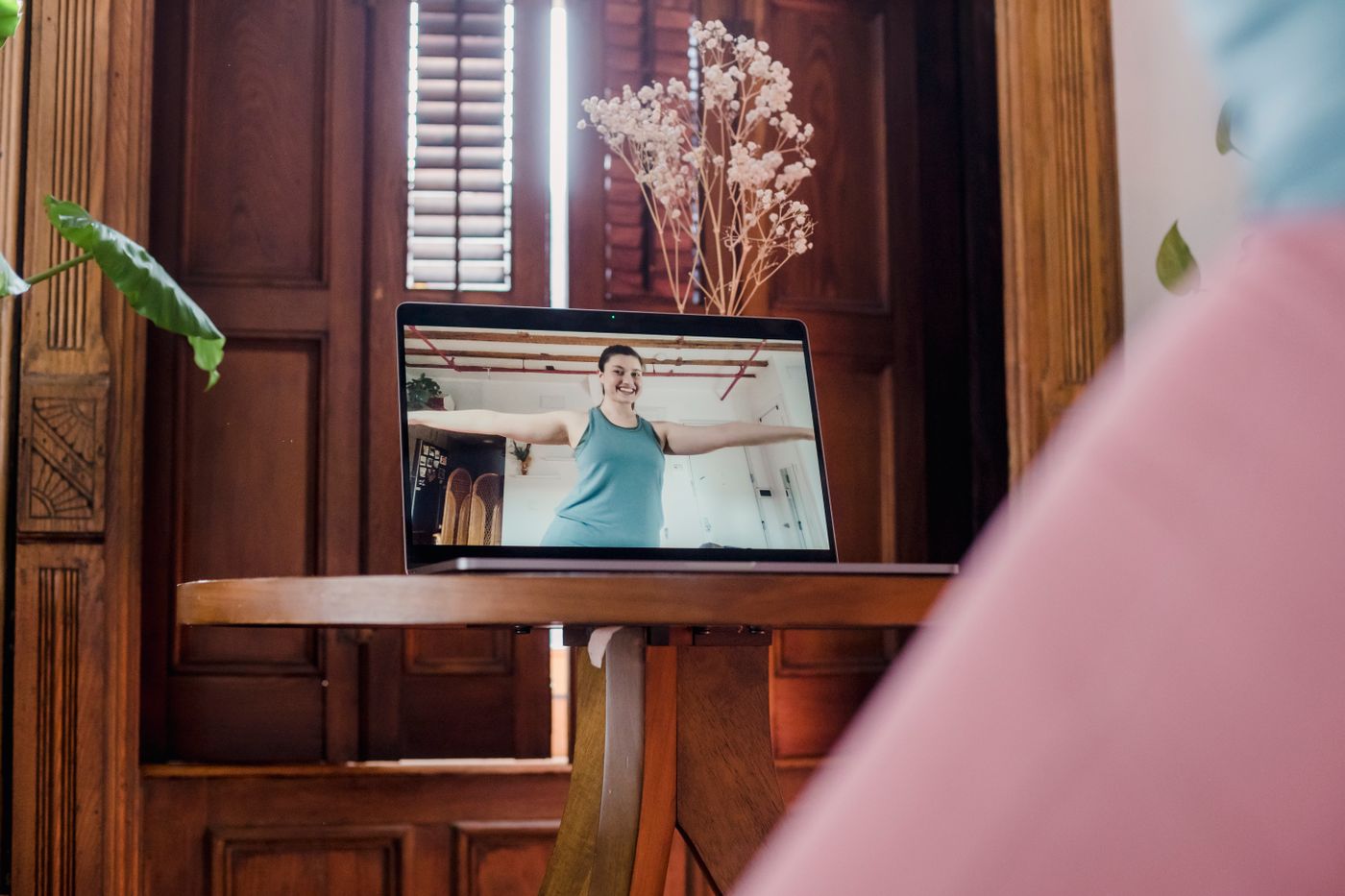
- Çözünürlük. Karenin netliği, video akışının netliğiyle sınırlıdır. YouTube Yardım, elde ettiğin kalitenin diğer etkenlerin yanı sıra bağlantı hızına, ekran boyutuna ve orijinal yüklemeye bağlı olduğunu söylüyor: standart çözünürlükte (SD) kaydedilmiş bir video yüksek çözünürlükte (HD) sunulmaz. Önce videoyu tam ekranda oynat.
- Sıkıştırma. Video yoğun biçimde sıkıştırılır; bu yüzden bir karede kenarların çevresinde küçük bloklar ve bulanık lekeler görülebilir, bunlar da kesitte pürüzlü kenarlara dönüşür.
- Hareket bulanıklığı. Özne hareket ederken alınan bir kare, bulanık bir iz taşır. Hiçbir kesit onu netleştiremez.
Hareketsiz bir anda videoyu duraklat ve altyazıları kapat. Küçük resim ya da portre için yeni çekilmiş bir fotoğraf daha iyi bir seçimdir; bunu YouTube küçük resim formülü yazısı anlatıyor.
Bir oyun karakteri ya da render ekran görüntüsü
Burada en elverişli durum render edilmiş görsellerdir. Kenarları bir lens kaydetmek yerine yazılım hesaplayıp üretir; bu yüzden karakterin konturu çoğu zaman nettir ve sensör gürültüsü yoktur.
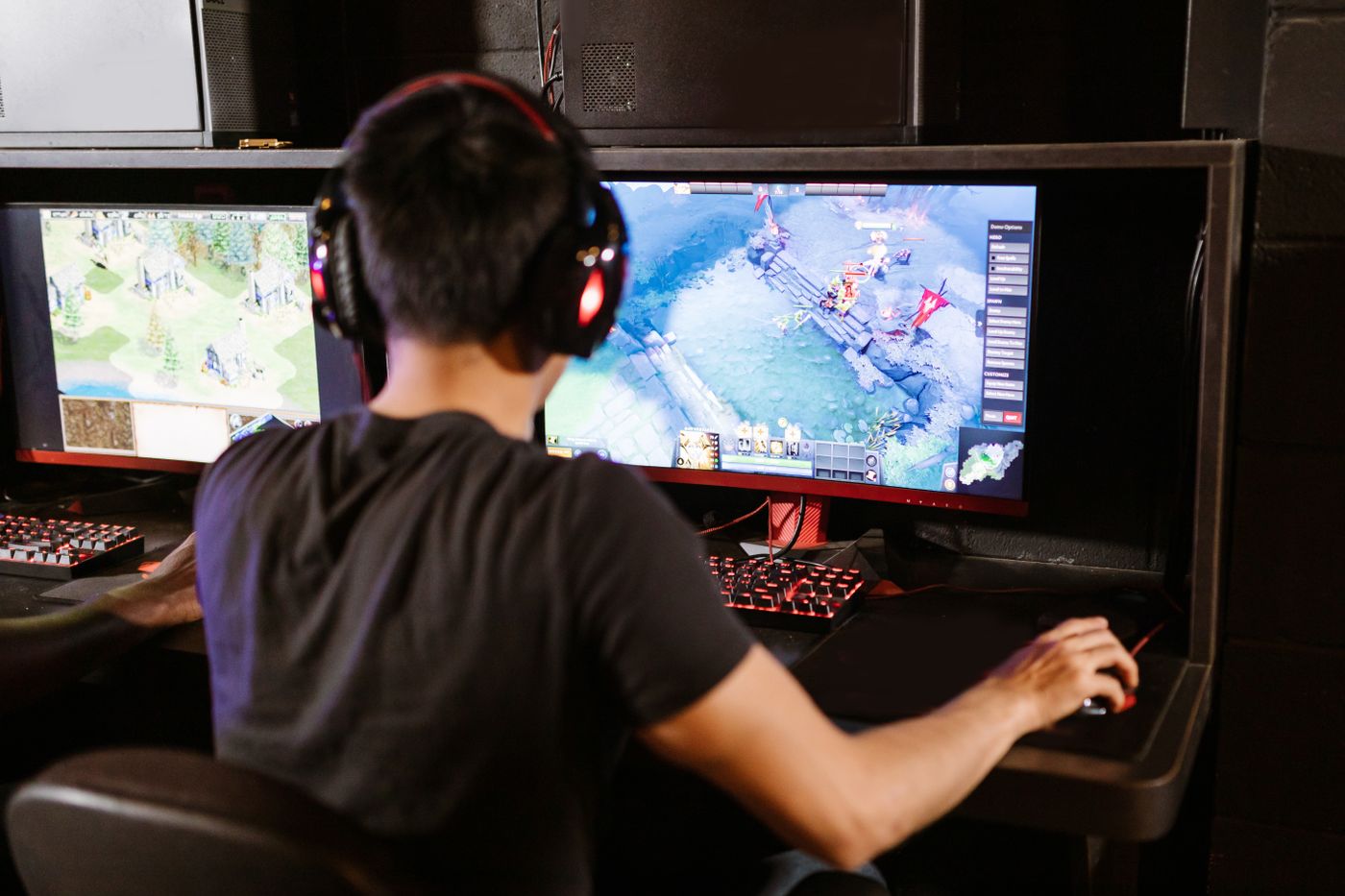
Sorun, oyunun sahnenin üstüne bindirdiği öğelerde çıkar. Oyun içi arayüz (HUD, heads-up display) can çubuklarını, mini haritayı ve görev metnini kapsar. Bunlar, altyazılar ve ekran görüntüsü alma aracın dahil ediyorsa fare imleci, ekran görüntüsündeki piksellerdir; karakterin üstündeki bir can çubuğu da özneye ait sayılabilir. Oyun izin veriyorsa önce arayüzü gizle. Işıma, duman ve ateş arkasındaki sahneyle kaynaşır, bu yüzden o bölgeleri yakından incele.
İki tuzak: piksellere işlenmiş dama deseni ve fotoğraflanmış ekran
Piksellere işlenmiş dama deseni. Görsel düzenleme programları, bir katmanın şeffaf kısımlarını gri-beyaz bir dama deseni olarak gösterir. Bu yalnızca görsel bir göstergedir, programın şeffaflığı gösterme yoludur. Şeffaf bir PNG'nin ekran görüntüsünü alırsan kareler gerçek piksellere dönüşür ve yeni dosyada şeffaflık kalmaz. Bunun yerine orijinal dosyaya geri dön.
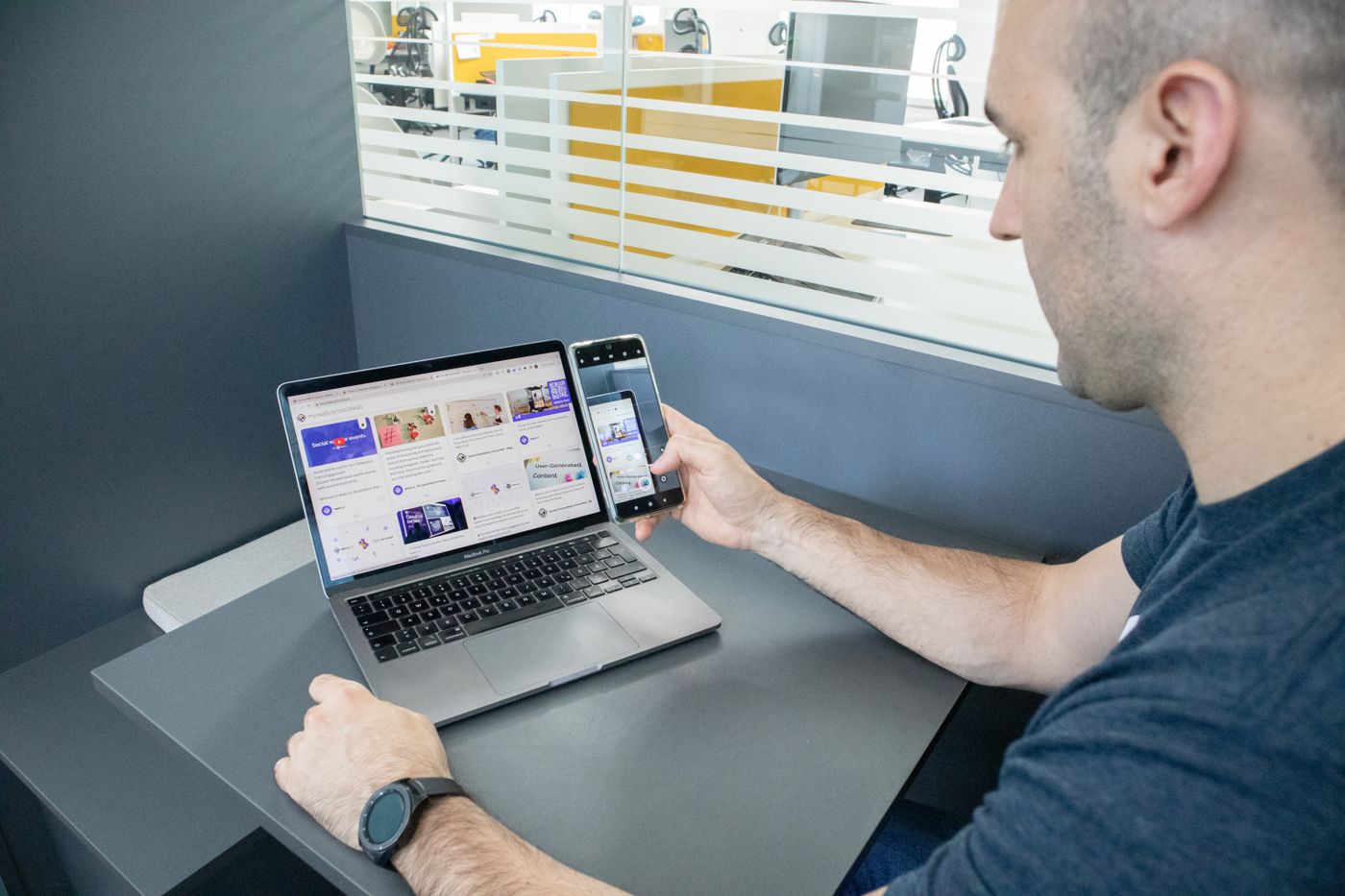
Fotoğraflanmış ekran. Nikon, moiré'yi iki desen üst üste bindiğinde ortaya çıkan yeni bir desen olarak tanımlıyor. Bir ekran fotoğrafında bu iki desen, ekranın piksel ızgarası ile kameranın sensör ızgarasıdır; bu yüzden dalgalı şeritler görülebilir. Ekran görüntüsü pikselleri doğrudan kopyalar ve PNG olarak kaydedilirse onları değiştirmeden korur. Bir ekranı mutlaka fotoğraflaman gerekiyorsa Nikon, kamera açısını biraz değiştirmenin moiré'yi ortadan kaldırabileceğini ya da değiştirebileceğini söylüyor.
PNG olarak dışa aktar ve kenarı kontrol et
Şeffaf sonuç için PNG seç. Düzenleyicide bir arka plan eklediğin anda sonuç artık şeffaf olmaz; bu yüzden orada JPG ya da WebP mantıklı seçimlerdir. Dışa aktarma biçimi senin tercihin ve PNG de seçilebilir durumda kalır. Şeffaf PNG nasıl yapılır rehberi, bir dosyanın gerçekten şeffaf olduğunu nasıl doğrulayacağını gösterir.
Web ve mobil uygulamalar her zaman yumuşak kenarlı, yapay zekâ ile üretilmiş bir gölge ekler. Düz bir arayüz öğesinin altında gölgenin düşeceği bir zemin yoktur; bu yüzden üretilen gölge tasarımına uyuyor mu, kontrol et. Bu gölgeyi yalnızca HTTP API kapatabilir, shadow=none ile (bkz. API belgeleri). Son olarak kenara yakınlaştır ve soluk bir hale ya da arayüzden kalan bir parça ara.
- screenshot
- background-removal
- video-frame
- game-screenshot
- transparent-png