Eski Taranmış Fotoğrafın Arka Planı Nasıl Silinir?
5 dk okuma

Eski kâğıt fotoğrafı temiz kesit için tara: düz yataklı tarayıcı, boyuta uygun dpi, nokta deseni giderme ve hiçbir arka plan silicinin onaramadığı hasarlar.
Taranmış bir kâğıt fotoğraf, fotoğrafın fotoğrafıdır. Kâğıdın üzerindeki her şey kişiyle birlikte dosyaya girer: kâğıdın dokusu, basılı bir sayfadaki mürekkep noktaları, solmuş tonlar ve konturu kesen katlanma izleri ya da çizikler. Yapay zekâ görebildiği kenar boyunca keser; yani kişinin bittiği ve arka planın başladığı çizgi boyunca. Bu çizgiyi bulanıklaştıran bir tarama daha zayıf bir kesit verir.
Bunların çoğu yüklemeden önce, tarayıcıda belirlenir.
Kâğıt fotoğraf neden dijital fotoğraftan daha zordur
Kâğıttan dosyaya dört şey taşınır:
- Kâğıt dokusu kontur boyunca minik benekler olarak görünebilir.
- Mürekkep noktaları, gazete, dergi ve okul yıllıklarında basılan fotoğrafları oluşturur.
- Solma, kişinin tonunu arka planın tonuna yaklaştırır.
- Çizikler, katlanma izleri ve toz konturu kesip geçtiğinde kenarın bir parçası sanılabilir.
Önce düz yataklı tarayıcı: kapak kapalı, cam silinmiş, fotoğraf düz
Düz yataklı tarayıcı kâğıt fotoğrafı eşit biçimde aydınlatır ve düz tutar; böylece telefonla çekilen fotoğraftaki parlamadan ve eğimden kurtulursun.

- Camı yumuşak, kuru, temiz bir bezle sil. Epson'un kılavuzu, cam temizleyicisinin yalnızca kuru bezin çıkaramadığı yağ ya da başka lekeler için ve sadece bezin üzerine biraz sıkılarak kullanılmasını, kalan sıvının silinmesini ve temizleyicinin asla cama püskürtülmemesini söylüyor.
- Kâğıt fotoğrafı görüntülü tarafı cama dönük olacak şekilde, köşe işaretine düzgünce yaslayarak yerleştir, sonra kapağı yavaşça kapat.
- Renkli bir kâğıt fotoğraf için Color (renkli), siyah-beyaz olan için Grayscale (gri tonlama) seç; bazı yazılımların Black & White adını verdiği iki tonlu modu seçme. Kongre Kütüphanesi bu moda bitonal (yalnızca iki ton) diyor ve metin için uygun olduğunu söylüyor.
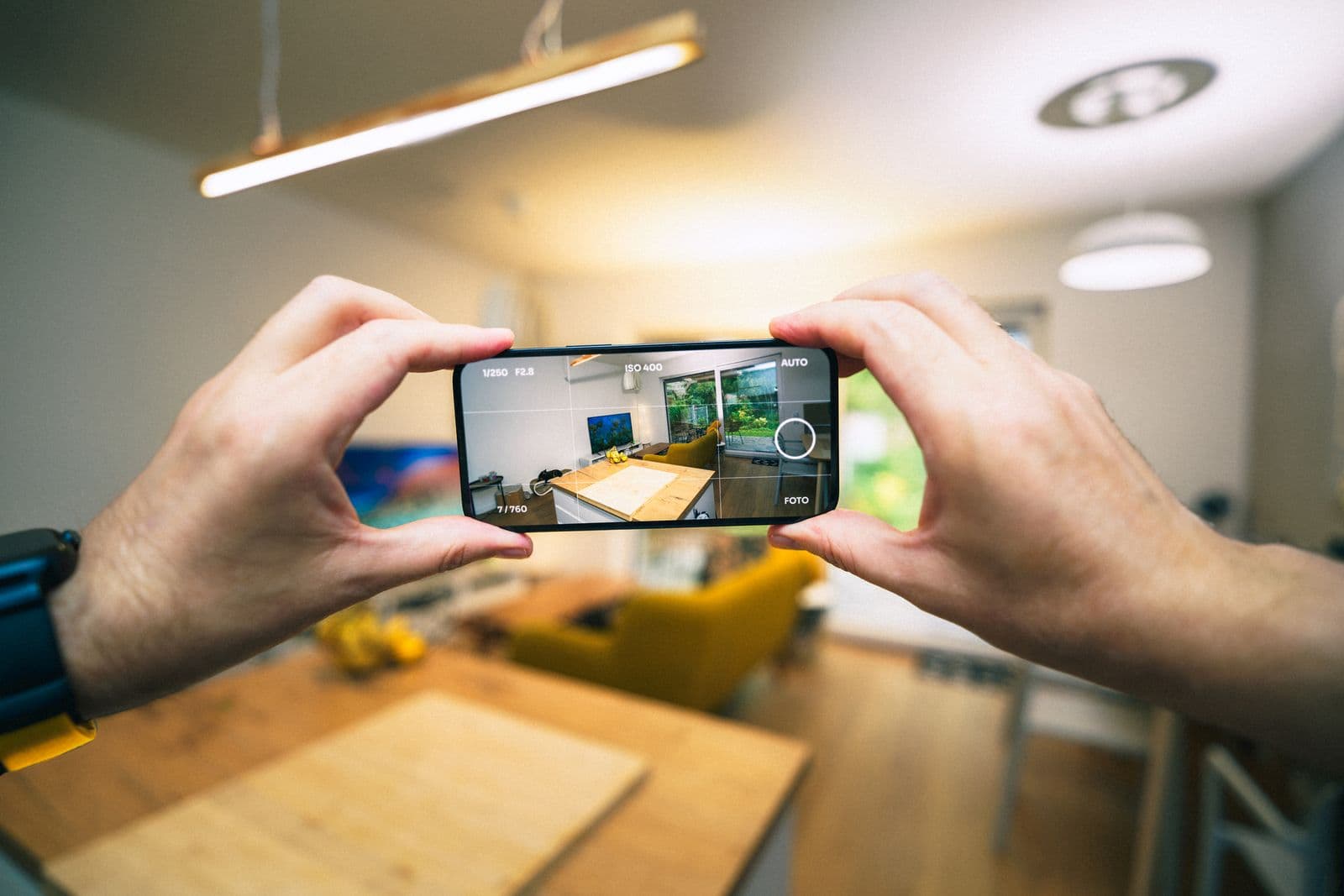
Tarayıcın yoksa kâğıt fotoğrafı eşit gün ışığında, tam karşıdan çek; şeffaf imza PNG'si rehberi bunu anlatıyor.
Tarama çözünürlüğünü fotoğrafın boyutuna göre seç
Kenarın piksele ihtiyacı var, küçük bir kâğıt fotoğrafta ise piksel azdır. Tarayıcı yazılımları çözünürlüğü dpi (dots per inch, yani inç başına nokta) ile ölçer.
Kongre Kütüphanesi'nin tarama rehberi, 4 x 6 ve 5 x 7 inç fotoğrafların 300 dpi'de, 8 x 10 inç ya da daha büyük boyuta çıkarılacaklarsa 400 ya da 600 dpi'de taranmasını söylüyor. Piksel sayısı, inç cinsinden boyutun dpi ile çarpımıdır: 300 dpi'de 4 x 6 inçlik bir kâğıt fotoğraf 1200 x 1800 piksel verir; 35 x 45 mm'lik küçük bir vesikalık fotoğraf ise 300 dpi'de yalnızca 413 x 531 piksel verir.
Bir Epson tarayıcı teknik belgesi (technical brief), tarayıcı donanımının okuyabileceğinin üzerindeki bir ayarın interpolasyonla elde edildiğini, yani çevredeki piksellerden tahmin edilen piksellerin eklendiğini ve gerçekten taranmış verinin daha doğru bir görüntü verdiğini açıklıyor. Örneğin 10 x 15 cm'lik bir kâğıt fotoğraf 600 dpi'de yaklaşık 2362 x 3543 piksel eder. Bu, yaklaşık 25 MB ham piksel verisi demek; dolayısıyla bir PNG 25 MB yükleme sınırına yaklaşabilir, yüksek kaliteli bir JPEG genellikle sınırın altında kalır, TIFF ise kabul edilmez. Önizlemede tarama alanını yalnızca kişinin çevresine çiz. Kesit kenarları neden tırtıklı çıkar yazısı, çok az pikselin ve tekrarlanan kaydetmenin bir kenara neler yaptığını anlatıyor.
Gazete, dergi ve okul yıllığı sayfalarında nokta desenini gider
Canon'ın kılavuzu sorunu açıklıyor: basılı fotoğraflar ince noktalardan oluşan bir küme olarak yer alır ve bunları taramak, düzensiz ton geçişi ya da çizgi deseni olan moiré'ye yol açabilir. Tarayıcı yazılımı bunu descreening (nokta deseni giderme) denen bir seçenekle azaltabilir.

- Epson Scan 2: Advanced Settings (gelişmiş ayarlar) sekmesindeki Descreening. Epson, etkinin yalnızca son taramada göründüğünü belirtiyor.
- Canon ScanGear: Advanced Mode (gelişmiş mod) sekmesinde Image Settings altındaki Descreen.
Bunu yalnızca matbaada basılmış sayfalarda kullan: Canon, bu tür düzeltmelerin sorunu olmayan görüntülerde renk tonunu değiştirebileceği konusunda uyarıyor.
Keskinleştirmeyi de kontrol et. Epson, Unsharp Mask (keskinleştirme filtresi) kapatılarak daha yumuşak kenarlar elde edilebileceğini söylüyor; Canon ise o açıkken bir miktar moiré kalabileceğini belirtiyor. Keskinleştirme ayrıca kontur boyunca parlak ya da koyu bir saçak bırakabilir; bu, tırtıklı kenar rehberinde anlatılan hale sorunudur.
Solmuş kenarlar ve konturu kesen katlanma izleri
Solmuş kişi ile arka planın tonlarının birbirine yakın olduğu yerlerde yapay zekânın dayanabileceği çok az şey vardır; bu yüzden o alanları incele. Taramayı remover.bg adresine yükle, Color sekmesini (düz arka plan rengi) aç ve koyu bir renk seç: arta kalan kâğıt ya da açık renk bir saçak net biçimde görünür. Saça, omuzlara ve konturu kesen her katlanma izine yakından bak; kişinin altındaki yumuşak gölge üretilmiştir, arta kalan kâğıt değildir.

İkinci bir tarama işe yarayabilir:
- Temiz cam, düz duran bir kâğıt fotoğraf ve daha yüksek dpi ile yeniden tara ya da aynı fotoğrafın daha iyi saklanmış bir kopyasından tara.
- Tarayıcının onarım seçeneklerini dene: Epson Scan 2'de Photo Mode içinde Color Restoration (renk onarımı) ve Dust Removal (toz giderme) var, Canon ScanGear'da ise Fading Correction (solma düzeltme) ve Reduce Dust and Scratches (toz ve çizikleri azaltma) var. Bu seçenekler açıkken ve kapalıyken ayrı ayrı tara, sonra karşılaştır.
Yeniden tarama yırtılmış bir köşeyi geri getiremez. Eski arka planın bir şeridi kalıyorsa ya da bir omuz yanlışlıkla silinmişse güvenilir çözüm kaynak fotoğrafta: yeniden tara ya da önce o noktayı başka bir programda onar.
Kesit bir restorasyon değildir
Kesit adımı arka planı siler, yumuşak ve üretilmiş bir gölge ekler ve kişiyi şeffaf, düz renkli, gradyanlı ya da görselli bir arka plana yerleştirir. Yırtıkları onarmaz, katlanma izlerini doldurmaz, bulanık bir yüzü keskinleştirmez, küçük bir kâğıt fotoğrafı büyütmez; bu tür onarımlar yüklemeden önce, bu iş için yapılmış bir fotoğraf restorasyon programında yapılır.
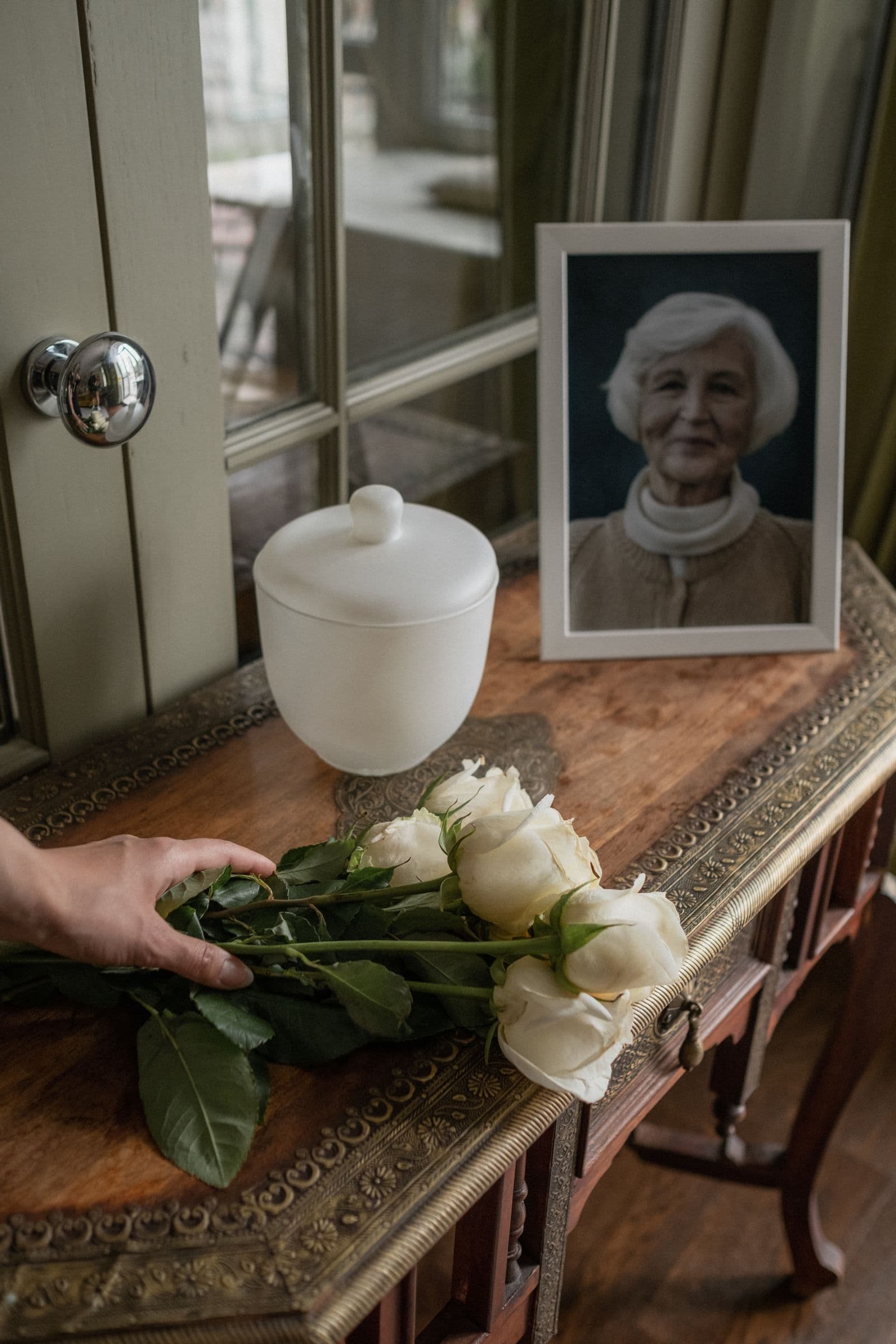
Bir kart ya da anma ilanı için gazete için vefat ilanı fotoğrafı hazırlama ya da fotoğraftan kişiye özel tebrik kartı yapma yazılarına bak.
- scanned-photos
- old-photos
- background-removal
- scanner-settings
- descreening