पुरानी स्कैन की हुई फोटो से बैकग्राउंड कैसे हटाएं
पढ़ने में 6 मिनट

साफ कटआउट के लिए पुराने फोटो प्रिंट को फ्लैटबेड पर, सही dpi और डॉट पैटर्न हटाने (descreening) के साथ स्कैन करें, और जानें कि रिमूवर क्या ठीक नहीं कर सकता।
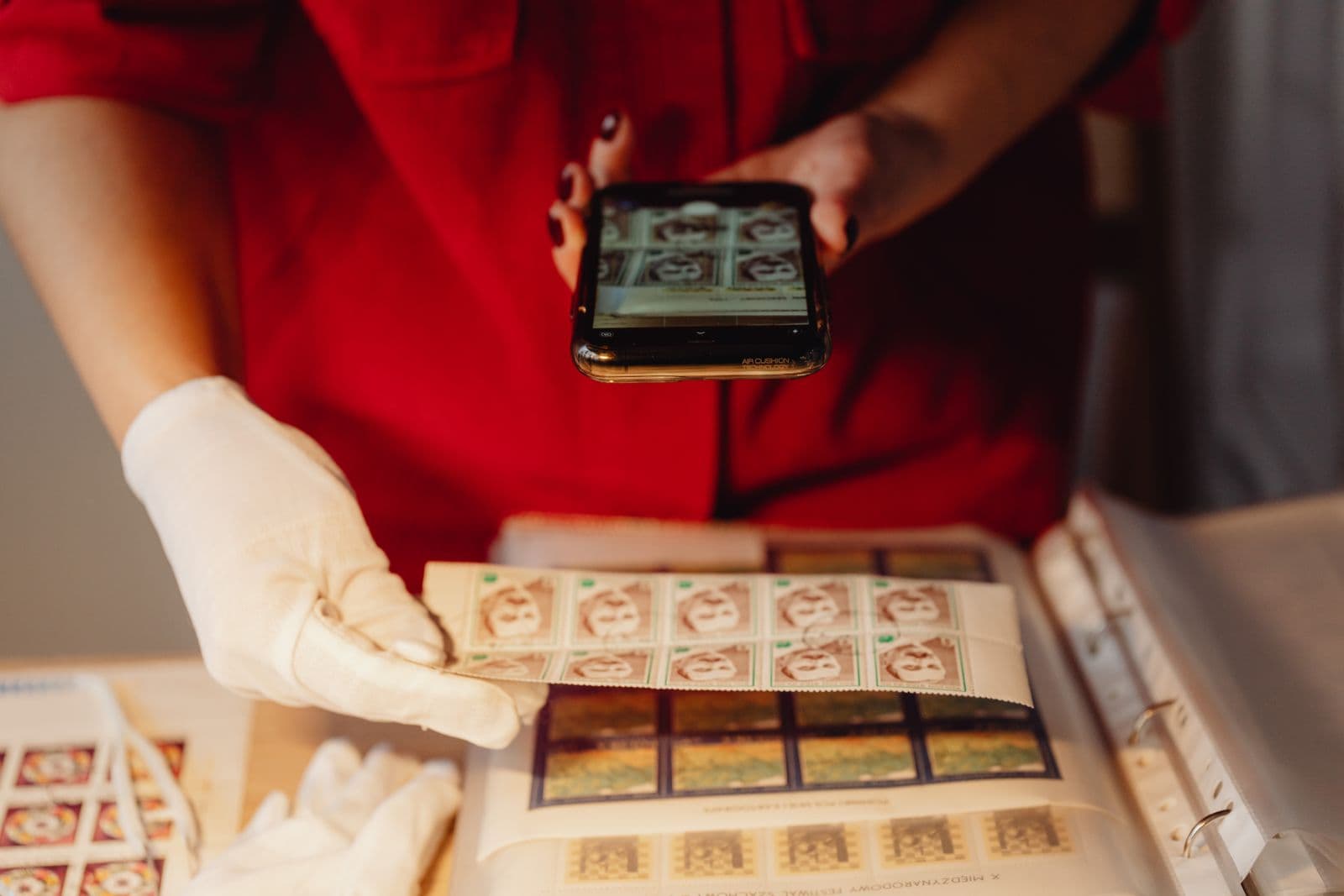
स्कैन किया हुआ फोटो प्रिंट एक फोटो की फोटो होता है। कागज़ पर जो कुछ भी है, वह व्यक्ति के साथ फ़ाइल में आ जाता है: कागज़ की बनावट, छपे हुए पन्ने के स्याही वाले डॉट्स, फीका पड़ा टोन, और आउटलाइन के आर-पार जाती क्रीज़ या खरोंचें। AI उस किनारे के साथ-साथ व्यक्ति को अलग करता है जो उसे दिखाई देता है, यानी वह रेखा जहां व्यक्ति खत्म होता है और बैकग्राउंड शुरू होता है; इसलिए जो स्कैन उस रेखा को धुंधला कर दे, उससे कटआउट कमज़ोर बनता है।
इसमें से ज़्यादातर बातें अपलोड से पहले, स्कैनर पर ही तय हो जाती हैं।
फोटो प्रिंट डिजिटल फोटो से ज़्यादा मुश्किल क्यों है
चार चीज़ें कागज़ से फ़ाइल में पहुंच जाती हैं:
- कागज़ की बनावट आउटलाइन के साथ छोटे-छोटे बारीक धब्बों जैसी दिख सकती है।
- स्याही के डॉट्स अखबारों, पत्रिकाओं और ईयरबुक में छपी फोटो को बनाते हैं।
- फीकापन व्यक्ति के टोन को बैकग्राउंड के टोन की ओर खींच लेता है।
- खरोंचें, क्रीज़ और धूल आउटलाइन को पार करें, तो उन्हें किनारे का हिस्सा समझ लिया जा सकता है।
पहले फ्लैटबेड स्कैनर: ढक्कन बंद, कांच साफ, फोटो प्रिंट सपाट
फ्लैटबेड स्कैनर फोटो प्रिंट पर एकसमान रोशनी डालता है और उसे सपाट रखता है, जिससे फोन से खींची फोटो वाली चमक (ग्लेयर) और झुकाव से बचाव होता है।

- स्कैनर का कांच एक मुलायम, सूखे और साफ कपड़े से पोंछें। Epson के मैनुअल के मुताबिक, ग्लास क्लीनर की थोड़ी-सी मात्रा सिर्फ कपड़े पर लगाएं, और वह भी तभी जब कांच पर चिकनाई या ऐसे दाग हों जो सूखे कपड़े से न हटें; उसके बाद बचा हुआ तरल पोंछ दें, और क्लीनर को कांच पर कभी स्प्रे न करें।
- फोटो प्रिंट को उल्टा रखें (तस्वीर वाला हिस्सा कांच की तरफ) और उसे कोने के निशान से सटाकर सीधा रखें, फिर ढक्कन धीरे से बंद करें।
- रंगीन फोटो प्रिंट के लिए Color चुनें और ब्लैक-एंड-व्हाइट फोटो प्रिंट के लिए Grayscale (ग्रे शेड्स) चुनें, उस दो-टोन मोड को नहीं जिसे कुछ सॉफ्टवेयर Black & White कहते हैं। लाइब्रेरी ऑफ़ कांग्रेस (Library of Congress) इस मोड को bitonal (सिर्फ दो स्तर, यानी 1-bit) कहती है और बताती है कि यह टेक्स्ट के लिए ठीक रहता है।
अगर स्कैनर नहीं है, तो फोटो प्रिंट को सीधे सामने से, दिन की एकसमान रोशनी में कैमरे से खींचें, जैसा डॉक्यूमेंट्स के लिए ट्रांसपेरेंट सिग्नेचर PNG बनाएं गाइड में बताया गया है।
फोटो प्रिंट के साइज़ के हिसाब से स्कैन रेज़ोल्यूशन चुनें
किनारे को पिक्सल चाहिए, और छोटे फोटो प्रिंट में पिक्सल कम होते हैं। स्कैनर सॉफ्टवेयर रेज़ोल्यूशन को dpi में नापता है, यानी डॉट्स पर इंच (dots per inch)।
लाइब्रेरी ऑफ़ कांग्रेस की स्कैनिंग गाइड के मुताबिक 4×6 और 5×7 इंच की फोटो 300 dpi पर स्कैन करें, और उन्हें 8×10 इंच या उससे बड़ा करना हो तो 400 या 600 dpi पर। पिक्सल की संख्या इंच को dpi से गुणा करने पर मिलती है: 4×6 इंच का फोटो प्रिंट 300 dpi पर 1200×1800 पिक्सल देता है, जबकि 35×45 mm का छोटा आईडी-फोटो प्रिंट 300 dpi पर सिर्फ 413×531 पिक्सल देता है।
Epson का एक स्कैनर टेक्निकल ब्रीफ (संक्षिप्त तकनीकी दस्तावेज़) बताता है कि स्कैनर का हार्डवेयर जितना कैप्चर कर सकता है, उससे ऊपर की सेटिंग इंटरपोलेट की जाती है, यानी आसपास के पिक्सल से अनुमान लगाकर नए पिक्सल जोड़े जाते हैं, और असली स्कैन किया हुआ डेटा ज़्यादा सटीक इमेज देता है। 600 dpi पर 10×15 cm का फोटो प्रिंट लगभग 2362×3543 पिक्सल का होता है। यह लगभग 25 MB का रॉ पिक्सल डेटा है, इसलिए PNG 25 MB की अपलोड सीमा के क़रीब पहुँच सकता है; हाई-क्वालिटी JPEG आमतौर पर उससे नीचे रहता है, और TIFF स्वीकार नहीं किया जाता। प्रीव्यू में स्कैन एरिया सिर्फ व्यक्ति के चारों ओर खींचें। कटआउट किनारे दांतेदार क्यों दिखते हैं में बताया गया है कि कम पिक्सल और बार-बार सेव करने से किनारे का क्या हाल होता है।
अखबार, पत्रिका और ईयरबुक के पन्नों से डॉट पैटर्न हटाएं (Descreen)
Canon का मैनुअल इस समस्या को समझाता है: छपी हुई फोटो बारीक डॉट्स के समूह से बनी होती हैं, और उन्हें स्कैन करने पर मोइरे (moire) यानी असमान ग्रेडेशन या धारियों जैसा पैटर्न बन सकता है। स्कैनर सॉफ्टवेयर इसे descreening (डीस्क्रीनिंग, यानी डॉट पैटर्न हटाना) नाम के विकल्प से कम कर सकता है।

- Epson Scan 2: Advanced Settings टैब में Descreening। Epson के मुताबिक इसका असर सिर्फ फाइनल स्कैन में दिखता है।
- Canon ScanGear: Advanced Mode टैब पर Image Settings के अंतर्गत Descreen।
इसे सिर्फ स्याही से छपे पन्नों के लिए इस्तेमाल करें, फोटो प्रिंट के लिए नहीं: Canon चेतावनी देता है कि ऐसे करेक्शन उन इमेज का रंग-टोन बदल सकते हैं जिनमें यह समस्या होती ही नहीं।
शार्पनिंग भी जांच लें। Epson के मुताबिक Unsharp Mask (शार्पनिंग फ़िल्टर) को बंद करके किनारों को नरम छोड़ा जा सकता है, और Canon के मुताबिक यह चालू रहने पर कुछ मोइरे बचा रह सकता है। शार्पनिंग आउटलाइन के साथ एक चमकीली या गहरी रिम भी छोड़ सकती है, यानी दांतेदार किनारों वाली गाइड में बताई गई हेलो की समस्या।
फीके किनारे और आउटलाइन को पार करती क्रीज़
जहां फीके पड़े व्यक्ति और बैकग्राउंड के टोन एक जैसे हों, वहां AI के पास काम करने के लिए बहुत कम जानकारी होती है, इसलिए उन जगहों को ध्यान से जांचें। स्कैन को remover.bg पर अपलोड करें, Color टैब (सॉलिड बैकग्राउंड रंग) खोलें और कोई गहरा रंग चुनें: बचा हुआ कागज़ या हल्की रिम साफ दिखाई देती है। बालों, कंधों और आउटलाइन को पार करती हर क्रीज़ को ध्यान से देखें; व्यक्ति के नीचे की सॉफ्ट शैडो अपने आप जनरेट की गई होती है, वह बचा हुआ कागज़ नहीं है।

दूसरा स्कैन मदद कर सकता है:
- साफ कांच, सपाट फोटो प्रिंट और ज़्यादा dpi के साथ दोबारा स्कैन करें, या उसी फोटो की किसी बेहतर हालत में सहेजी गई दूसरी कॉपी से स्कैन करें।
- स्कैनर के रिपेयर विकल्प आज़माएं: Epson Scan 2 के Photo Mode में Color Restoration (रंग बहाली) और Dust Removal (धूल हटाना) हैं, और Canon ScanGear में Fading Correction (फीकापन सुधार) और Reduce Dust and Scratches (धूल व खरोंच घटाना) हैं। इनके साथ और इनके बिना, दोनों तरह स्कैन करें और तुलना करें।
दोबारा स्कैन करने से फटा हुआ कोना वापस नहीं आता। अगर पुराने बैकग्राउंड की कोई पट्टी बची रह जाए या कंधे का हिस्सा कटकर गायब हो जाए, तो भरोसेमंद समाधान सोर्स फोटो (जो फ़ाइल आप अपलोड करते हैं) में ही है: दोबारा स्कैन करें, या पहले किसी दूसरे सॉफ्टवेयर में उस जगह की मरम्मत कर लें।
कटआउट कोई रिस्टोरेशन नहीं है
कटआउट स्टेप बैकग्राउंड हटाता है, एक सॉफ्ट जनरेटेड शैडो जोड़ता है, और व्यक्ति को ट्रांसपेरेंट, रंगीन, ग्रेडिएंट या इमेज बैकग्राउंड पर रखता है। यह फटे हिस्से नहीं जोड़ता, क्रीज़ नहीं भरता, धुंधले चेहरे को शार्प नहीं करता और छोटे फोटो प्रिंट को बड़ा नहीं करता; ऐसी मरम्मत अपलोड से पहले, फोटो रिस्टोरेशन के लिए बने खास सॉफ्टवेयर में होनी चाहिए।
कार्ड या श्रद्धांजलि सूचना के लिए अखबार के लिए मृत्युलेख फोटो कैसे तैयार करें या फोटो से कस्टम ग्रीटिंग कार्ड कैसे बनाएं देखें।
- scanned-photos
- old-photos
- background-removal
- scanner-settings
- descreening