스크린샷에서 배경을 제거할 수 있을까요?
5분 분량

네, 스크린샷도 쓸 수 있습니다. 웹·영상·게임 스크린샷별 결과와 두 가지 함정(박힌 체커보드, 화면 촬영)을 정리했습니다.
네. 스크린샷은 평범한 이미지 파일이고, 배경 제거 도구는 이를 일반 사진처럼 처리합니다. 스크린샷 자체에는 카메라 노이즈가 더해지지 않고 가장자리도 완벽하게 선명할 수 있지만, 이미지 안에 사진적인 의미의 피사체는 없고 인터페이스와 글자, 단색 영역뿐일 수도 있습니다.
그래서 진짜 질문은 AI가 무엇을 피사체로 판단하느냐입니다. 이 가이드는 세 가지 스크린샷을 다룹니다. 웹 페이지의 요소 하나, 영상의 프레임 하나, 게임의 캐릭터 하나입니다. 멀쩡한 스크린샷을 망치는 실수 두 가지도 함께 다룹니다.
배경 제거 도구가 스크린샷에서 보는 것
AI는 주된 피사체로 판단한 것을 남깁니다. 스크린샷에서는 사람도, 도구 모음도, 제품 이미지도 모두 색이 있는 픽셀일 뿐이라서 어느 것이든 피사체로 판단될 수 있습니다. 내보내기 전에 결과를 꼭 확인하세요.
remover.bg에서 결과가 잘못 나왔을 때 확실한 해결책은 더 나은 스크린샷입니다. Apple 지원은 Mac 화면에서 드래그로 선택한 영역을 찍는 단축키로 Shift-Command-4를, Microsoft 지원은 캡처 도구(Snipping Tool)의 단축키로 Windows 로고 키 + Shift + S를 안내합니다. PNG, JPEG, WebP로 저장하세요. HDR 스크린샷 옵션이 있는 Mac에서는 Apple에 따르면 HDR로 찍으면 HEIF로 저장되는데, HEIF는 지원되지 않으므로 SDR을 선택하세요. 이미지는 한 장당 최대 25 MB까지 가능하고 전체 화면 스크린샷은 용량이 클 수 있으니 크롭하세요.
웹 페이지나 앱에서 스크린샷으로 가져온 제품·요소
먼저 원하는 요소 하나만 남기고 크롭하세요. 주소창, 메뉴, 주변 페이지 내용이 스크린샷 영역 안에 함께 들어 있으면 AI가 어떤 대상을 원하는지 추측해야 합니다.
그다음 그 뒤에 무엇이 있는지 살펴보세요. 웹 페이지는 제품을 단색의 흰색이나 연한 회색 배경 영역 위에 놓는 경우가 많은데, 흰 배경 영역 위의 흰 제품은 AI가 가장자리를 찾을 만한 대비가 부족하므로 가장자리에 옅은 테두리(헤일로)가 남지 않았는지 확인하세요. 이미지는 먼저 가장 큰 크기로 여세요. 썸네일을 확대하면 크기만 늘어날 뿐 디테일은 늘지 않기 때문입니다. 평면 디자인의 로고는 별도의 경우이며 로고 배경 제거하는 방법에서 다룹니다.
스크린샷은 복사본일 뿐이라서, 남의 이미지를 다시 써도 된다는 허락을 주지 않습니다. 이 글은 법률 자문이 아니며, 기본 내용은 온라인 셀러를 위한 제품 사진 저작권에서 설명합니다.
영상에서 스크린샷으로 가져온 프레임
영상 프레임에는 스크린샷을 찍은 뒤에는 고칠 수 없는 한계가 세 가지 있습니다.
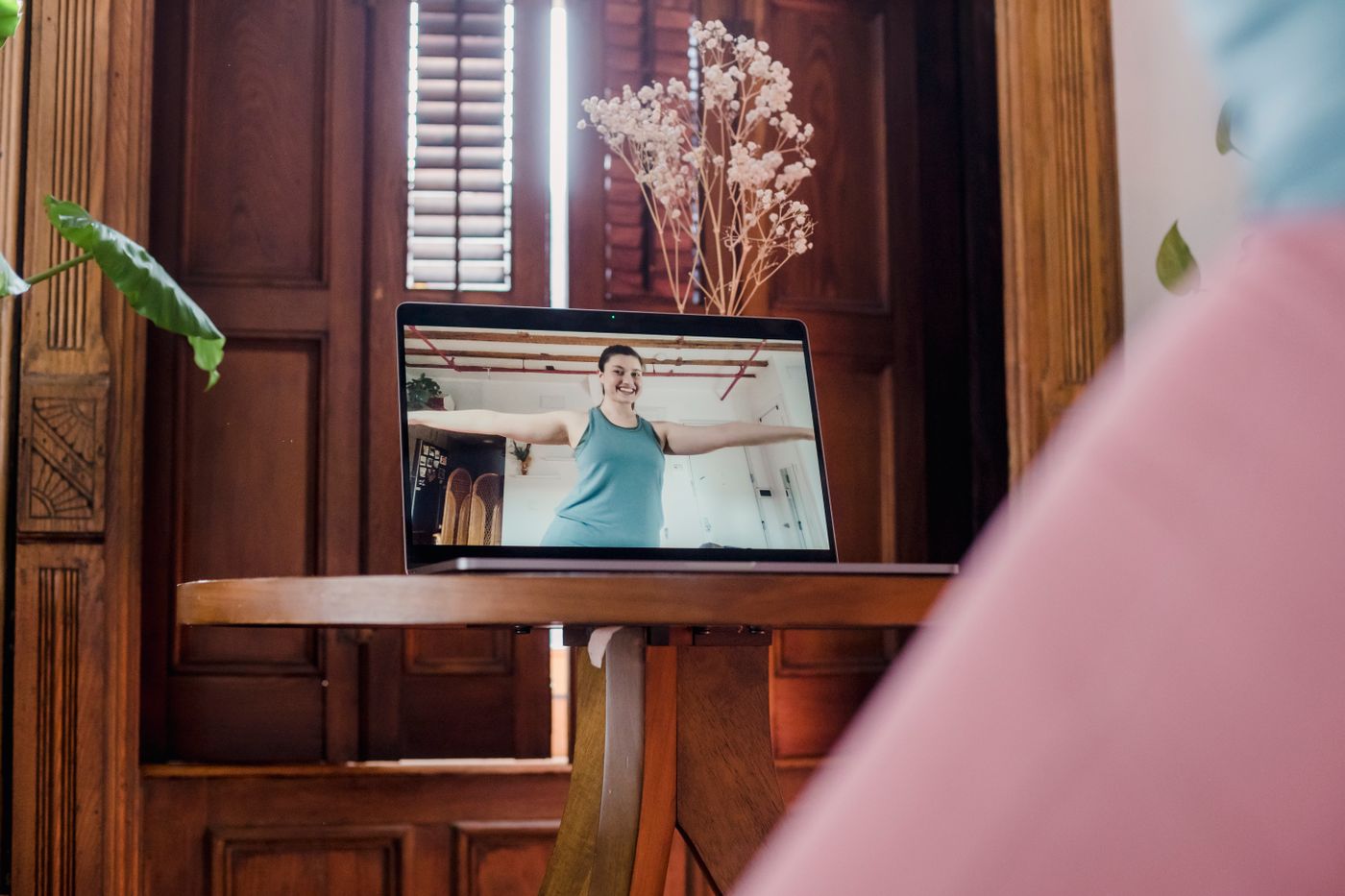
- 해상도. 프레임은 영상 스트림이 허용하는 만큼만 선명합니다. YouTube 고객센터에 따르면 화질은 연결 속도, 화면 크기, 원본 업로드 등에 따라 달라지며, 표준 화질(SD)로 촬영된 영상은 고화질(HD)로 볼 수 없습니다. 먼저 영상을 전체 화면으로 재생하세요.
- 압축. 영상은 강하게 압축되기 때문에 프레임의 가장자리 주변에 작은 블록과 뭉개짐이 보일 수 있고, 이것이 누끼에서는 거친 가장자리가 됩니다.
- 모션 블러. 피사체가 움직이는 중에 찍은 프레임에는 흐릿하게 번진 자국이 남습니다. 어떤 누끼로도 이것을 선명하게 만들 수는 없습니다.
아무것도 움직이지 않는 순간에 일시정지하고 자막은 끄세요. 썸네일이나 인물 사진이 목적이라면 새로 찍은 사진이 더 나은 선택이며, YouTube 썸네일 공식에서 그 이유를 설명합니다.
게임 캐릭터나 렌더 스크린샷
렌더링된 이미지는 여기서 가장 유리한 경우입니다. 렌즈가 기록하는 것이 아니라 소프트웨어가 가장자리를 생성하기 때문에, 캐릭터는 윤곽이 뚜렷하고 센서 노이즈가 없는 경우가 많습니다.
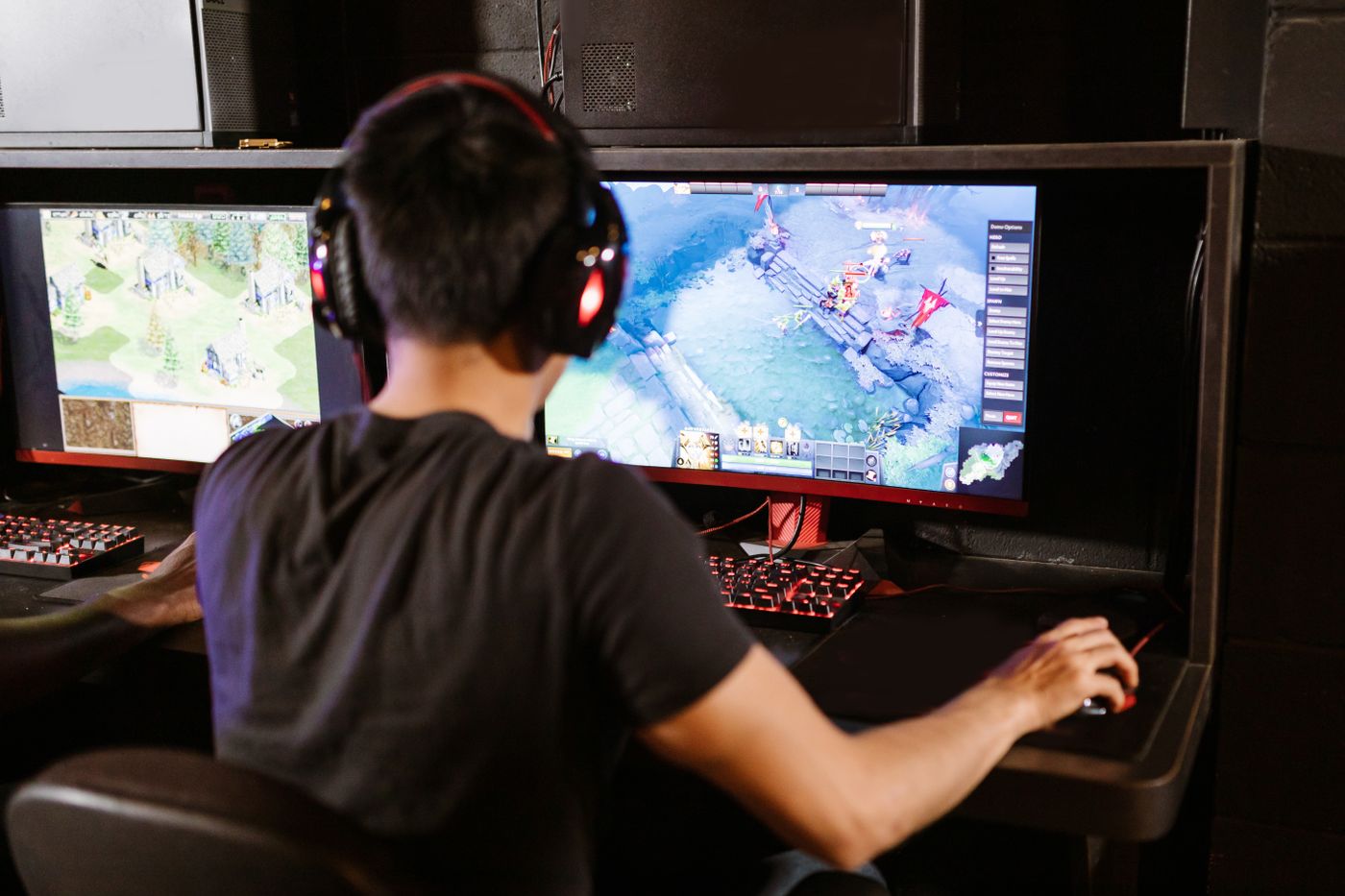
문제는 게임이 장면 위에 덧씌우는 요소에서 생깁니다. 헤드업 디스플레이(HUD)는 체력 바, 미니맵, 목표 안내 문구를 가리킵니다. 이런 요소와 자막, 그리고 스크린샷 도구가 포함시킨다면 마우스 포인터까지 모두 스크린샷에 들어간 픽셀이며, 캐릭터 위의 체력 바는 피사체의 일부로 판단될 수 있습니다. 게임이 허용한다면 먼저 인터페이스를 숨기세요. 발광 효과, 연기, 불꽃은 뒤의 장면과 경계 없이 섞이므로 그 부분을 꼼꼼히 살펴보세요.
두 가지 함정: 박힌 체커보드와 화면을 찍은 사진
박힌 체커보드. 이미지 편집 프로그램은 레이어의 투명한 부분을 회색과 흰색 체커보드로 보여 줍니다. 이는 표시일 뿐입니다. 투명 PNG를 스크린샷으로 찍으면 그 네모들이 실제 픽셀이 되고, 새 파일에는 투명도가 없습니다. 대신 원본 파일로 돌아가세요.
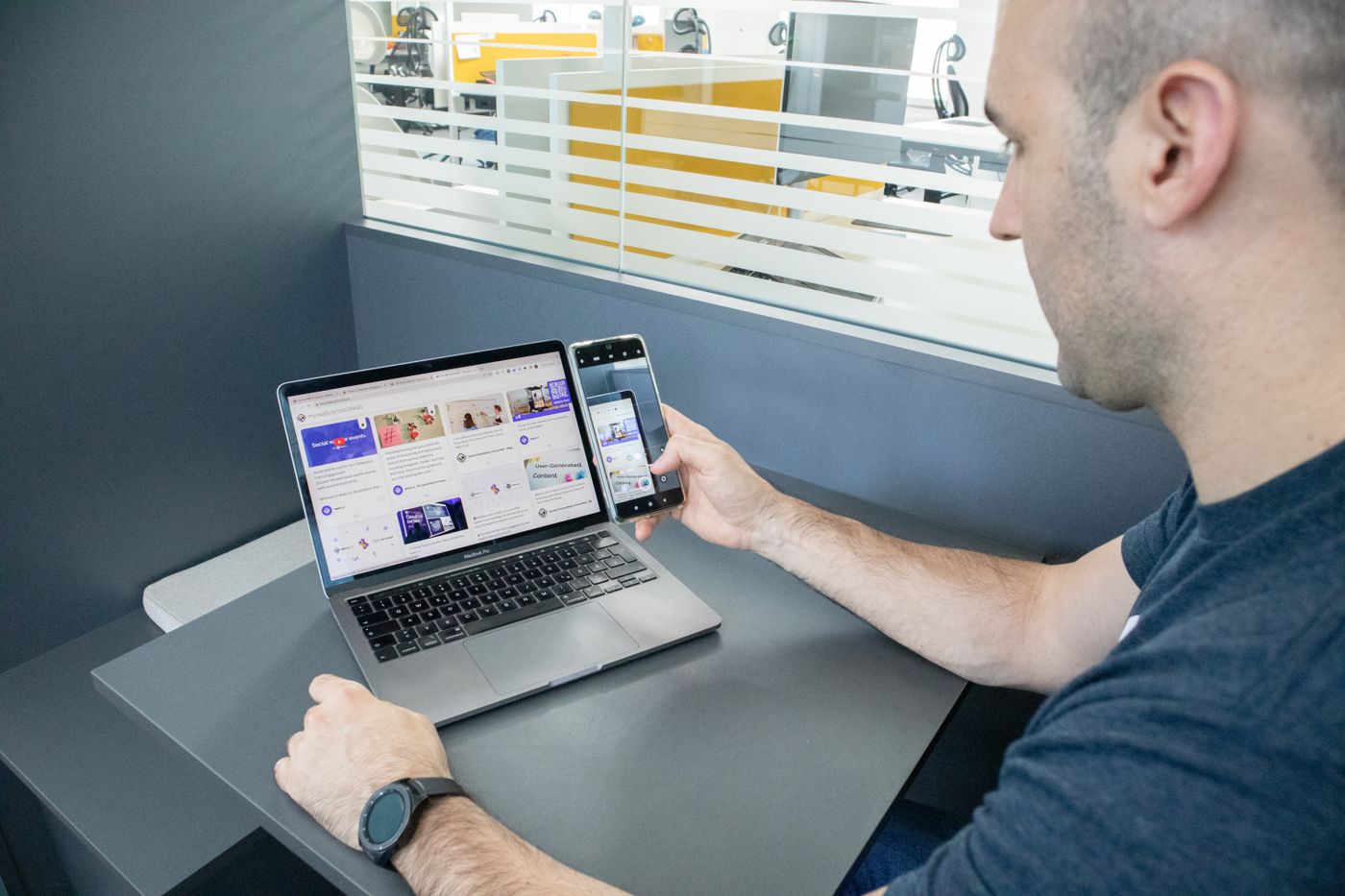
화면을 찍은 사진. Nikon은 모아레(moiré, 간섭무늬)를 두 패턴이 겹칠 때 생기는 새로운 패턴이라고 설명합니다. 화면을 찍은 사진에서는 그 두 패턴이 화면의 픽셀 격자와 카메라 센서의 격자이며, 그래서 물결무늬 띠가 나타날 수 있습니다. 스크린샷은 픽셀을 그대로 복사하므로 PNG로 저장하면 픽셀이 변하지 않은 채 유지됩니다. 어쩔 수 없이 화면을 촬영해야 한다면, Nikon은 카메라 각도를 조금만 바꿔도 모아레가 사라지거나 달라질 수 있다고 말합니다.
PNG로 내보내고 가장자리 확인하기
투명한 결과물은 PNG를 선택하세요. remover.bg 편집기에서 배경을 추가하면 결과물은 더 이상 투명하지 않으므로, 그 경우에는 JPG나 WebP도 합리적인 선택입니다. 내보내기 형식은 직접 고르는 것이며 PNG도 계속 선택할 수 있습니다. 파일이 진짜 투명한지 확인하는 방법은 투명 배경 PNG 빠르게 만들기에서 볼 수 있습니다.
웹과 모바일 앱은 항상 가장자리가 부드러운 AI 생성 그림자를 포함합니다. 평면 인터페이스 요소는 그림자가 드리울 바닥면이 없으므로, 생성된 그림자가 레이아웃에 어울리는지 확인하세요. 이를 끌 수 있는 것은 HTTP API뿐이며, shadow=none을 사용합니다(자세한 내용은 API 문서 참고). 마지막으로 가장자리를 확대해서 옅은 테두리나 남아 있는 인터페이스 조각이 없는지 확인하세요.
- screenshot
- background-removal
- video-frame
- game-screenshot
- transparent-png