हिन्दी
 English
 Español
 Português (BR)
 Deutsch
 Français
 Italiano
 Türkçe
 Bahasa Indonesia
 Русский
 日本語
日本語 한국어
한국어 Українська
 Tiếng Việt
 Polski
 Nederlands
 ไทย
ไทย Română
 简体中文
简体中文 繁體中文
繁體中文 العربية
 Български
 Filipino
 اردو
اردو বাংলা
বাংলাफ़ोटो से Twitch इमोट्स: चेहरा या पालतू जानवर स्ट्रीम आर्ट
फ़ोटो से Twitch इमोट्स बनाएं: मौजूदा इमोट और सब-बैज अपलोड साइज़, 28 पिक्सल पर बोल्ड सिल्हूट क्यों ज़रूरी है, और ट्रांसपेरेंट PNG बनाने के चरण।
- twitch emotes
- streaming
- stream graphics
- transparent png
- content creation
- channel branding

किसी भी नियमित Twitch दर्शक से पूछिए कि किसी चैनल को घर जैसा एहसास क्या देता है, तो वे ओवरले या इंट्रो म्यूज़िक का नाम नहीं लेंगे। वे इमोट्स का नाम लेंगे। जब आपकी कम्युनिटी आपके चेहरे को स्पैम करती है — कभी हंसते हुए, कभी गुस्से में, कभी facepalm करते हुए — तो यह ऐसी ब्रांडिंग है जिसे पैसों से नहीं खरीदा जा सकता।
अच्छी खबर यह है: आपको इलस्ट्रेटर होने की जरूरत नहीं है। आपके असली चेहरे, आपके कुत्ते या आपके चैनल मस्कट की फ़ोटो किसी आम कार्टून से कहीं ज़्यादा दमदार इमोट बनाती है, क्योंकि यह साफ़ तौर पर आपकी होती है। मुश्किल हिस्सा ड्रॉइंग नहीं है। मुश्किल है एक साफ़ कटआउट बनाना और उसे मटर के दाने जितने साइज़ में भी पढ़ने लायक बनाना।
यहाँ बताया गया है कि Twitch फ़िलहाल क्या मांगता है, डिटेल पर सिल्हूट हमेशा भारी क्यों पड़ता है, और एक फ़ोन फ़ोटो को इमोट्स, बैज, पैनल और ओवरले के मिलते-जुलते सेट में कैसे बदला जाए।
Twitch इमोट साइज़ और अपलोड नियम (2026)
जुलाई 2026 तक, Twitch की सब्सक्राइबर इमोट गाइड Affiliates और Partners को अपलोड के दो तरीके देती है:
- ऑटो-रीसाइज़ — कम से कम 112x112 पिक्सल का एक स्क्वायर PNG, ट्रांसपेरेंट बैकग्राउंड के साथ अपलोड करें। Twitch खुद 56x56 और 28x28 वाले वर्ज़न बना देता है।
- मैनुअल मोड — जब आपको हर साइज़ पर पिक्सल-लेवल कंट्रोल चाहिए हो, तो तीनों साइज़ (28x28, 56x56, और 112x112) खुद अपलोड करें।
ऑटो-रीसाइज़ सुविधाजनक है, लेकिन हमेशा नतीजे को 28 पिक्सल पर प्रीव्यू करके देखें — ऑटोमैटिक डाउनस्केलिंग बारीक डिटेल को धुंधला कर सकती है। सब बैज एक अलग अपलोड है, जिसकी अपनी तीन साइज़ हैं: 18x18, 36x36, और 72x72, ये भी ट्रांसपेरेंट PNG होने चाहिए। फ़ाइल साइज़ की सीमा काफी सख्त है और सालों में बदलती रही है, इसलिए किसी पुरानी ब्लॉग पोस्ट के बजाय अपने Creator Dashboard की अपलोड स्क्रीन पर दिखाई गई लिमिट पर भरोसा करें।
इमोट्स को बोल्ड सिल्हूट और बड़े एक्सप्रेशन की जरूरत क्यों होती है
डिज़ाइन 112 पिक्सल पर होता है, लेकिन असल ज़िंदगी 28 पिक्सल पर चलती है। यही वह साइज़ है जिसमें ज़्यादातर दर्शक चैट में, संदेशों के बीच दबा हुआ, अक्सर फ़ोन पर देखते हैं — वही सिकुड़न जो भरे-पूरे पॉडकास्ट कवर आर्ट को किसी ऐप ग्रिड में एक धुंधले धब्बे में बदल देती है। डिटेल इस सफर में टिक नहीं पाती।
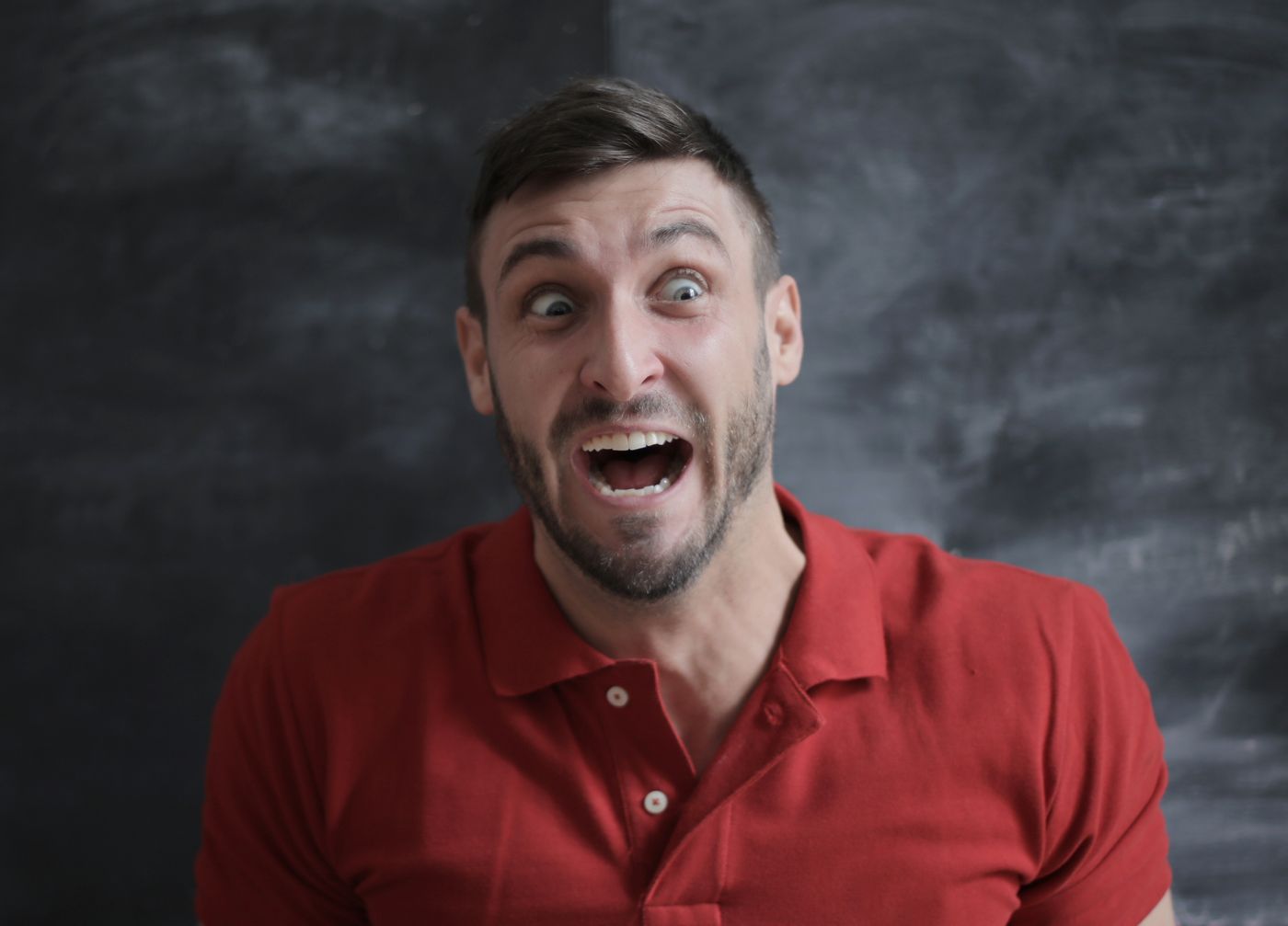
- टाइट क्रॉप — माथे से ठुड्डी तक, किनारे से किनारे तक। कंधे और बैकग्राउंड बेकार गए पिक्सल हैं।
- बढ़ा-चढ़ा कर एक्सप्रेशन — चैट साइज़ पर हल्की सी मुस्कुराहट भी एक न्यूट्रल चेहरे जैसी ही दिखती है। मुंह को जितना स्वाभाविक लगे उससे ज़्यादा खोलें और भौंहों को उससे ज़्यादा ऊपर उठाएं। यहां ओवरएक्टिंग ही असली काम है।
- हर इमोट में एक ही आइडिया — हाइप, गुस्सा, रोना, LUL। अगर किसी को इसे समझने में एक सेकंड भी लगे, तो वह स्पैम नहीं होगा।
- कंट्रास्ट और आउटलाइन — एक मोटी, एक जैसी आउटलाइन चेहरे को किसी भी चैट थीम से अलग करके दिखाती है, डार्क मोड भी शामिल।
टेस्ट सीधा-सा है: डिज़ाइन को असली 28-पिक्सल साइज़ में सिकोड़ें और एक कदम पीछे हट जाएं। अगर आप तुरंत भावना का नाम न ले पाएं, तो उसे और सरल बनाकर दोबारा कोशिश करें।
फ़ोन फ़ोटो से ट्रांसपेरेंट PNG तक: कटआउट वर्कफ़्लो
- एक बार में कई फ़ोटो लें — खिड़की की तरफ़ मुंह करें, किसी सादी दीवार के सामने खड़े हों, और एक ही सेशन में 10 से 15 एक्सप्रेशन कैद करें। अभी एक जैसी लाइटिंग रखने का मतलब है बाद में एक जैसा इमोट सेट मिलना।
- बैकग्राउंड हटाएं — हर फ़्रेम को remover.bg से गुज़ारें। बिखरे बालों और पालतू जानवर के फ़र के आसपास साफ़ किनारे वही जगह है जहां खुद से इरेज़ करना बिखर जाता है, और इधर-उधर बचे बैकग्राउंड पिक्सल ही किसी इमोट को सिकुड़ने के बाद अमेच्योर दिखाते हैं।
- इसे स्टाइल दें — अपने डिज़ाइन टूल में स्क्वायर क्रॉप करें और अगर आपको वह क्लासिक स्टिकर वाला फील चाहिए, तो एक मोटी सफ़ेद आउटलाइन जोड़ें — यह वही ट्रिक है जो हमारी फ़ोटो से स्टिकर बनाने की गाइड में बताई गई है।
- ट्रांसपेरेंट PNG एक्सपोर्ट करें — Twitch को ट्रांसपेरेंसी चाहिए ही होती है, इसलिए सफ़ेद बॉक्स वाली JPEG तुरंत रिजेक्ट हो जाती है। अगर अल्फ़ा चैनल और एक्सपोर्ट सेटिंग्स आपके सहज दायरे में नहीं आतीं, तो हमारी ट्रांसपेरेंट PNG गाइड आपके लिए है।
पालतू जानवरों के इमोट्स भी बिल्कुल इसी प्रोसेस से गुज़रते हैं और अक्सर इंसानों वाले इमोट्स से बेहतर परफॉर्म करते हैं। परफेक्ट रेज फेस बनाते पोमेरेनियन को कोई स्क्रॉल करके नहीं छोड़ता।
एक कटआउट, पूरा चैनल: बैज, पैनल और ओवरले
जो कटआउट आपका इमोट बनता है, वही आपके पेज की बाकी हर चीज़ को भी ब्रांड कर सकता है — और यही कंसिस्टेंसी किसी चैनल को फ्री टेम्पलेट से जोड़-तोड़ किया हुआ नहीं, बल्कि प्रोफेशनल दिखाती है।
- सब बैज — 18x18 पर तो चेहरा दिखाना भी मुश्किल हो जाता है। अपने कटआउट को एक सिल्हूट या किसी एक फ़ीचर (टोपी, कान) तक सीमित करें और हर सब टियर के हिसाब से रंग बदलें।
- पैनल — अपने About और Schedule पैनल के किनारे से कटआउट को थोड़ा झांकने दें। पर्सनैलिटी तुरंत आ जाती है, इलस्ट्रेशन पर एक भी पैसा खर्च किए बिना।
- ओवरले और अलर्ट — वही कटआउट, वही आउटलाइन मोटाई, और वही दो-तीन रंगों वाला पैलेट फिर से इस्तेमाल करें। किसी नए फॉलोअर के अलर्ट को नीचे स्पैम हो रहे इमोट्स से जुड़ा हुआ दिखना चाहिए।
- VOD थंबनेल — यही तकनीक क्लिक करने लायक YouTube थंबनेल भी बनाती है, ताकि आपका हाइलाइट्स चैनल आपके लाइव ब्रांड से मेल खाए।
अपना पैलेट एक बार तय करें, हेक्स कोड लिख लें, और उन्हें हर जगह दोबारा इस्तेमाल करें। दर्शकों को सिर्फ़ एक बैज देखकर ही आपका चैनल पहचान लेना चाहिए।
निष्कर्ष
Twitch आपको स्पेसिफिकेशन दे देता है: 112x112 या उससे बड़ा एक स्क्वायर ट्रांसपेरेंट PNG, जिसमें छोटी साइज़ आपके लिए अपने आप बन जाती हैं — या पूरे कंट्रोल के लिए खुद 28, 56, और 112 अपलोड करें। आपका काम वह सब है जो स्पेसिफिकेशन नहीं बताता: कैमरे के लिए ओवरएक्ट करें, टाइट क्रॉप करें, साफ़ किनारा काटें, और इमोट्स, बैज, पैनल तथा अलर्ट में एक जैसी विज़ुअल भाषा बनाए रखें। एक अच्छा फ़ोटो सेशन और एक साफ़ कटआउट वर्कफ़्लो — बस, अब आपकी चैट के पास स्पैम करने के लिए आपका चेहरा है।