
 বাংলা
বাংলা English
 Español
 Português (BR)
 Deutsch
 Français
 Italiano
 Türkçe
 Bahasa Indonesia
 Русский
 日本語
日本語 한국어
한국어 Українська
 Tiếng Việt
 Polski
 Nederlands
 ไทย
ไทย Română
 简体中文
简体中文 繁體中文
繁體中文 العربية
 Български
 Filipino
 हिन्दी
 اردو
اردوছবি থেকে টুইচ ইমোট: আপনার মুখ বা পোষ্যই স্ট্রিম আর্ট
ছবি থেকে টুইচ ইমোট তৈরি করুন: বর্তমান ইমোট ও সাব-ব্যাজ আপলোড সাইজ, 28 পিক্সেলেও কেন বোল্ড সিলুয়েট স্পষ্ট বোঝা যায়, আর ছবি থেকে স্বচ্ছ PNG বানানোর ধাপ।
- twitch emotes
- streaming
- stream graphics
- transparent png
- content creation
- channel branding

যেকোনো নিয়মিত টুইচ দর্শককে জিজ্ঞেস করুন, কোন জিনিসটা একটা চ্যানেলকে আপন মনে করায় — তাঁরা ওভারলে বা ইনট্রো মিউজিকের কথা বলবেন না। তাঁরা বলবেন ইমোটের কথা। যখন আপনার কমিউনিটি চ্যাটে আপনার মুখ স্প্যাম করে — কখনো হাসতে হাসতে, কখনো রাগে, কখনো ফেসপাম করে — সেটাই এমন ব্র্যান্ডিং যা টাকা দিয়ে কেনা যায় না।
সুখবর হলো, এর জন্য আপনাকে ইলাস্ট্রেটর হতে হবে না। আপনার আসল মুখ, আপনার কুকুর বা আপনার চ্যানেল মাস্কটের একটা ছবি সাধারণ কার্টুনের চেয়ে অনেক বেশি শক্তিশালী ইমোট তৈরি করে, কারণ সেটা নিঃসন্দেহে আপনারই। কঠিন কাজটা আঁকা নয়। কঠিন কাজ হলো একটা পরিষ্কার কাটআউট বানানো আর সেটাকে মটরদানার সমান আকারেও স্পষ্ট বোঝা যাওয়ার মতো করে তোলা।
টুইচ এখন ঠিক কী চায়, কেন খুঁটিনাটির চেয়ে সিলুয়েট সবসময় এগিয়ে থাকে, আর একটা ফোনে তোলা ছবি থেকে কীভাবে ইমোট, ব্যাজ, প্যানেল আর ওভারলের মিলিয়ে-যাওয়া একটা সেট বানাবেন — সবটাই এখানে থাকছে।
টুইচ ইমোটের সাইজ ও আপলোড নিয়ম (2026)
2026 সালের জুলাই পর্যন্ত, টুইচের সাবস্ক্রাইবার ইমোট গাইড অনুযায়ী অ্যাফিলিয়েট আর পার্টনারদের জন্য আপলোডের দুটো পথ আছে:
- অটো-রিসাইজ — কমপক্ষে 112x112 পিক্সেলের একটা স্কয়ার PNG স্বচ্ছ ব্যাকগ্রাউন্ড সহ আপলোড করুন। টুইচ নিজেই আপনার জন্য 56x56 আর 28x28 ভার্সন তৈরি করে দেবে।
- ম্যানুয়াল মোড — প্রতিটার ওপর পিক্সেল-লেভেল নিয়ন্ত্রণ চাইলে তিনটে সাইজই (28x28, 56x56, আর 112x112) নিজে আপলোড করুন।
অটো-রিসাইজ সুবিধাজনক ঠিকই, কিন্তু ফলাফলটা সবসময় 28 পিক্সেলে প্রিভিউ করে দেখুন — অটোমেটিক ডাউনস্কেলিং সূক্ষ্ম ডিটেইলকে সহজেই ঘেঁটে একাকার করে দিতে পারে। সাব ব্যাজ আলাদা একটা আপলোড, আর তারও নিজস্ব তিনটে সাইজ আছে: 18x18, 36x36, আর 72x72 — এগুলোও স্বচ্ছ PNG হতে হবে। ফাইল সাইজের সীমা বেশ কড়া, আর বছরের পর বছর ধরে সেটা বদলেছেও, তাই কোনো পুরোনো ব্লগ পোস্টের চেয়ে বরং আপনার Creator Dashboard-এর আপলোড স্ক্রিনে দেখানো সীমাটাই বিশ্বাস করুন।
কেন ইমোটে বোল্ড সিলুয়েট আর বড় এক্সপ্রেশন দরকার
ডিজাইন হয় 112 পিক্সেলে, কিন্তু বাস্তব জীবনে এটা দেখা যায় 28 পিক্সেলে। বেশিরভাগ দর্শক চ্যাটে ঠিক এই সাইজেই এটা দেখেন, বার্তার ফাঁকে ফাঁকে গুঁজে থাকা অবস্থায়, প্রায়ই ফোনের স্ক্রিনে — ঠিক যেমন ব্যস্ত পডকাস্ট কভার আর্ট-ও অ্যাপ গ্রিডে ছোট হয়ে একটা ধূসর দাগে পরিণত হয়। খুঁটিনাটি ডিটেইল এই সংকোচন সহ্য করতে পারে না।
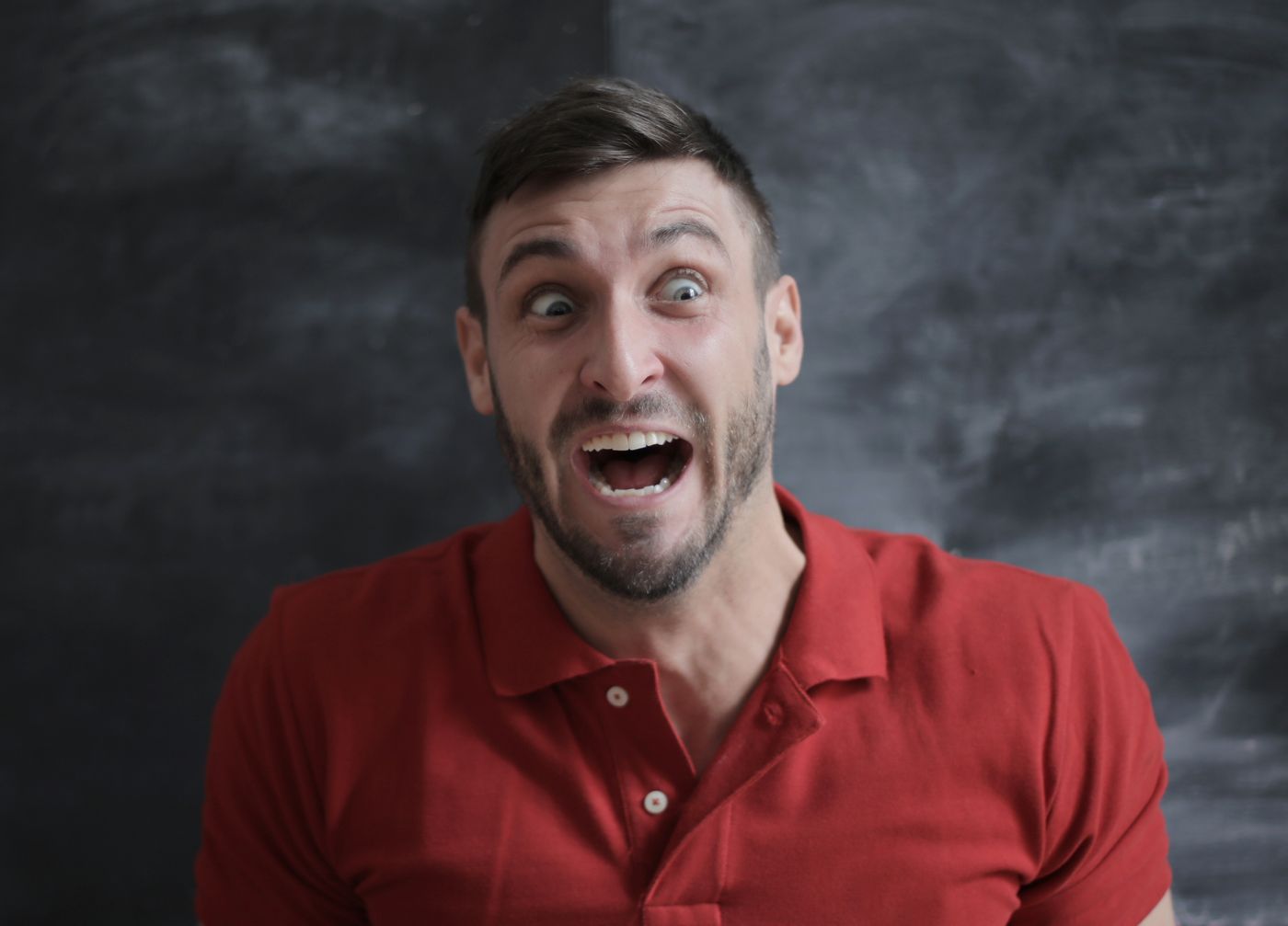
কী কী টিকে থাকে:
- টাইট ক্রপ — কপাল থেকে চিবুক পর্যন্ত, একদম কিনারা ঘেঁষে। কাঁধ আর ব্যাকগ্রাউন্ড শুধু পিক্সেলের অপচয়।
- অতিরঞ্জিত এক্সপ্রেশন — চ্যাটের সাইজে হালকা মুচকি হাসি স্রেফ নিরুত্তাপ মুখ বলেই মনে হয়। মুখটা স্বাভাবিকের চেয়ে বেশি খুলুন, ভুরু আরও বেশি উঁচু করুন। এখানে ওভারঅ্যাক্টিং করাটাই কাজ।
- প্রতি ইমোটে একটাই ভাব — হাইপ, রাগ, কান্না, LUL। কাউকে বুঝতে যদি এক সেকেন্ডও বেশি সময় লাগে, সেটা কেউ স্প্যাম করবে না।
- কনট্রাস্ট আর আউটলাইন — একটা মোটা, সামঞ্জস্যপূর্ণ আউটলাইন যেকোনো চ্যাট থিম থেকে, এমনকি ডার্ক মোড থেকেও, মুখটাকে আলাদা করে দেখায়।
পরীক্ষাটা সহজ: ডিজাইনটা আসল 28-পিক্সেল সাইজে ছোট করুন, তারপর একটু পেছনে সরে দেখুন। যদি সাথে সাথে আবেগটা বলে দিতে না পারেন, তাহলে আরও সরল করুন আর আবার চেষ্টা করুন।
ফোনের ছবি থেকে স্বচ্ছ PNG পর্যন্ত: কাটআউট ওয়ার্কফ্লো
- একসাথে অনেকগুলো ছবি তুলুন — জানালার দিকে মুখ করে বা একটা সাদামাটা দেয়ালের সামনে দাঁড়িয়ে এক সেশনেই 10 থেকে 15টা এক্সপ্রেশনের ছবি তুলে ফেলুন। এখন একই রকম আলো মানে পরে একই রকম দেখতে একটা ইমোট সেট।
- ব্যাকগ্রাউন্ড কেটে ফেলুন — প্রতিটা ছবি remover.bg-এর মাধ্যমে চালান। উড়ন্ত চুল বা পোষ্যের লোমের চারপাশে পরিষ্কার কিনারা ঠিক সেই জায়গা যেখানে নিজে হাতে মুছতে গেলে কাজটা ভেস্তে যায়, আর ছোট হওয়ার পর ব্যাকগ্রাউন্ডে থেকে যাওয়া টুকরো পিক্সেলই একটা ইমোটকে অপেশাদার দেখায়।
- স্টাইল দিন — আপনার ডিজাইন টুলে স্কয়ার ক্রপ করুন, আর ক্লাসিক স্টিকারের অনুভূতি চাইলে একটা মোটা সাদা আউটলাইন যোগ করুন — এই একই কৌশল পাবেন আমাদের ছবি থেকে স্টিকার বানানোর গাইডে।
- স্বচ্ছ PNG এক্সপোর্ট করুন — টুইচে স্বচ্ছতা বাধ্যতামূলক, তাই সাদা বাক্সসহ একটা JPEG সঙ্গে সঙ্গে বাতিল হয়ে যাবে। আলফা চ্যানেল আর এক্সপোর্ট সেটিংস নিয়ে স্বচ্ছন্দ না হলে, আমাদের স্বচ্ছ PNG গাইড আপনার জন্যই।
পোষ্যের ইমোটও একই প্রক্রিয়ায় হয়, আর অনেক সময় মানুষের ইমোটের চেয়েও ভালো কাজ করে। নিখুঁত রাগি মুখ করা একটা পমেরেনিয়ানকে দেখে কেউ স্ক্রল করে চলে যায় না।
একটা কাটআউট, গোটা চ্যানেল: ব্যাজ, প্যানেল আর ওভারলে
যে কাটআউটটা আপনার ইমোট হয়ে ওঠে, সেটাই পেজের বাকি সবকিছুও ব্র্যান্ড করতে পারে — আর এই ধারাবাহিকতাই একটা চ্যানেলকে ফ্রি টেমপ্লেট জোড়াতালি দিয়ে বানানো মনে না করিয়ে পেশাদার দেখায়।
- সাব ব্যাজ — 18x18 সাইজে একটা মুখও প্রায় বেশিই হয়ে যায়। কাটআউটকে সিলুয়েটে বা একটা মাত্র ফিচারে (ক্যাপ, কান) নামিয়ে আনুন, আর প্রতিটা সাব টিয়ারে রংটা পাল্টে দিন।
- প্যানেল — আপনার About আর Schedule প্যানেলের কিনারা দিয়ে কাটআউটটাকে একটু উঁকি দিতে দিন। ইলাস্ট্রেশনের এক পয়সাও খরচ ছাড়া সাথে সাথেই একটা ব্যক্তিত্ব চলে আসে।
- ওভারলে আর অ্যালার্ট — একই কাটআউট, একই আউটলাইনের পুরুত্ব, আর দুই-তিন রঙের প্যালেট বারবার ব্যবহার করুন। নতুন ফলোয়ারের অ্যালার্টটা নিচে স্প্যাম হতে থাকা ইমোটগুলোর সঙ্গে সম্পর্কিত মনে হওয়া উচিত।
- VOD থাম্বনেইল — একই কৌশলে ক্লিক করার মতো ইউটিউব থাম্বনেইল তৈরি হয়, ফলে আপনার হাইলাইট চ্যানেলও আপনার লাইভ ব্র্যান্ডের সাথে মিলে যায়।
প্যালেটটা একবারই ঠিক করুন, হেক্স কোডগুলো লিখে রাখুন, আর সবখানে সেটাই বারবার ব্যবহার করুন। দর্শকরা যেন শুধু একটা ব্যাজ দেখেই আপনার চ্যানেলটা চিনে ফেলতে পারেন।
সারকথা
টুইচ আপনাকে স্পেসিফিকেশনটা দিয়ে দেয়: 112x112 বা তার বড় সাইজের একটা স্কয়ার স্বচ্ছ PNG, যেখানে ছোট সাইজগুলো নিজে থেকেই তৈরি হয়ে যায় — অথবা পূর্ণ নিয়ন্ত্রণের জন্য 28, 56 আর 112 নিজেই আপলোড করুন। স্পেসিফিকেশনে যা লেখা নেই, সেটাই আপনার কাজ: ক্যামেরার সামনে ওভারঅ্যাক্ট করুন, টাইট ক্রপ করুন, পরিষ্কার কিনারা কাটুন, আর ইমোট, ব্যাজ, প্যানেল আর অ্যালার্ট জুড়ে একটাই ভিজ্যুয়াল ভাষা ধরে রাখুন। একটা ভালো ফটো সেশন আর একটা পরিষ্কার কাটআউট ওয়ার্কফ্লো — ব্যস, এবার আপনার চ্যাটেও স্প্যাম করার মতো আপনারই মুখ থাকবে।


