Filipino
 English
 Español
 Português (BR)
 Deutsch
 Français
 Italiano
 Türkçe
 Bahasa Indonesia
 Русский
 日本語
日本語 한국어
한국어 Українська
 Tiếng Việt
 Polski
 Nederlands
 ไทย
ไทย Română
 简体中文
简体中文 繁體中文
繁體中文 العربية
 Български
 हिन्दी
 اردو
اردو বাংলা
বাংলাBlue Background sa ID Photos Para sa Asian Paperwork
Blue, white, o light grey ang ID photo? Kumuha ng isang head-and-shoulders shot, palitan ang background per form, at i-confirm ang kulay sa page ng issuer.
- id photos
- blue background
- passport photo
- background removal
- document photos
- china
- korea
- india
- photo requirements
- how to
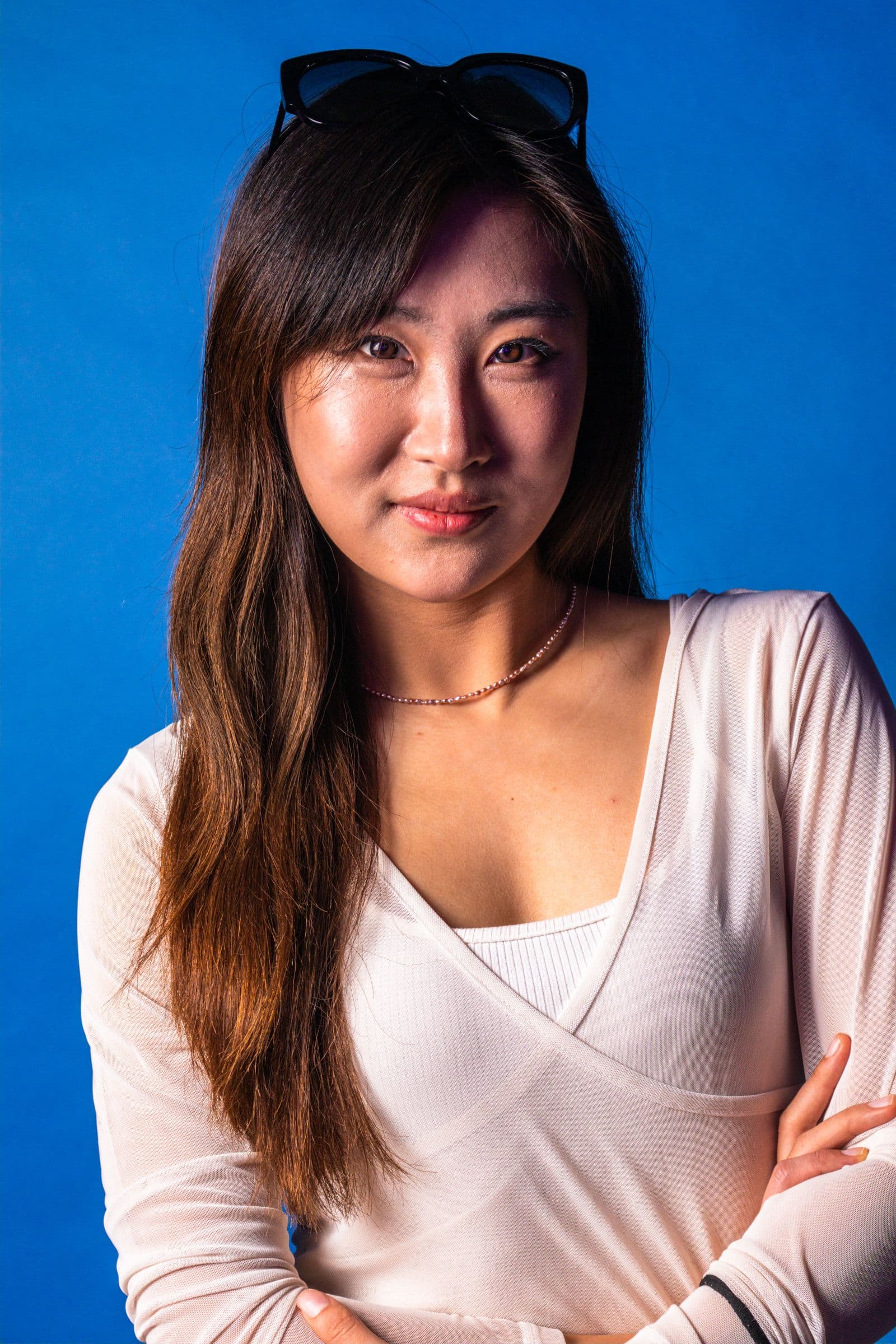
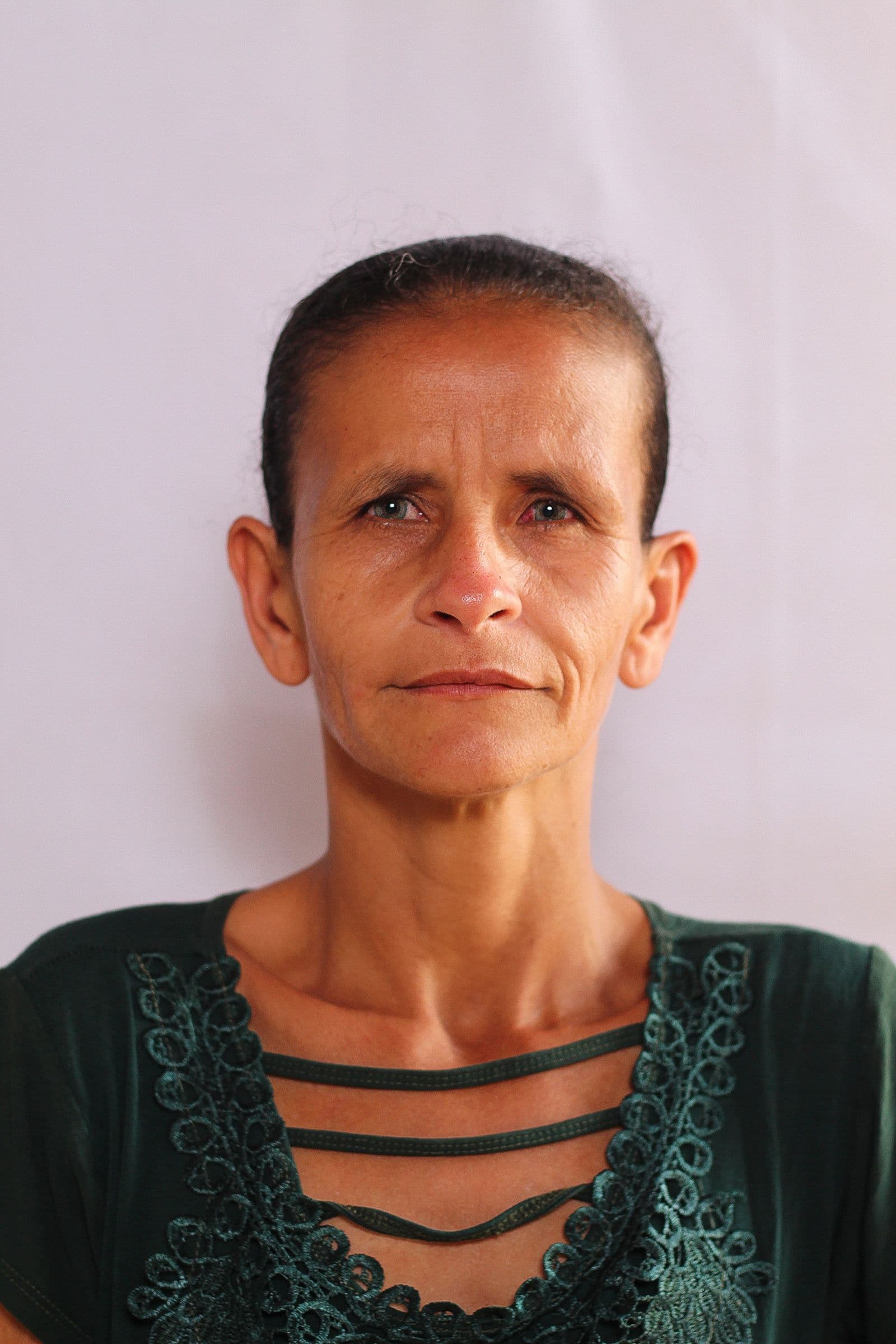
Kumuha ka ng isang magandang head-and-shoulders photo at akala mo tapos na ang trabaho. Pero bigla namang hihilingin ng exam portal ang blue, hihingin naman ng university form ang white, at ire-reject pareho ng HR system ng employer dahil light grey pala ang gusto nito. Walang mali sa litrato mo — sa likod lang ng ulo mo may problema.
Mabilis itong lumalabas sa sinumang nakikitungo sa Chinese, Korean, o Indian na papeles. Hindi lang dekorasyon ang kulay ng background — nagsisilbi itong senyales sa isang clerk, o sa isang automated checker, na inihanda talaga ang larawan para sa dokumentong ito at hindi lang basta kinuha mula sa gallery ng phone. Awtomatikong ire-reject ang isang pader, kurtina, o bookshelf sa likod mo.
Hindi mo kailangang kumuha ng bagong litrato para sa bawat form. Ang kailangan mo lang ay isang maayos na kuha at background na kaya mong palitan kung kailan mo gusto.
Bakit May Blue Background
Karaniwang dark hair at madalas dark na damit ang nasa portrait na dala ng mga dokumentong ito, at maliit lang ang naka-print. Kapag grey o black ang background, nasasanib ang dark hair dito; kapag pure white naman, kumukupas sa gilid ang maputlang balat at light-colored na damit. Kadalasang ipinaliliwanag na "middle ground" ang mid blue, pero ang inilalathala ng mga issuing body ay ang required na kulay lang, hindi ang dahilan.
Aling Kulay ang Dapat Gamitin sa Bawat Dokumento
Ituring ang pattern sa ibaba bilang isang bagay na dapat mong i-confirm — ang issuing body ang may-ari ng patakaran, at ito'y nagbabago:
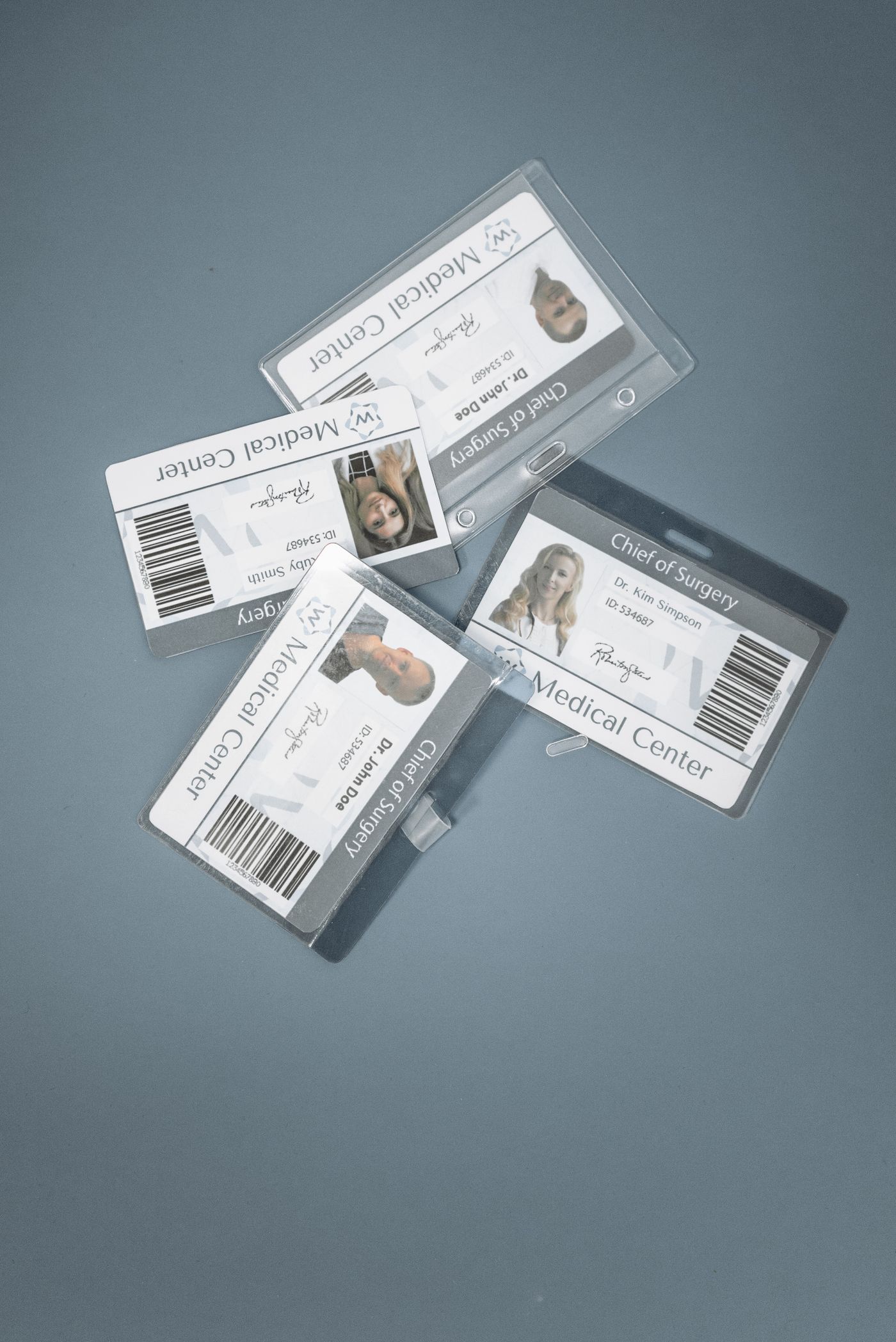
- Blue ang pinakakaraniwang lumalabas sa Chinese exam registrations, student at staff cards, employment paperwork, at professional qualification systems.
- White naman ang hinihingi ng ilang passport authority sa rehiyon, at makikita ito sa marami sa mga opisyal na papeles ng Korea at India — i-confirm ito sa sariling page ng issuing authority, dahil nagkakaiba ang mga spec na ito depende sa bansa at nare-revise pa.
- Red ay lumalabas lang sa mas limitadong grupo ng Chinese documents. Huwag basta ipagpalagay ito — gamitin lang ang red kung tahasang nakasaad ito sa requirement page ng dokumentong iyon.
- Light grey o off-white naman ang lumalabas sa ilang European national specs. Ang printed-photo rules ng GOV.UK ay humihingi ng plain cream o light grey background, samantalang ang digital-photo rules nito ay plain light-coloured lang ang hinihingi — tignan kung alin sa dalawa ang naaangkop sa paraan ng iyong pagsusumite.
Karaniwang nakabase ang international travel-document guidance sa plain at uniform na background kaysa sa isang partikular na kulay; ang tunay na sinusunod na patakaran ay laging nasa sariling photo-requirements page ng issuing country, hindi sa isang pangkalahatang standard. Hanapin ang page para sa eksaktong form: ang 照片要求 o 사진 규격 na bahagi, ang PDF na naka-attach sa registration notice, o ang sample na naka-tape sa counter.
Ang Blue ay Isang Eksaktong Value, Hindi Basta-basta Napili
Dito karaniwang nanggagaling ang mga rejection: ang blue na tila tama sa tingin mo pala ay masyadong dark o masyadong saturated kapag inihambing sa sample na hawak ng reviewer. May ilang registration system na nagsasabi sa kanilang requirement page na awtomatikong che-check ang mga upload bago pa man ito makita ng tao — kung ganito ang sistema mo, itugma nang eksakto ang nakasaad na value.
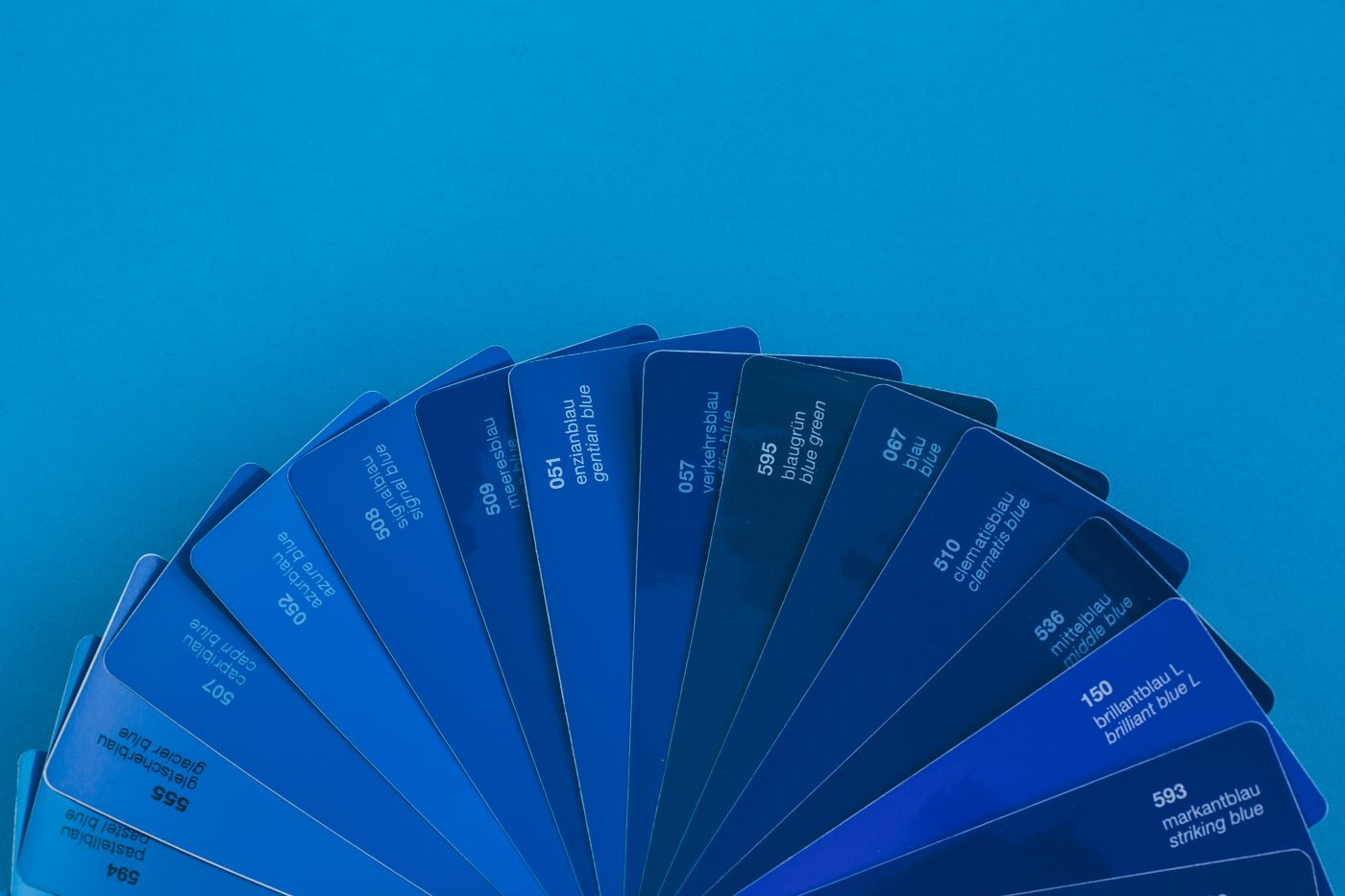
Kopyahin ang number sa halip na basta manghula. Kung may partikular na colour value na nakasaad sa requirement page, gamitin ang custom colour option para itugma ito sa halip na kuntentuhan na lang ang pinakamalapit na preset. Sa remover.bg tumatanggap ang editor ng solid colour o custom na kulay, kaya ang value na ibinigay sa iyo ang siya mismong ilalagay sa likod ng ulo mo.
Kumuha ng Isang Source Photo na Gumagana sa Lahat
Halos hindi mahalaga ang pader sa likod mo, dahil tatanggalin naman ito. Pero may dalawang bagay pa rin na magpapasya kung magiging malinis ang edge.
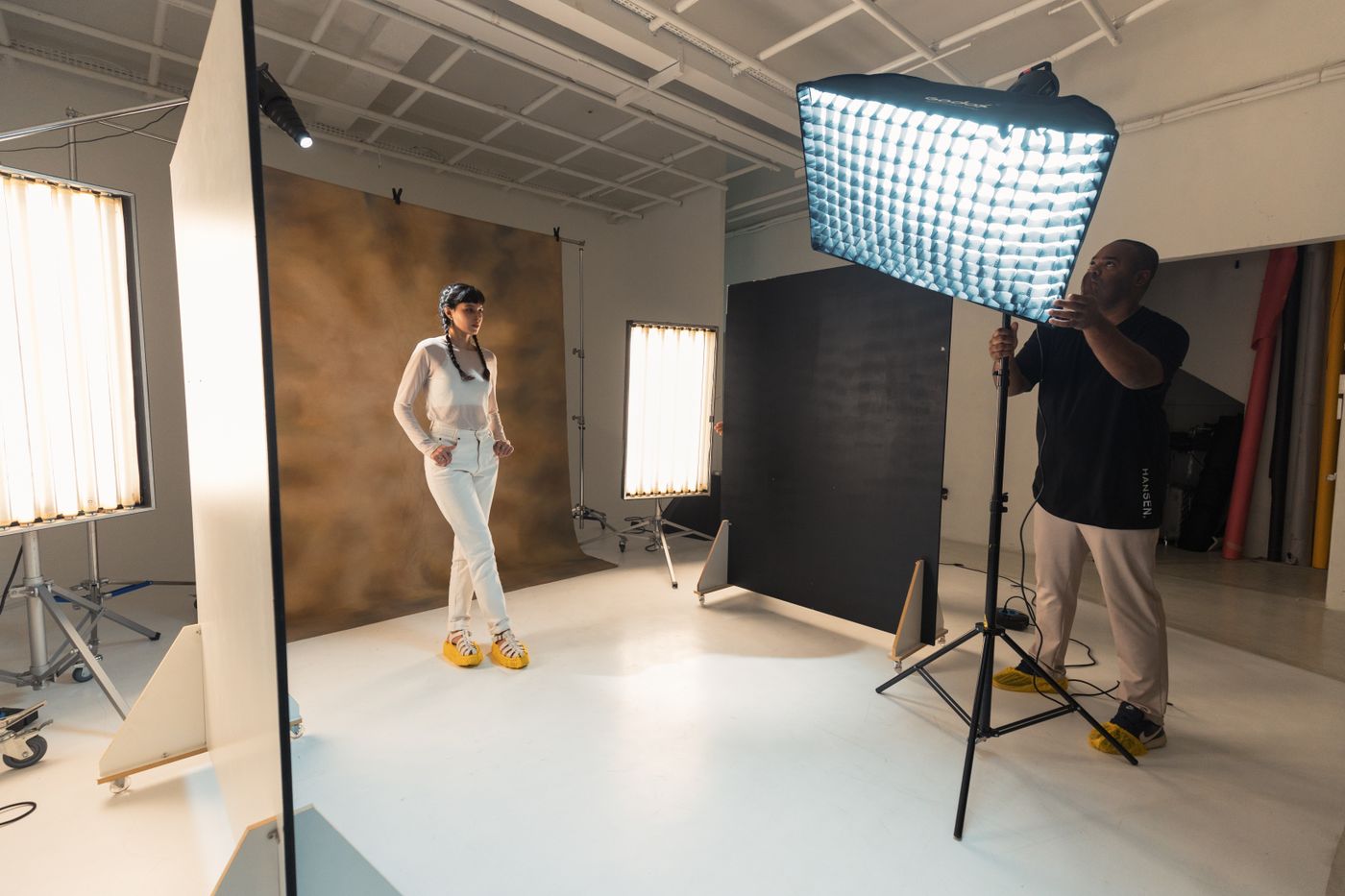
- Tumayo nang malayo sa pader, kahit man lang kasing haba ng braso, para walang lilim ang ulo mo dito. Ang anino sa likod ng dark hair ay isa sa mga karaniwang dahilan ng magulong outline.
- Huwag magsuot ng kulay na kapareho ng ilalagay mong background. Ang navy jacket sa blue background ay nasasanib na iisang hugis; ganoon din ang white sa white. Ang mid-grey ay malinaw na nahihiwalay sa parehong ito; kung light grey o cream ang hinihingi ng spec, pumili ng mas madilim.
Bukod dito: pantay na frontal light mula sa bintana, camera na nasa antas ng mata, neutral na expression, buhok na wala sa mukha, at walang matigas na anino sa isang pisngi. Direktang naaangkop dito ang disiplinang ginagamit sa pagkuha ng passport photo sa bahay, at ito rin ang parehong frame na gagamitin mo para sa isang professional profile picture.
Pagpalit ng Background Nang Walang Halo Effect
I-upload ang orihinal na file — PNG, JPEG, o WebP, hanggang 25 MB — hindi ang screenshot o kopya mula sa chat app, dahil lumalabas itong malabo na at naka-re-compress. Mag-zoom in sa hairline bago mag-submit; doon karaniwang lumalantad ang mahinang cutout, sa manipis na buhok. Dalawang gawi:
- Karamihan sa mga issuing body ay ipinagbabawal ang anino sa likod ng ulo — tingnan ang nakasaad sa requirement page mo — kaya iwanang naka-off ang realistic shadow tool para sa trabahong ito.
- I-export bilang PNG, JPEG, o WebP, alinman ang tinatanggap ng portal. Huwag magpadala ng transparent na cutout maliban kung hinihingi ito ng requirement page; inaasahan ng document systems ang tapos nang litrato sa nakasaad na kulay.
Ang Sizing at Cropping ay Gagawin sa Sarili Mong Tools
Isang hakbang lang ang pagpapalit ng background, hindi ang buong trabaho. Ang photo dimensions, taas ng mukha sa frame, print sheets na anim — ginagawa ang mga iyon sa photo editor ng phone mo o sa sariling cropping step ng portal.
Isang Shot, Maraming Files
Kumuha nang isang beses, itago ang orihinal, at gumawa ng variant para sa bawat dokumento kapag kinailangan: blue para sa exam, white para sa visa, grey para sa European-spec na form. I-pangalanan ang mga file ayon sa dokumento, hindi sa kulay, para hindi ka na mangangapa sa upload screen kahit isang taon mula ngayon.