Deutsch
 English
 Español
 Português (BR)
 Français
 Italiano
 Türkçe
 Bahasa Indonesia
 Русский
 日本語
日本語 한국어
한국어 Українська
 Tiếng Việt
 Polski
 Nederlands
 ไทย
ไทย Română
 简体中文
简体中文 繁體中文
繁體中文 العربية
 Български
 Filipino
 हिन्दी
 اردو
اردو বাংলা
বাংলাPassbilder für Asien: blauer Hintergrund richtig treffen
Blau, Weiß oder Hellgrau hinter dem Passbild? Einmal in Kopf-Schulter-Ansicht fotografieren, Hintergrund pro Formular tauschen, Farbe beim Amt prüfen.
- id photos
- blue background
- passport photo
- background removal
- document photos
- china
- korea
- india
- photo requirements
- how to

Du machst eine gute Aufnahme in Kopf-Schulter-Ansicht und hältst die Sache für erledigt. Dann verlangt das Prüfungsportal Blau, das Formular der Universität Weiß, und die Personalabteilung eines Arbeitgebers weist beides zurück, weil sie Hellgrau wollte. An der Fotografie selbst ist nichts falsch – nur an dem, was hinter deinem Kopf ist.
Wer mit chinesischen, koreanischen oder indischen Unterlagen zu tun hat, stößt schnell darauf. Die Hintergrundfarbe ist keine Deko; sie zeigt einem Sachbearbeiter oder einer automatischen Prüfung, dass das Bild für genau dieses Dokument angefertigt wurde und nicht aus der Handygalerie stammt. Eine Wand, ein Vorhang oder ein Bücherregal fällt auf den ersten Blick durch.
Du brauchst kein neues Foto pro Formular. Du brauchst eine sauber aufgenommene Vorlage und einen Hintergrund, den du auf Zuruf wechseln kannst.
Warum es den blauen Hintergrund gibt
Das Porträt auf diesen Dokumenten zeigt meist dunkles Haar, oft dunkle Kleidung, und wird klein gedruckt. Vor Grau oder Schwarz verschmilzt dunkles Haar mit dem Hintergrund; vor reinem Weiß gehen helle Haut und helle Hemden an den Rändern ins Weiß über. Ein mittleres Blau wird oft als der Mittelweg dazwischen erklärt – veröffentlicht wird von den ausstellenden Stellen aber die geforderte Farbe, nicht die Begründung.
Welche Farbe zu welchem Dokument gehört
Nimm das folgende Muster als etwas, das du nachprüfst – die Regel gehört der ausstellenden Stelle, und sie ändert sich:
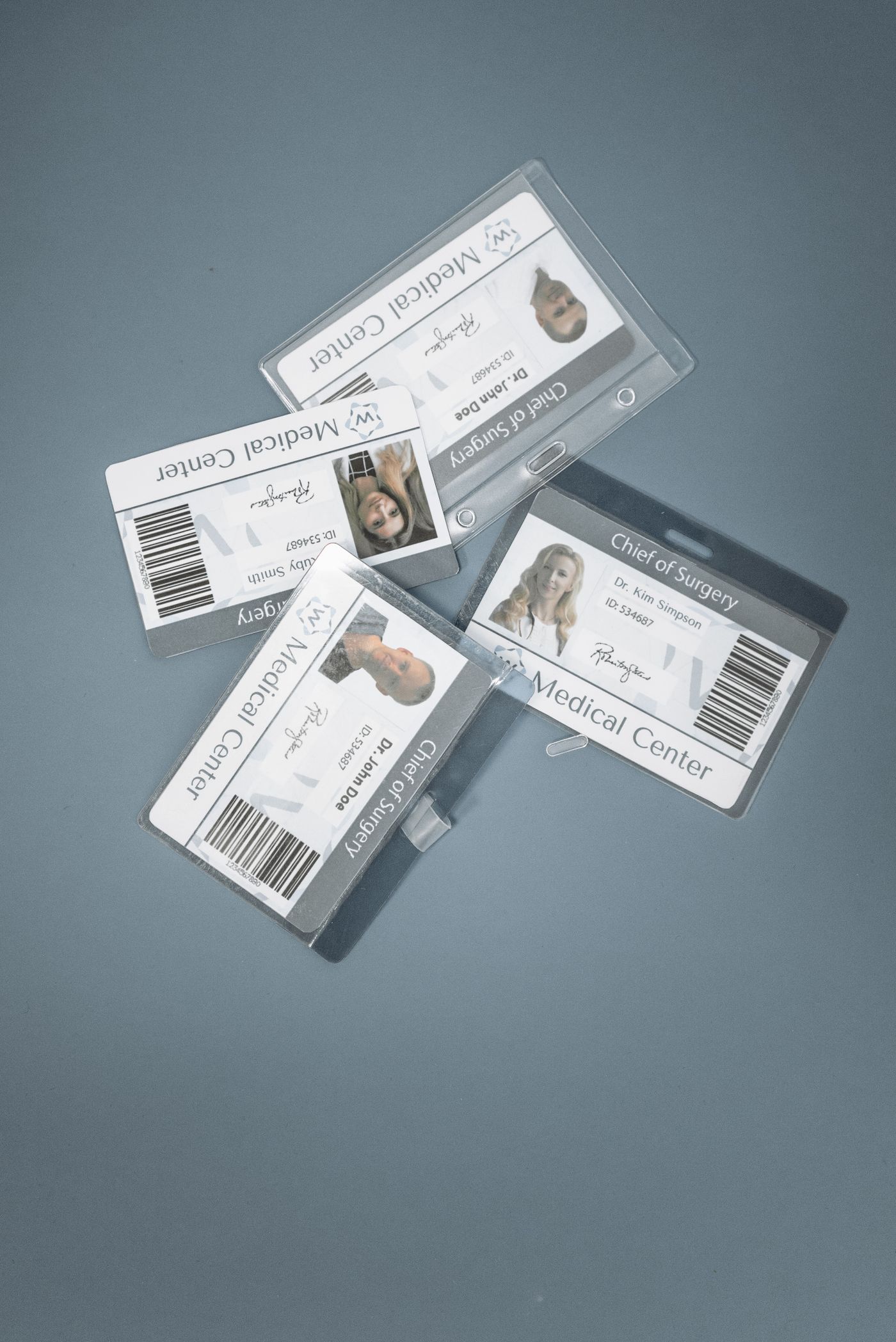
- Blau taucht am häufigsten bei chinesischen Prüfungsanmeldungen auf, dazu bei Studierenden- und Mitarbeiterausweisen, bei Arbeitsunterlagen und in Systemen für berufliche Qualifikationsnachweise.
- Weiß verlangen mehrere Passbehörden der Region, und es steht auf vielen koreanischen und indischen Behördenunterlagen – prüf es auf der eigenen Seite der ausstellenden Behörde nach, denn diese Vorgaben unterscheiden sich von Land zu Land und werden überarbeitet.
- Rot kommt nur bei einem engen Kreis chinesischer Dokumente vor. Setz es nie voraus – nimm Rot ausschließlich dort, wo die Anforderungsseite des jeweiligen Dokuments es ausdrücklich nennt.
- Hellgrau oder Cremeweiß steht in manchen europäischen nationalen Vorgaben. Die Regeln von GOV.UK für gedruckte Fotos verlangen einen schlichten cremefarbenen oder hellgrauen Hintergrund, die Regeln für digitale Fotos dagegen nur einen schlichten hellen – schau nach, welche der beiden für deinen Einreichungsweg gilt.
Vorgaben für internationale Reisedokumente sind in der Regel um einen schlichten, gleichmäßigen Hintergrund herum formuliert und nicht um eine benannte Farbe; verbindlich ist immer die Foto-Anforderungsseite des ausstellenden Landes, kein allgemeiner Standard. Such die Seite zum genauen Formular: den Block 照片要求 oder 사진 규격, das PDF im Anhang der Anmeldebekanntmachung, das Muster, das am Schalter klebt.
Das Blau ist ein Farbwert, kein Farbmuster nach Geschmack
Genau hier entstehen die Ablehnungen: Ein Blau, das ungefähr richtig aussah, landet neben dem Muster in der Hand des Prüfers zu dunkel oder zu kräftig. Manche Anmeldesysteme schreiben auf ihrer Anforderungsseite, dass Uploads automatisch geprüft werden, bevor ein Mensch sie überhaupt sieht – wenn deins dazugehört, triff den angegebenen Wert exakt.
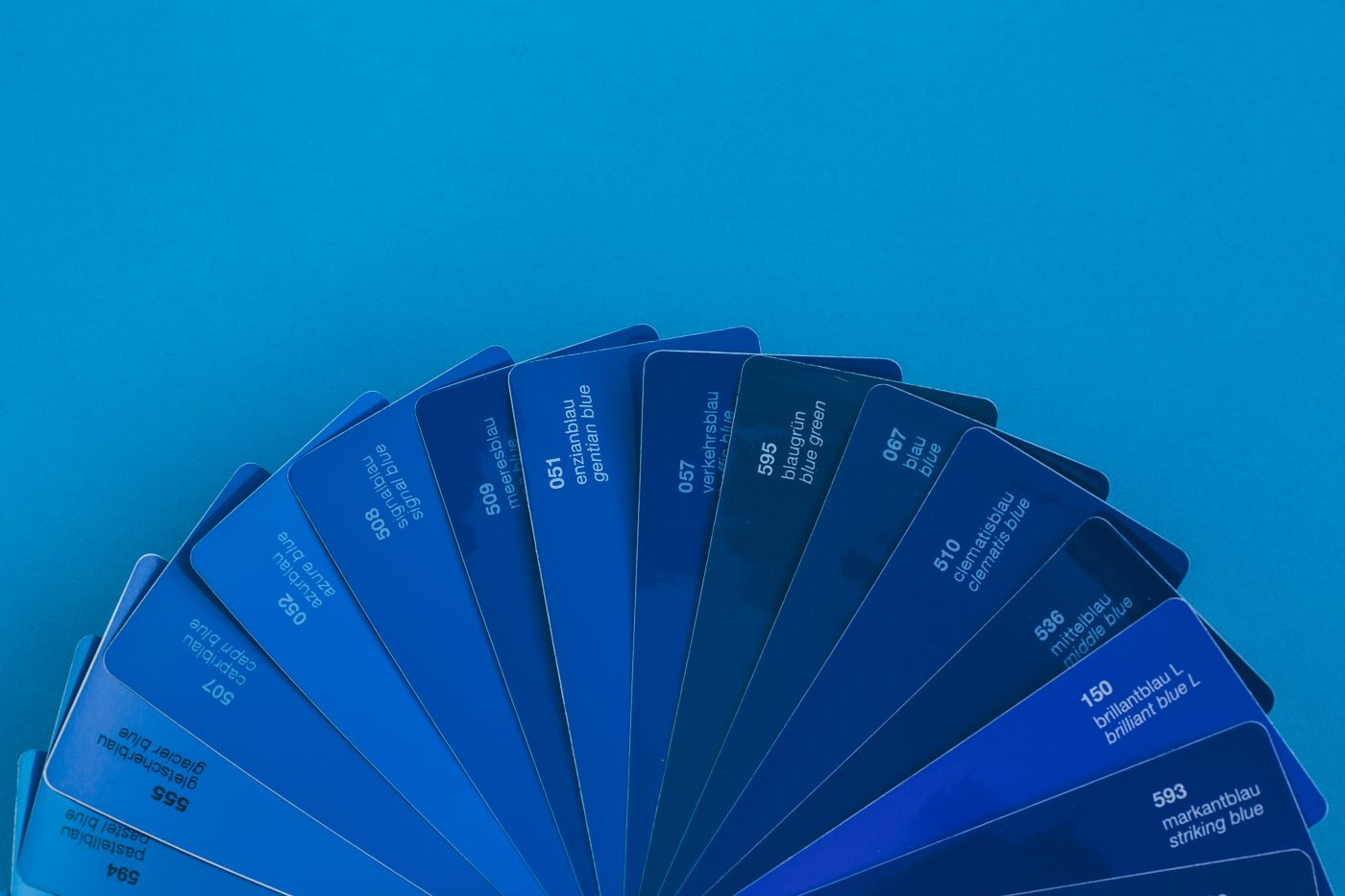
Übernimm die Zahl, statt nach Augenmaß zu urteilen. Wenn die Anforderungsseite einen bestimmten Farbwert nennt, gib ihn über die Option für eigene Farben ein, statt dich mit der nächstliegenden Voreinstellung zufriedenzugeben. Im Editor von remover.bg lässt sich eine Volltonfarbe oder ein eigener Farbwert setzen – hinter deinem Kopf steht dann genau der Wert, den man dir vorgegeben hat.
So fotografierst du eine Vorlage, die für alle passt
Die Wand hinter dir spielt kaum eine Rolle, sie wird ohnehin verworfen. Zwei Dinge entscheiden trotzdem darüber, ob die Kante sauber wird.
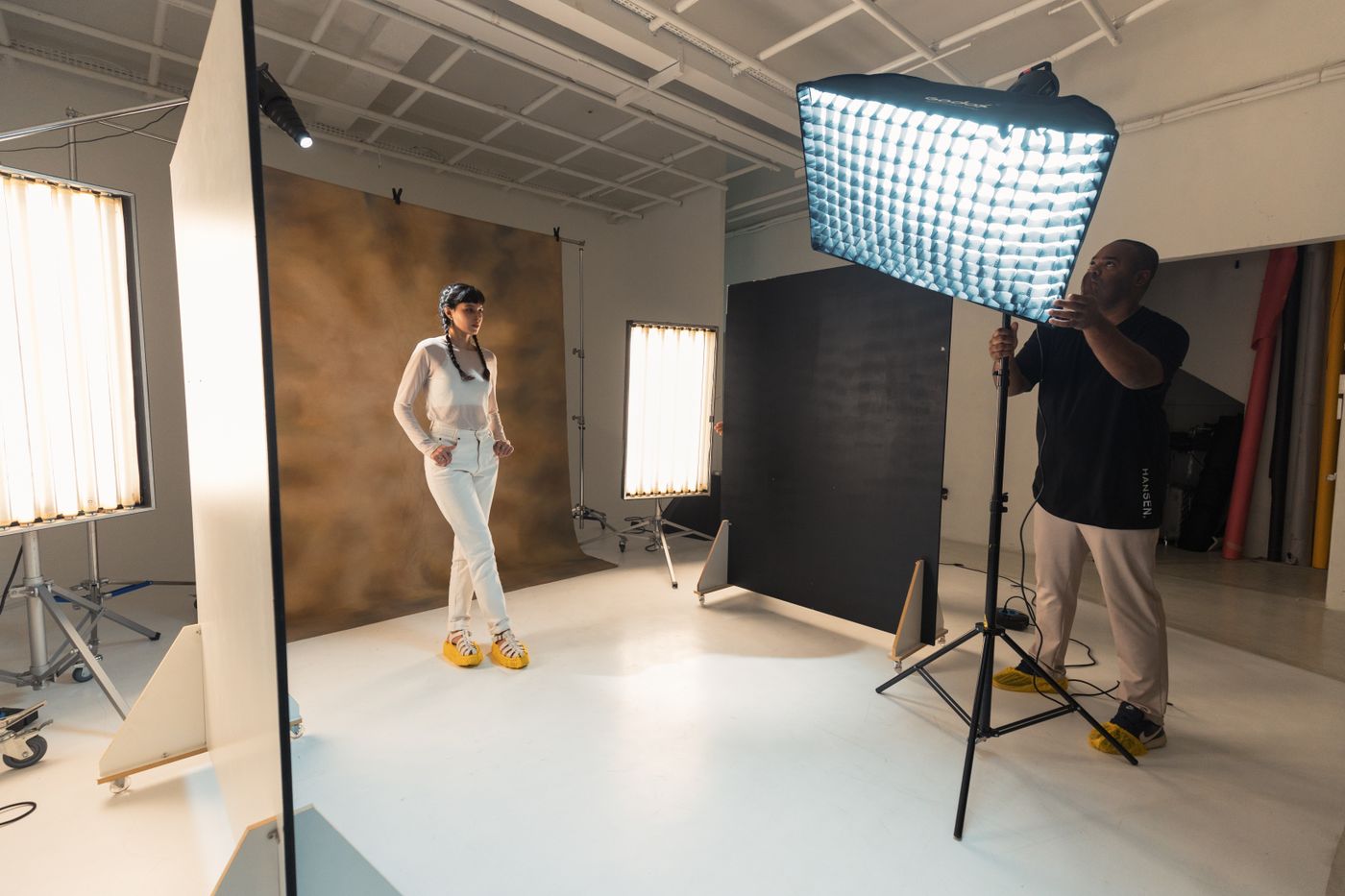
- Stell dich weit genug von der Wand weg, mindestens eine Armlänge, damit dein Kopf keinen Schatten darauf wirft. Ein Schatten direkt hinter dunklem Haar ist eine häufige Ursache für eine ausgefranste Kontur.
- Trag nicht die Farbe, die du gleich einsetzen willst. Ein dunkelblaues Jackett vor Blau verschmilzt zu einer einzigen Form, Weiß auf Weiß genauso. Mittelgrau setzt sich von beidem gut ab; verlangt die Vorgabe Hellgrau oder Cremeweiß, nimm etwas Dunkleres.
Darüber hinaus: gleichmäßiges Frontallicht vom Fenster, Kamera auf Augenhöhe, neutraler Gesichtsausdruck, Haare aus dem Gesicht, kein harter Schatten quer über einer Wange. Die Disziplin aus dem Guide zum Passfoto selbst machen gilt hier unverändert, und es ist dieselbe Aufnahme, die du für ein professionelles Profilbild verwenden würdest.
Den Hintergrund ohne Halo tauschen
Lade die Originaldatei hoch – PNG, JPEG oder WebP, bis 25 MB – und keinen Screenshot und keine über einen Messenger geschickte Kopie, die weichgezeichnet und neu komprimiert ankommt. Zoom vor dem Einreichen an den Haaransatz heran; feines Haar ist die Stelle, an der sich ein schwacher Freisteller verrät. Zwei Angewohnheiten:
- Die meisten ausstellenden Stellen schließen Schatten hinter dem Kopf aus – prüf den Wortlaut auf deiner Anforderungsseite – lass für diese Aufgabe also das Werkzeug für realistische Schatten ausgeschaltet.
- Exportiere als PNG, JPEG oder WebP, je nachdem, was das Portal annimmt. Schick keinen transparenten Freisteller, solange die Anforderungsseite nicht ausdrücklich einen verlangt; Dokumentensysteme erwarten das fertige Foto auf der vorgegebenen Farbe.
Maße und Zuschnitt erledigst du in deinen eigenen Werkzeugen
Der Hintergrundtausch ist ein Schritt, nicht die ganze Arbeit. Bildmaße, Kopfhöhe im Bild, Druckbögen mit sechs Bildern – das passiert im Foto-Editor deines Handys oder im Zuschneide-Schritt des Portals.
Eine Aufnahme, mehrere Dateien
Fotografiere einmal, heb das Original auf und leg dir pro Dokument eine Variante an, sobald sie gebraucht wird: Blau für die Prüfung, Weiß für das Visum, Grau für das Formular nach europäischer Vorgabe. Benenne die Dateien nach dem Dokument, nicht nach der Farbe – dann musst du in einem Jahr am Upload-Bildschirm nicht raten.