繁體中文
繁體中文 English
 Español
 Português (BR)
 Deutsch
 Français
 Italiano
 Türkçe
 Bahasa Indonesia
 Русский
 日本語
日本語 한국어
한국어 Українська
 Tiếng Việt
 Polski
 Nederlands
 ไทย
ไทย Română
 简体中文
简体中文 العربية
 Български
 Filipino
 हिन्दी
 اردو
اردو বাংলা
বাংলা隨需印刷圖檔準備:T 恤、馬克杯與周邊
透明背景、印刷尺寸下的解析度、與衣物之間的對比——掌握這三條規則,從 T 恤到馬克杯,你上傳到 POD 平台的每個圖檔第一次就印得對。
- print-on-demand
- tshirt
- design
- merch
- transparency

隨需印刷(POD)看起來簡單得讓人誤會:上傳一個設計,Printful、Printify 或你選的 POD 平台就會在訂單進來時,把它印在 T 恤、馬克杯和帽 T 上。沒有庫存、沒有印刷機、沒有風險。
然後你的第一件樣品寄到了——設計周圍有一圈淡淡的白色方框、邊緣糊掉,或顏色跟你螢幕上看到的完全不一樣。幾乎所有 POD 初期的失敗,追根究柢都是圖檔準備的問題。以下是一次就做對的方法。
POD 圖檔的三條規則
1. 永遠要透明背景。 印刷機會原封不動地印出你的檔案。如果你的設計是放在白色背景上,那個白色方框也會被印出來——在白 T 上看不出來,在黑 T 上刺眼得很。每個設計都必須是透明 PNG:只有圖案,其他什麼都沒有。
2. 印刷尺寸下的高解析度。 印刷需要的像素遠比螢幕多。常見標準是印刷尺寸下 150–300 DPI——以典型 12×16 英寸的 T 恤印刷區來說,大約是 1800×2400 到 3600×4800 像素。一個在手機上看起來很銳利的 500px Logo,印出來會是一枚糊掉的印章。
3. 與衣物之間要有明確對比。 深色設計會消失在黑 T 上;淺色設計會消失在白 T 上。把你的圖案放在你打算販售的每個商品顏色上預覽,並考慮做同一個設計的淺色與深色版本。
把照片變成可印刷的設計
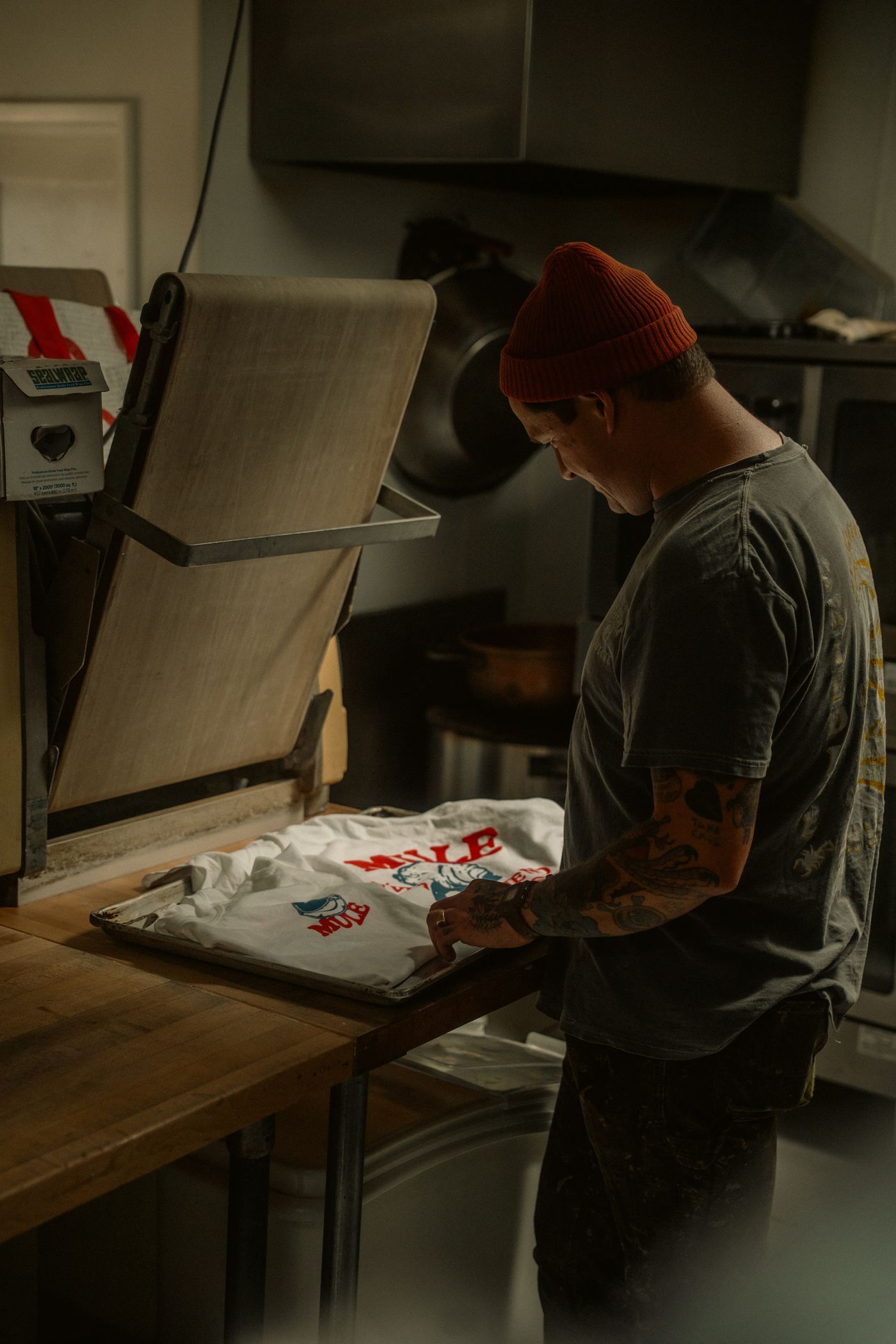
以照片為主的周邊——馬克杯上的寵物臉、T 恤上的樂團照、帽 T 上的球隊吉祥物——是 POD 最好賣的類別之一,而它多了一個準備步驟:把主體獨立出來。已經為了比賽日社群圖把球員去背的球隊,做的其實是同一件事,只是改在印刷解析度下進行。
- 挑一張銳利、光線良好的照片——印刷會放大每個瑕疵,所以從你手上解析度最高的原檔開始。
- 到 remover.bg 去背——AI 會乾淨地把主體分離出來,毛髮也不例外,而那正是決定印出來的去背圖成敗的邊緣。
- 以全解析度輸出成透明 PNG。
- 在你的設計工具裡排版——在去背圖周圍加上文字、外框或圖形。所有東西都放在依商品印刷區尺寸設定的透明畫布上。
- 上傳到你的 POD 平台,然後訂一件樣品。 一定要訂。螢幕會騙人,樣品不會。
同樣的流程也適用於 Logo 周邊——如果你的 Logo 只有一張白底 JPG,先把它整理乾淨,再讓它靠近任何一件衣服。
平台速查
各平台的要求略有不同,但下列基準到哪裡都安全:
- 檔案格式:帶透明度的 PNG(有些平台接受 SVG 向量圖——用在 Logo 和文字上更好)。
- 色彩空間:sRGB——多數 POD 廠商都從它轉換;用冷門的色彩描述檔會出意外。
- 印刷區:T 恤通常是 12×16 英寸(請查你自己商品的規格),設計檔常見以 150 DPI 以上上傳。
- 檔案大小上限:通常 50–200 MB——解析度很少會被上限卡住,所以品質開到最高。
還有一條凌駕所有技術規範的法律底線:只印你擁有或已取得授權的圖案和照片。各大平台在這件事上執法非常嚴格。
先測試,再擴張
成功的 POD 賣家會把每個設計的第一次印刷當作原型:
- 訂一件實體樣品,檢查邊緣銳利度、色彩準確度和位置。
- 拍下樣品放進商品頁——真實商品照比模擬圖好賣。
- 把去背圖到處重複使用——印在 T 恤上的那張透明 PNG,同時也是你的商品主圖、你的社群貼文,以及你的 Etsy 商品照。一個素材,撐起整間店。
上傳前檢查表
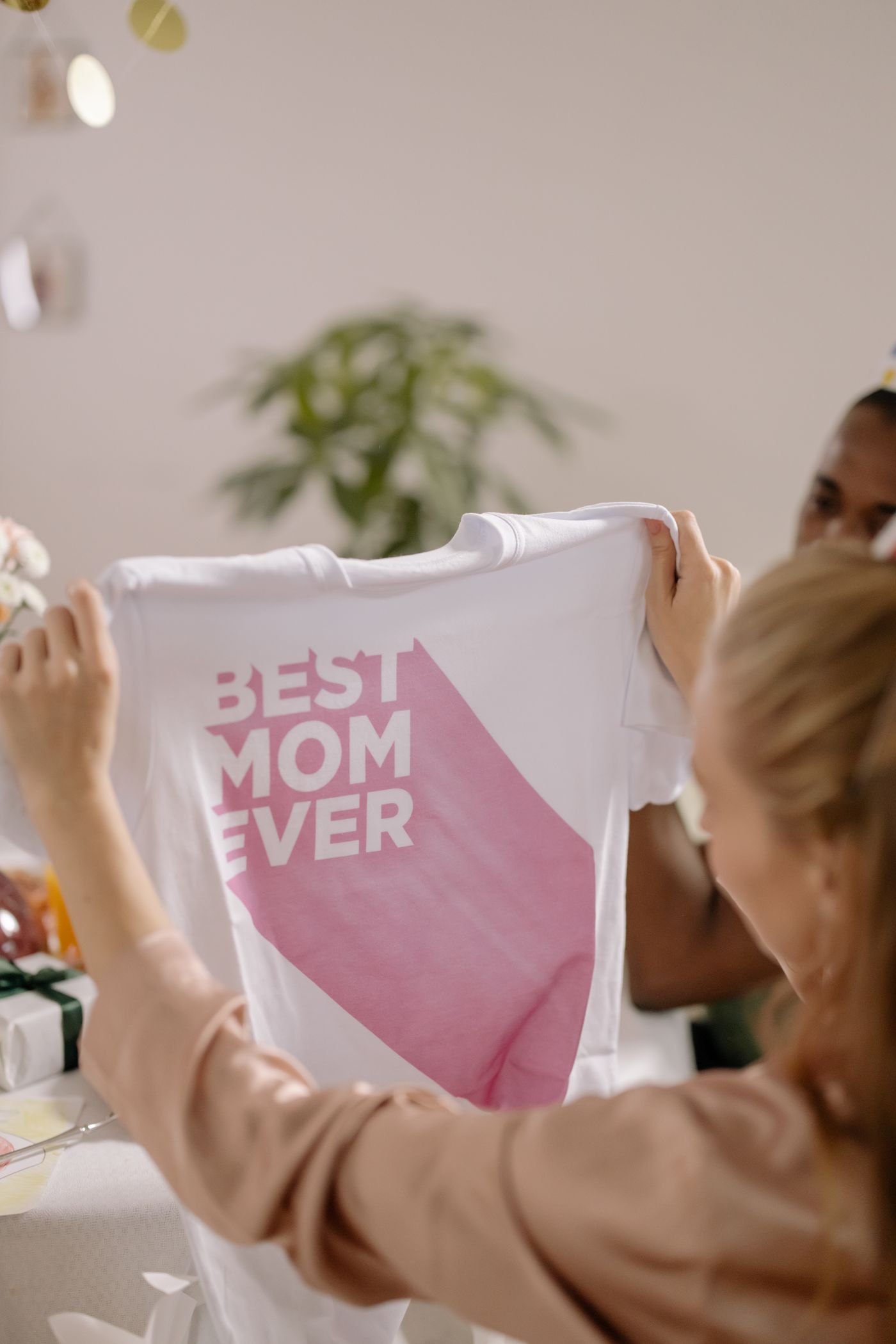
每次上傳前花三十秒檢查,可以省掉一整批失敗品:
- 背景完全透明(在看圖軟體裡用棋盤格確認)
- 像素尺寸在 150 DPI 以上時仍符合印刷區大小
- 設計在淺色和深色衣物上都預覽過
- sRGB 色彩、PNG 格式
- 圖案裡每個元素都有使用權
POD 幫你拿掉了印刷、庫存和出貨。圖檔準備是唯一還在你手上的生產環節——把透明、高解析度的去背圖做好,後面的一切自然就順了。