বাংলা
 English
 Español
 Português (BR)
 Deutsch
 Français
 Italiano
 Türkçe
 Bahasa Indonesia
 Русский
 日本語
 한국어
 Українська
 Tiếng Việt
 Polski
 Nederlands
 ไทย
 Română
 简体中文
 繁體中文
 العربية
 Български
 Filipino
 हिन्दी
 اردو
স্ট্র্যাপ, তার আর কাণ্ড কাটআউট থেকে কেন হারিয়ে যায়
চার্জারের তার, চেইন আর কাণ্ড বাদ পড়ে যায়, বাকি অংশ নিখুঁত কাটআউট হয়। আগে গাঢ় ব্যাকগ্রাউন্ডে চেক করুন: সাদা পেজে হালকা রঙের তার প্রায়ই থেকেই যায়।
- background-removal
- product-photography
- troubleshooting
- transparent-png
- photo-editing
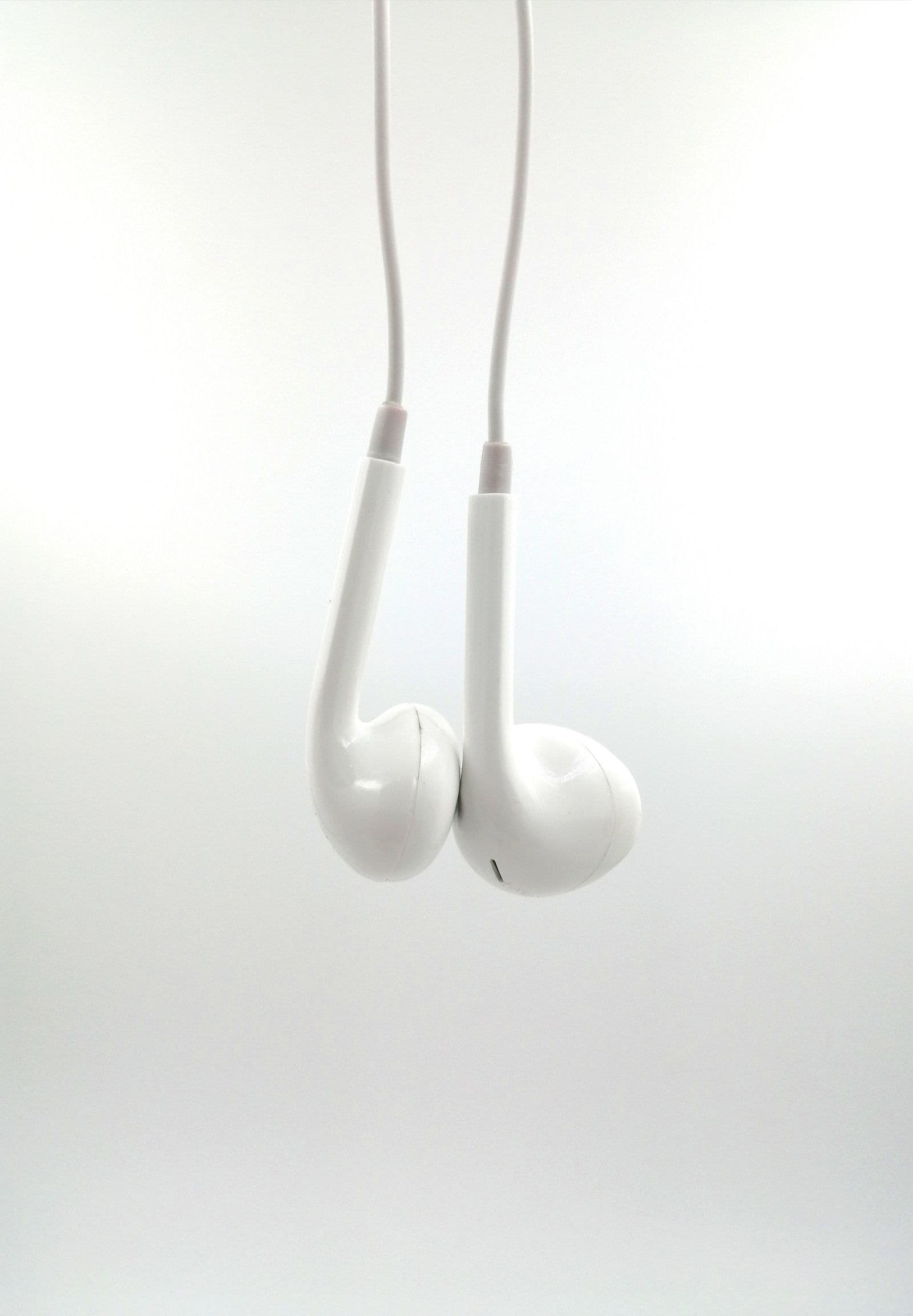
আপনি তারযুক্ত ইয়ারবাডের একটা ছবি আপলোড করেন। দুটো ইয়ারবাডই পরিষ্কার আর শার্প বেরিয়ে আসে, কিন্তু তাদের মাঝের তারটা আর নেই। পেনডেন্টটা টিকে থাকে, চেইনটা থাকে না। পাতাগুলো ঠিকঠাক আছে, কাণ্ডগুলো ভাসমান টুকরো হয়ে গেছে।
সাধারণত এটা দুটো সমস্যার একটা, যাদের সমাধান পরস্পরবিরোধী: হয় সরু অংশটা সত্যিই বাদ পড়ে গেছে, নয়তো সেটা ফাইলে এখনও আছে কিন্তু অদৃশ্য — সাদা পেজের ওপর এক-পিক্সেল চওড়া একটা হালকা রঙের বস্তু।
আগে নির্ণয় করুন, পরে মেরামত করুন, সবশেষে নতুন করে ছবি তুলুন।
হারিয়ে গেছে, নাকি সাদার ওপর শুধু অদৃশ্য?
আগে কাটআউটের পেছনে গাঢ় রঙের কিছু বসান। একটা স্বচ্ছ PNG-র নিজস্ব কোনো ব্যাকগ্রাউন্ড থাকে না: PNG স্পেসিফিকেশন প্রতিটা পিক্সেলের স্বচ্ছতা আলফা চ্যানেলে সংরক্ষণ করে, আর ফাইলটা যা দিয়েই খোলা হোক না কেন, সেটাই ঠিক করে দেয় পেছনে কী দেখানো হবে — সাধারণত পেজ, সাধারণত সাদা। সাদা পেজের ওপর একটা সাদা চার্জারের তার উপস্থিত থাকে, এক্সপোর্ট হয়, আর অদৃশ্য থাকে।
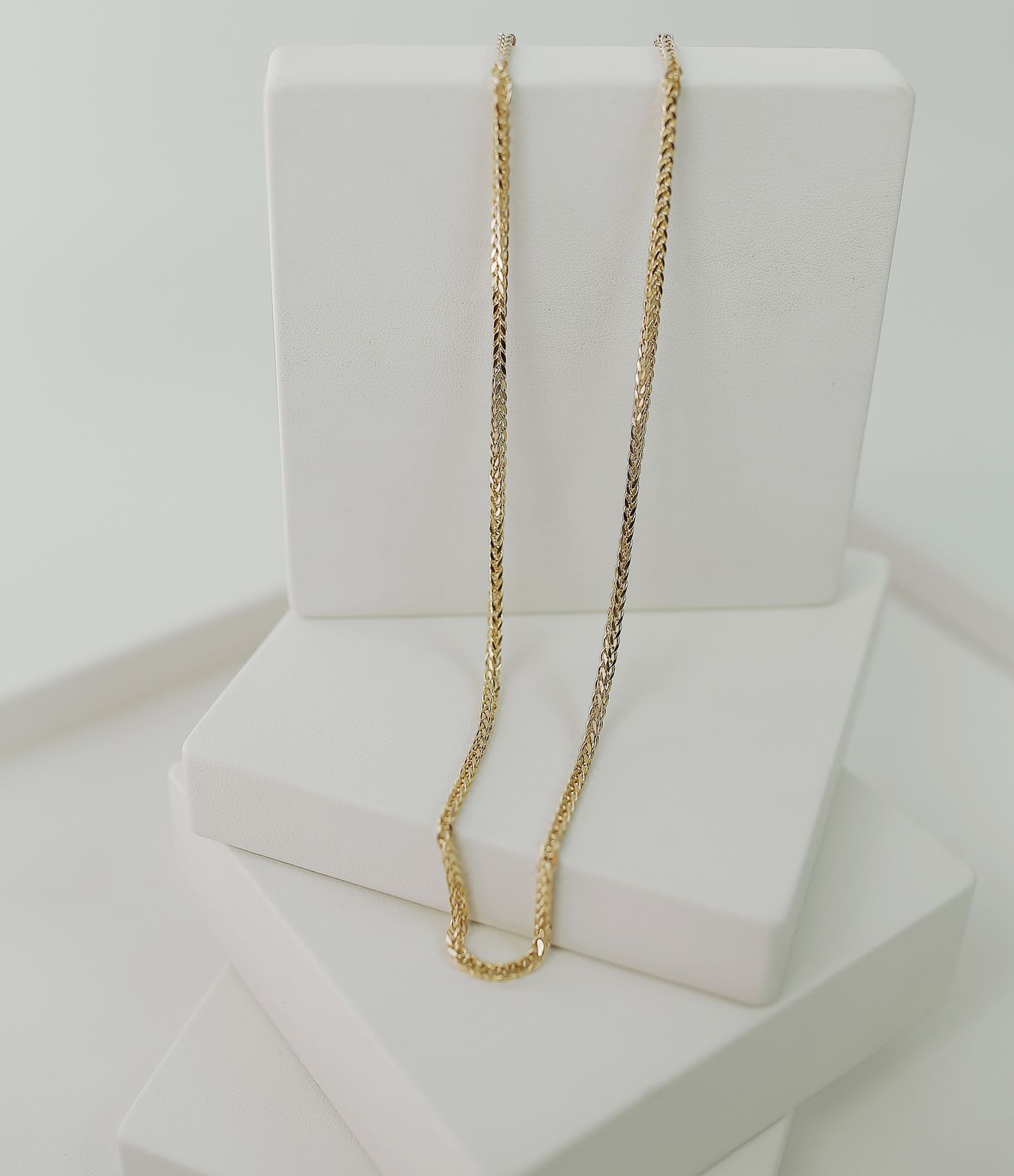
এডিটরে ব্যাকগ্রাউন্ড একটা সলিড মাঝারি ধূসর বা গাঢ় শেডে সেট করুন। এরপর ফলাফলটা ডাউনলোড করে পূর্ণ সাইজে খুলুন — ক্যানভাসটা মানিয়ে দেখানো একটা প্রিভিউ মাত্র, ফাইলের 1:1 ভিউ নয়।
- ধূসরের বিপরীতে তারটা আবার দেখা যায়। কিছুই হারায়নি — প্রোডাক্ট লিস্টিংয়ের জন্য এমন একটা ব্যাকগ্রাউন্ড বেছে নিন যাতে এটা দৃশ্যমান থাকে।
- এটা তখনও একেবারে অনুপস্থিত, অথবা টুকরো টুকরো দাগ আর বিন্দুতে ভেঙে গেছে। অংশটা সত্যিই বাদ পড়ে গেছে।
সরু অংশ কেন প্রথমেই হারিয়ে যায়
আপনার ফাইলে একটা সরু চেইন বা গিটারের তার হয়তো এক বা দুই পিক্সেল চওড়া। সেই পিক্সেলগুলোর প্রতিটাই একটা মিশ্রণ: কিছুটা বিষয়বস্তুর, কিছুটা তার পেছনে যা-ই থাকুক তার। রেকর্ড হওয়া রংটা এই দুইয়ের মাঝামাঝি কোথাও বসে, আর বিষয়বস্তু আর ব্যাকড্রপ যখন শেডে কাছাকাছি হয়, তখন সেটা ব্যাকড্রপের কাছাকাছি গিয়ে বসে — ফলে ফাইলে আর কিছুই আলাদা একটা বস্তু হিসেবে ধরা পড়ে না।
লেন্সের সফটনেস, ক্যামেরার কাঁপুনি আর ভারী কম্প্রেশন — সবই সেই মিশ্রণটাকে আরও চওড়া করে দেয়, তাই সীমারেখায় থাকা কোনো সরু অংশই একটা ছবি আবার সেভ করার সময় সবার আগে হারিয়ে যায়।
এটা চুলের সমস্যা নয়। একগাছি চুল একটা পিক্সেলের চেয়েও সরু, আর একসাথে থাকে হাজার হাজার গাছি, তাই তার কিনারা প্রায় পুরোটাই আংশিক-স্বচ্ছ থাকে — সেটা একেবারে আলাদা একটা কারিগরি বিষয়; দেখুন হ্যালো ছাড়া চুল ও লোমের ব্যাকগ্রাউন্ড রিমুভ করবেন যেভাবে। একটা চার্জারের তার সম্পূর্ণ অস্বচ্ছ, শুধু আকারে ছোট — এই সমস্যাটা কাটআউটের কিনারা এবড়োখেবড়ো দেখানোর কারণ ও সমাধান-এর সঙ্গে ঘনিষ্ঠভাবে সম্পর্কিত।
হাল ছাড়ার আগে আরও ভালো একটা ফাইল দিন
অংশটা যদি সত্যিই হারিয়ে থাকে, পরের পদক্ষেপ হলো আরও ভালো একটা ইনপুট — আরও ভালো একটা টুল নয়।
- ক্যামেরার অরিজিনাল ফাইলে ফিরে যান। কোনো চ্যাট কথোপকথনের মধ্য দিয়ে ফিরে আসা একটা কপি সাধারণত পাঠানো আর ফেরার পথে আবার কম্প্রেস হয়ে গেছে — যদি না সেটা HD কোয়ালিটিতে বা ফাইল হিসেবে পাঠানো হয়ে থাকে — আর এই রি-কম্প্রেশনই সরু অংশটাকে ঝাপসা করে দিয়েছে।
- আগে সেটা ছোট করবেন না। "জায়গা বাঁচাতে" ডাউনসাইজ করাটাই এমন একটা এডিট, যা এক-পিক্সেল চওড়া কোনো অংশকে সবচেয়ে নিশ্চিতভাবে ধ্বংস করে দেয়, আর পরে করা একটা ক্রপ পিক্সেল যোগ করার বদলে সরিয়েই দেয় — বেশিরভাগ ফোন JPEG এমনিতেই 25 MB সীমার নিচে থাকে।
- আপনার কাছে থাকা সবচেয়ে বড়, পরিষ্কার ভার্সনটা আপলোড করুন। PNG, JPG বা WebP হিসেবে সেটাকে আবার remover.bg-এর মধ্য দিয়ে চালান; একটা আইফোন HEIC ফাইলকে আগে কনভার্ট করে নিতে হবে, কারণ সেটা গ্রহণযোগ্য ইনপুট নয়।
একটা খোলাখুলি সীমাবদ্ধতা: পাইপলাইনের কোথাও নতুন ডিটেইল বানানো হয় না। এখানে কোনো আপস্কেলিং নেই, কোনো জেনারেটিভ ফিল (Generative Fill) নেই — তাই তারটা যদি আদৌ ক্যামেরায় ধরাই না পড়ে থাকে, তাহলে যতবারই আবার চালান না কেন, সেটা আর ফিরে আসবে না। তখন সমাধানটা নতুন করে ছবি তোলা, মেরামত নয় — হারিয়ে যাওয়া অংশটা এঁকে জুড়ে দেওয়া মানে লিস্টিং ফটোতে এমন কিছু বসিয়ে দেওয়া, যা ক্যামেরা আসলে কখনও ধারণ করেনি।
সরু অংশ বাঁচিয়ে রাখে এমন শুটিং সিদ্ধান্ত
পরের শুটে তিনটে সিদ্ধান্তই বেশিরভাগ কাজ করে দেয়।
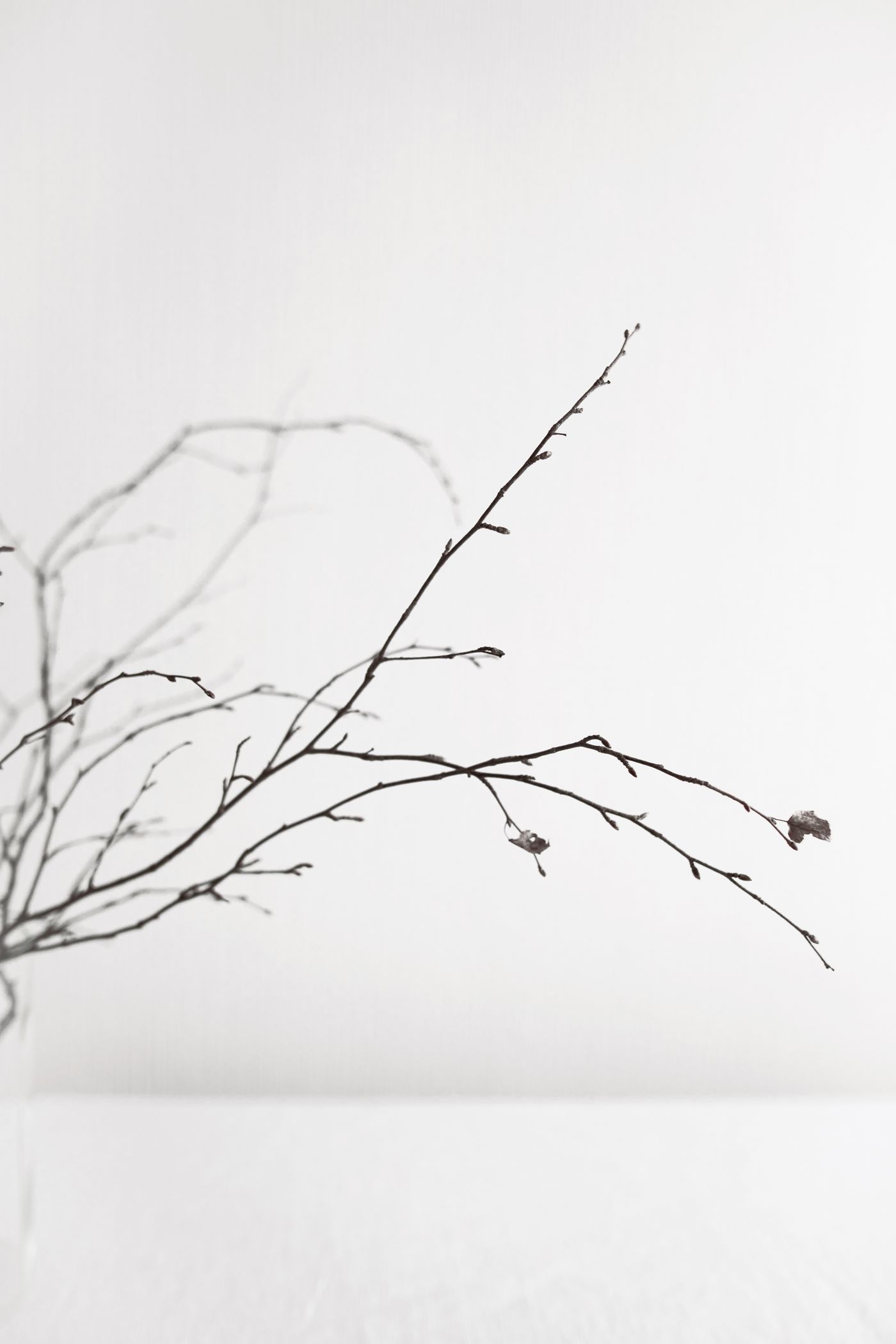
সরু অংশটাকে এমন একটা শেড দিন, যা ব্যাকড্রপের সঙ্গে মেলে না। সাদা ব্যাকড্রপে একটা কালো তার টিকে যায়; সাদা ব্যাকড্রপে একটা সাদা তার টিকবে কি না সেটা পুরোপুরি 50-50 সম্ভাবনার ব্যাপার। একই শটে হালকা আর গাঢ় দুই ধরনের অংশ থাকলে, মাঝারি ধূসর দুটোকেই আলাদা করে দেয়।
যে পৃষ্ঠতলের ওপর এটা রাখা আছে, তার সঙ্গে সেটাকে লেগে থাকতে দেবেন না। টেবিলের ওপর সমতলভাবে শুয়ে থাকা একটা চেইনের একদিকে কনট্যাক্ট শ্যাডো (স্পর্শ-ছায়া) থাকে, আরেকদিকে কিছুই থাকে না। এটাকে তুলে ধরুন বা ঝুলিয়ে দিন, যাতে দুই দিকেই একটু ব্যাকড্রপ দেখা যায় — তাহলে কিনারাটার একটা নিজস্ব অস্তিত্ব তৈরি হয়। ঠিক এই একই যুক্তি কাজ করে রিসেলের জন্য সাইকেলের ছবি: স্পোক ও ব্যাকগ্রাউন্ড-এর ব্যাকড্রপ সেটআপের পেছনেও, যেখানে স্পোকের প্রতিটা ফাঁক দিয়ে ড্রাইভওয়ে দেখা যায়।
দূরের প্রান্তটা ফোকাসে আছে কিনা নিশ্চিত করুন। তার আর কাণ্ড ক্যামেরা থেকে দূরে বিস্তৃত হয়ে থাকে, তাই ডগাটা ফোকাসের পরিসরের বাইরে পড়ে যেতে পারে, অথচ মূল অংশটা তখনও স্পষ্ট থাকে। সরু অংশটাকে ফ্রেম জুড়ে আড়াআড়িভাবে রাখুন — ক্যামেরার দিকে বা তার থেকে দূরে প্রসারিত করে নয়। ছোট, সামলাতে ঝামেলার এমন বিষয়বস্তুর জন্য জুয়েলারি ফটোগ্রাফি: ছোট চকচকে পণ্যের ছবি যা বিক্রি বাড়ায় গাইডটা সরাসরি কাজে লাগে।
কখন মেরামতের চেয়ে নতুন করে ছবি তোলা ভালো
ছবি তোলার সময় অংশটা যদি ফোকাসের বাইরে থাকে, মোশন-ব্লার হয়ে যায়, বা ব্যাকড্রপের সঙ্গে শেডে হুবহু এক হয়ে যায়, তাহলে দ্বিতীয়বার আপলোড করলেও কিছু বদলাবে না। আবার ছবি তোলাটাই যেকোনো বিশ্বাসযোগ্য মেরামতের চেয়ে দ্রুত।
একটা লিস্টিং-সংক্রান্ত যুক্তিও আছে। Google-এর Merchant Center-এর image link অ্যাট্রিবিউটের নিয়মাবলি বর্তমানে বিক্রেতাদের বলে "সম্পূর্ণ প্রোডাক্টটা যথাযথভাবে দেখাতে" — আর যে ইয়ারবাডের তার নেই, সেটা ঠিক বাক্সের ভেতরের প্রোডাক্টটা নয়। প্ল্যাটফর্মের নিয়ম বদলাতে থাকে, তাই বর্তমান লেখাটা যাচাই করে নিন।
আগে সরু অংশগুলো চেক করুন
এক্সপোর্ট করার সময় এটাকে অভ্যাসে পরিণত করুন: কাটআউটটাকে এমন একটা ব্যাকগ্রাউন্ডে বসান, যা সবচেয়ে সরু অংশটার সঙ্গে কনট্রাস্ট তৈরি করে, তারপর রূপরেখার বদলে প্রান্তভাগগুলো খুঁটিয়ে দেখুন। স্ট্র্যাপ, তার, হুক আর কাণ্ড — কাটআউট সবচেয়ে বেশি এখানেই ব্যর্থ হয়, আর একটা সাদা পেজ সেটা কখনোই আপনাকে দেখাবে না।