Filipino
 English
 Español
 Português (BR)
 Deutsch
 Français
 Italiano
 Türkçe
 Bahasa Indonesia
 Русский
 日本語
日本語 한국어
한국어 Українська
 Tiếng Việt
 Polski
 Nederlands
 ไทย
ไทย Română
 简体中文
简体中文 繁體中文
繁體中文 العربية
 Български
 हिन्दी
 اردو
اردو বাংলা
বাংলাBakit Tagilid ang Litrato Mo Pagkatapos I-upload
Tuwid ang litrato sa phone mo pero tagilid pag-upload? Alamin ang Exif orientation flag, paano makilala pixel vs tag, at paano ito ayusin.
- exif orientation
- photo rotation
- product photography
- image upload
- jpeg
- webp
- marketplace listings
- file metadata

Kumukuha ka ng litrato ng produkto gamit ang phone mo, iniikot ang handset, at pinipindot ang shutter. Sa screen, tuwid itong lumalabas. Pero sa upload form ng marketplace, dumarating itong nakahiga sa gilid — parehong file lang, may 90-degree na pagkakaiba sa pag-ikot.
Hindi ito dahil sira ang phone mo. Malamang tagilid talaga ang litrato sa loob ng file, mula pa nung kinuha mo ito. Ipinapakita lang ito ng phone mo nang tuwid kahit anong mangyari. Hindi iyon ang ginawa ng upload form.
Ang file mo ay nasa isa sa dalawang estado, at isang beses lang na pag-check ang kailangan para malaman kung alin.
Isine-save ng camera ang larawan ayon sa nakita ng sensor nito
Ang image sensor ay isang nakapirming rektanggulo na naka-bolt sa phone; hindi ito umiikot kapag ikaw ang umiikot. Kapag kumuha ka ng portrait photo, landscape frame pa rin ang naitatala nito, kaya nakahiga sa gilid ang subject mo sa loob nito.
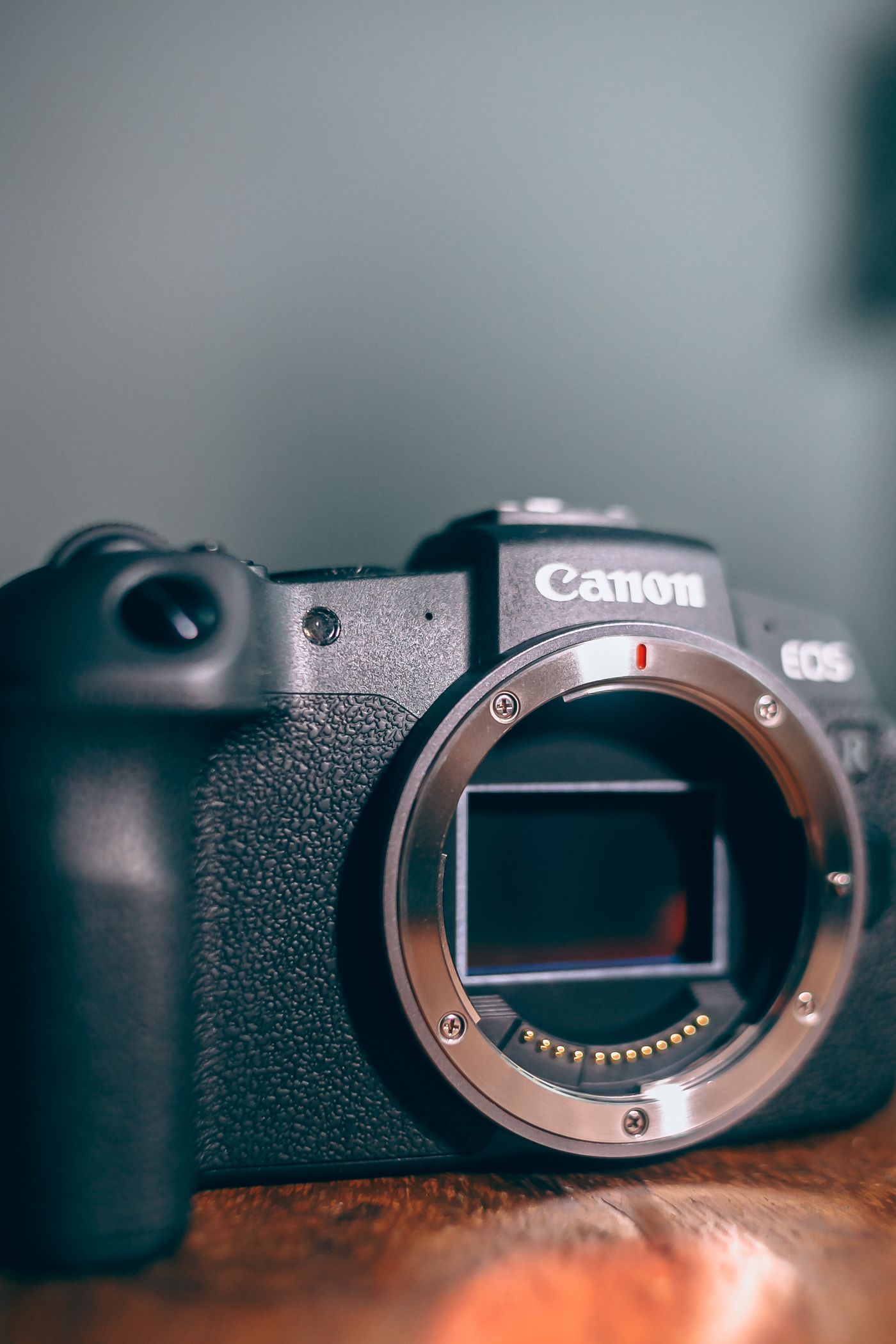
Iniiwasan ng maraming camera ang muling pagsulat sa milyon-milyong pixel, at sa halip ay nagsusulat na lang ng maliit na numero sa metadata na nangangahulugang "i-ikot ito ng isang-kapat na pihit bago ipakita." May mga camera naman na umiikot na sa pixel mismo kapag nag-save at minamarkahan ang file bilang tuwid na — kaya iba ang gawi ng dalawang phone kahit magkaparehong shot. Sa JPEG, ang numerong iyon ay ang Exif tag 274, Orientation, at maaari nitong ilarawan hindi lang ang pag-ikot kundi pati ang mga naka-mirror na frame.
May mga reader na sumusunod sa flag, may hindi
Binabasa talaga ito ng mga modernong browser. Ang CSS property na image-orientation ay may initial value na from-image; malinaw na sinabi ito ng MDN: "The EXIF information contained in the image is used to rotate the image appropriately." Gumagana ito sa mga browser mula pa noong Abril 2020.
Ang kahit anong hindi browser ay maaaring balewalain ang tag na ito. Nagkasundo na ang mga web standard na sundin ito, pero marami pa ring server-side decoder, thumbnailer, at image library na isinulat bago pa nagkasundo ang mga ito, kaya hindi nila talaga tinitingnan ang tag — at wala namang nag-oobliga sa kanila na gawin ito.
Kaya hindi dapat "tagilid ba ang litrato ko" ang tanong, kundi "binasa ba ng nagpapakita nito ang flag". Ginagawa ito ng gallery mo. Pero baka hindi ito gawin ng thumbnail generator ng marketplace.
Ang pag-ikot sa gallery mo ay baka pag-rewrite lang ng flag
Pindutin mo ang rotate button, at depende sa app ang mangyayari. May dalawang magkaibang bagay na maaaring mangyari.

- Binabago lang ng app ang orientation value at hindi ginagalaw ang pixel data. Instant, walang nawawalang quality, at hindi mapapansin ng kahit anong balewala sa flag: tagilid pa rin ang litrato mo sa file.
- Nire-re-encode ng app: dine-decode nito ang mga pixel, iniikot ang mga ito, at sumusulat ng bagong file na naka-reset na ang flag. Naka-bake in na ang pag-ikot at magpapatuloy kahit saan. Para sa PNG o lossless WebP, walang gastos ito; para sa JPEG, karaniwang may isang re-encode generation na gastos ito — sulit bayaran nang isang beses pero hindi na dapat ulitin.
Hindi mo malalaman sa button lang kung alin sa dalawa ang gagawin ng app, at nagbabago pa ito sa pagitan ng mga version ng parehong app. Huwag mag-assume; i-check ang resulta.
Mas malala pa ang tool na umiikot sa mga pixel pero kino-copy ang lumang metadata nang hindi binabago: sinasabi pa rin ng flag na "i-ikot", pero naka-ikot na nga ang mga pixel, kaya ang mga reader na sumusunod sa flag ay iniikot ang litrato nang dalawang beses.
Paano malalaman kung anong estado ang file mo
Hindi mo ito malalaman sa pagtitig lang nang mas mabuti — kailangan mong i-check ang isang bagay na hindi preview.
- Ikumpara ang hugis sa mga numero. Kung ang litratong mukhang portrait ay nagpapakita bilang mas malapad kaysa sa taas sa properties ng file, landscape ang mga pixel at isang flag ang gumagawa ng trabaho. Itinatama rin ng ilang viewer ang mga numerong ito, kaya mas nagpapatunay ang hindi pagtutugma kaysa sa pagtutugma.
- Basahin mismo ang flag. Halos lahat na ngayon ng browser, desktop viewer, at file-manager thumbnail ay sumusunod na sa tag, kaya walang pinapatunayan ang pagkakasundo nila. Gumamit ng kopya, hindi kailanman ang orihinal, at buksan ito sa isang Exif viewer para basahin nang direkta ang
Orientation. Kung hindi1, na kadalasang ipinapakita bilang "Normal", ibig sabihin isang flag ang gumagawa ng trabaho at hindi tuwid ang mga pixel.
Ayusin ang orientation bago pa man magalaw ang file ng iba pang bagay
remover.bg ay tumatanggap ng PNG, JPEG, at WebP na hanggang 25 MB, at ibinabalik ang bagong file na wala nang background. Isa itong background remover, hindi photo editor: ang pag-ikot ay dapat gawin sa photo editor o design tool ng phone mo, bago ka mag-upload.
Mahalaga ang pagkakasunod-sunod na ito dahil gumagawa ka ng bagong file. Parehong may lugar ang PNG at ang WebP container para maglagay ng Exif — pinapayagan ng WebP spec ng Google ang metadata "in 'EXIF' or 'XMP ' Chunks" — pero desisyon na ng editor mo, hindi sayo, kung magsusulat ito ng metadata sa export nito. Kung naka-bake na sa pixel ang pag-ikot, wala nang flag na mawawala. Sinasaklaw ng aming mga tala tungkol sa direktang pag-export ng WebP ang format na ito.
Isang gumaganang pagkakasunod-sunod:
- I-rotate sa isang editor at mag-export ng kopya, sa halip na pindutin lang ang rotate sa gallery.
- I-check ang value ng
Orientationsa na-export na kopyang iyon. - I-upload ito para sa background removal.
- Ilagay ang cutout sa isang solid na kulay o sa sarili mong litrato, na may drop shadow kung kailangan itong parang nakapatong sa isang surface.
Ang mga team na nagpapadaloy ng maraming litrato sa HTTP API para sa batch background removal ay dapat mag-normalize muna ng orientation sa pipeline: isang tagilid na source ay magiging isang tagilid na cutout, ng isang libong beses. Ang orientation ay wala sa loob ng mga alituntunin ng background sa aming Amazon image guide, pero mukhang pabaya ang isang tagilid na listing kahit ano pa ang naitama mo.
Ang ugaling sulit paunlarin
Magtiwala sa file, hindi sa preview. Mag-rotate sa pamamagitan ng export at basahin ang Orientation nang isang beses sa kopya; sa gayon, tuwid ang litrato — sa browser man, thumbnail generator, o queue ng printer.