繁體中文
繁體中文 English
 Español
 Português (BR)
 Deutsch
 Français
 Italiano
 Türkçe
 Bahasa Indonesia
 Русский
 日本語
日本語 한국어
한국어 Українська
 Tiếng Việt
 Polski
 Nederlands
 ไทย
ไทย Română
 简体中文
简体中文 العربية
 Български
 Filipino
 हिन्दी
 اردو
اردو বাংলা
বাংলা照片上傳後為什麼會變成橫的?
手機上明明是直的,上傳表單裡卻躺著?認識 Exif 方向旗標,分辨轉過的像素與標籤,並一次解決。
- exif orientation
- photo rotation
- product photography
- image upload
- jpeg
- webp
- marketplace listings
- file metadata

你用手機拍商品,把機身轉直,按下快門。螢幕上看起來是正的。到了電商平台的上傳表單裡,它卻躺著出現——同一個檔案,差了四分之一圈。
這不是你的手機壞了。那張照片在檔案裡很可能真的是橫躺的,而且從你按下快門那一刻起就是。你的手機不管怎樣都會把它擺正給你看。上傳表單沒有。
你的檔案處於兩種狀態的其中一種,而分辨它們只需要檢查一件事。
相機是照著感光元件看到的樣子存檔
感光元件是一塊鎖死在手機上的固定矩形;你轉,它不會跟著轉。你拍一張直式照片,它記錄下來的仍然是一個橫幅的畫面,你的主體就躺在裡面。
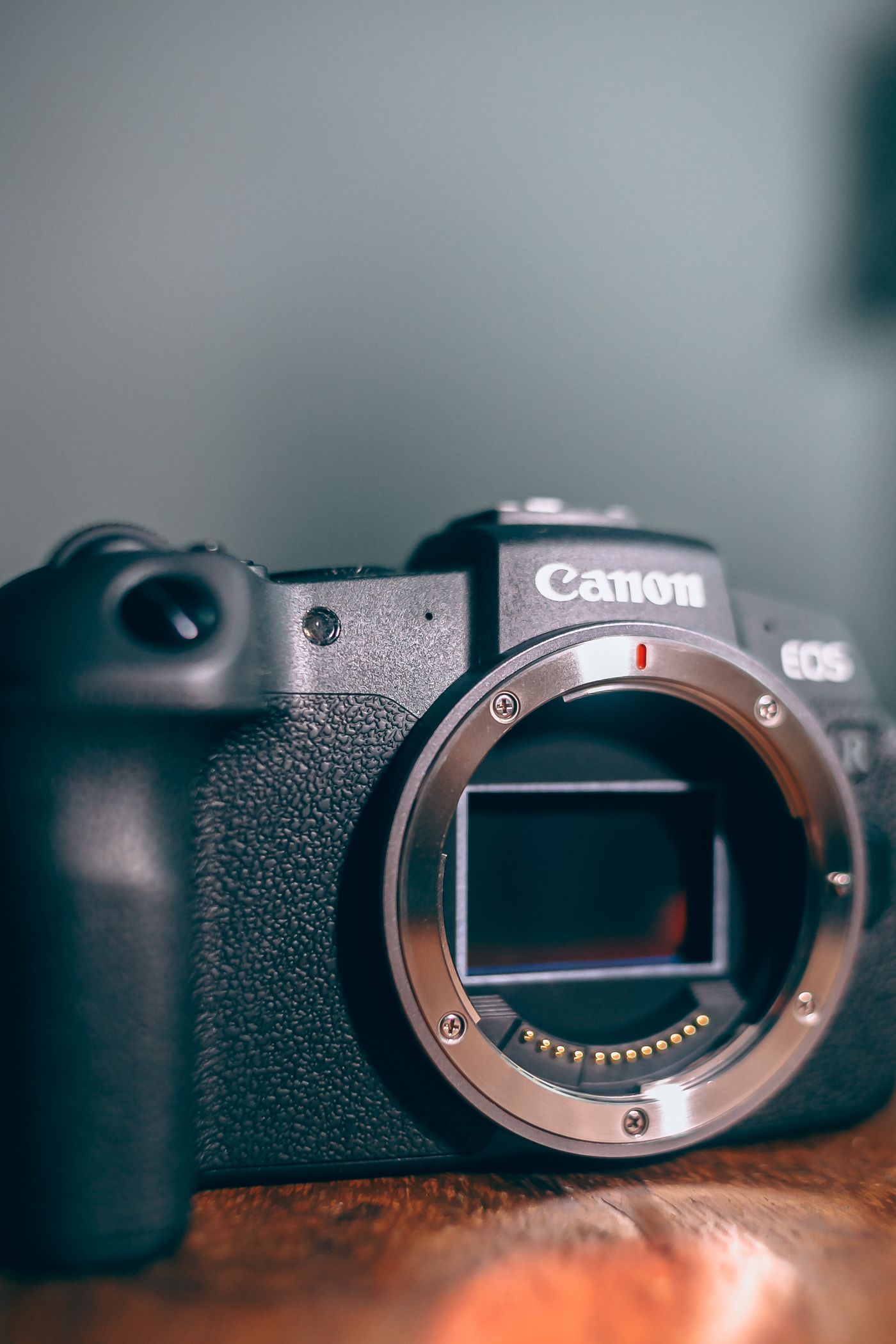
很多相機不想重寫幾百萬個像素,改成在中繼資料裡寫下一個小小的數字,意思是「顯示前先把它轉四分之一圈」。另一些則在存檔時就把像素轉好,並把檔案標記成已經是正的——這就是為什麼同一個場景,兩支手機的表現會不一樣。在 JPEG 裡,那個數字就是 Exif 標籤 274,也就是 Orientation,它除了旋轉,也能描述鏡像的畫面。
有些程式尊重旗標,有些直接無視
現代瀏覽器確實會讀它。CSS 的 image-orientation 屬性初始值是 from-image;MDN 講得很直白:「圖片中包含的 EXIF 資訊會被用來把圖片適當地旋轉。」這在各家瀏覽器上從 2020 年 4 月起就都成立了。
不是瀏覽器的東西,還是可能無視這個標籤。網頁標準已經一致往尊重它的方向靠攏,但很多伺服器端的解碼器、縮圖產生器和影像函式庫是在這之前寫的,根本不會去看那個標籤——也沒有任何規定強迫它們看。
所以問題從來不是「我的照片是不是橫的」,而是「顯示它的那個東西有沒有讀旗標」。你的相簿有讀。電商平台的縮圖產生器可能沒有。
在相簿裡旋轉,可能只改寫了旗標
按下旋轉鍵,結果取決於那個 App。可能發生的是兩件非常不同的事。
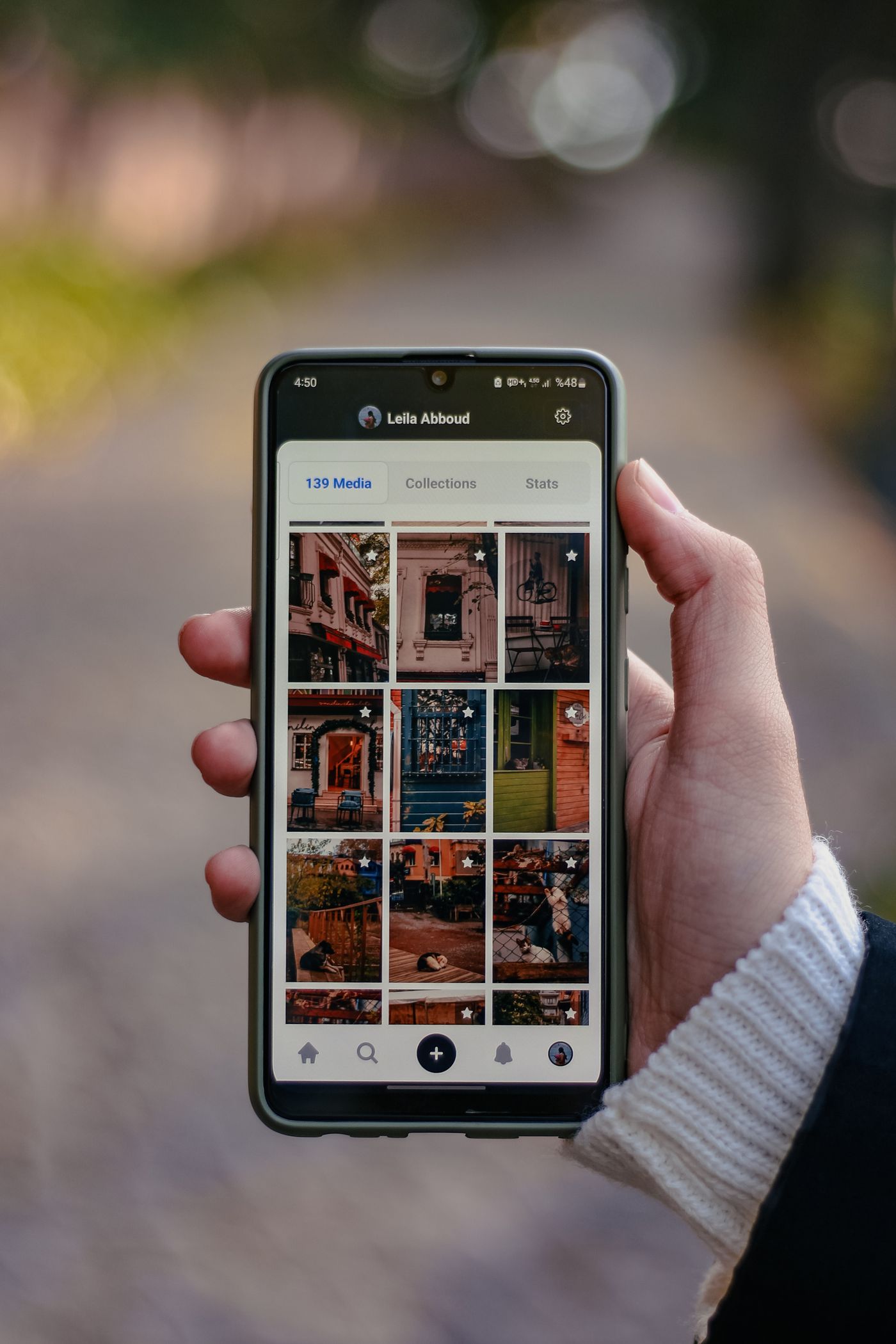
- App 只改方向值,像素資料原封不動。瞬間完成、無損,但對任何無視旗標的程式來說完全看不見:你的照片在檔案裡還是橫躺的。
- App 重新編碼:把像素解碼、轉正,再寫出一個旗標已歸零的新檔案。旋轉被烙進畫面,到哪裡都成立。PNG 或無損 WebP 這樣做不用付出代價;JPEG 通常要付出一次重新編碼的世代損失,值得付一次,不值得反覆付。
一個 App 走哪條路,從按鈕上看不出來,而且同一個 App 的不同版本之間也可能改變。什麼都別假設;檢查輸出。
更糟的是那種把像素轉了、卻原封不動複製舊中繼資料的工具:旗標還寫著「請旋轉」,像素卻早就轉好了,於是尊重旗標的程式會把照片轉兩次。
怎麼判斷你的檔案是哪一種狀態
這件事沒辦法靠盯得更用力來解決,只能去檢查預覽以外的東西。
- 拿外觀和數字對照。如果一張看起來是直式的照片,在檔案的屬性裡卻回報寬大於高,那麼像素就是橫的,正在做事的是旗標。有些看圖軟體連這組數字也會一併修正,所以對不上比對得上更能說明問題。
- 直接讀旗標本身。瀏覽器、桌面看圖軟體和檔案總管縮圖現在幾乎都尊重這個標籤,所以它們彼此一致證明不了什麼。請對副本操作,絕對不要動原檔,用 Exif 檢視工具打開它,直接讀
Orientation。只要不是1(通常顯示為「Normal」),就代表正在做事的是旗標,而像素並不是正的。
在其他任何處理碰到檔案之前,先把方向定下來
remover.bg 接受 25 MB 以內的 PNG、JPEG 和 WebP,回給你一個背景已經移除的新檔案。它是去背工具,不是修圖軟體:旋轉屬於你手機的照片編輯器或設計軟體,而且要在上傳之前完成。
這個順序之所以重要,是因為你正在產生一個新檔案。PNG 和 WebP 容器都有地方可以放 Exif——Google 的 WebP 規格允許中繼資料放「在 'EXIF' 或 'XMP ' 區塊裡」——但你用來旋轉的那個編輯器輸出時到底寫不寫,是那個編輯器的決定,不是你的。把旋轉烙進像素,就沒有旗標可以弄丟了。這個格式的細節請看我們的支援 WebP:直接上傳與輸出,免轉檔。
可行的順序:
- 在編輯器裡旋轉並輸出一份副本,而不是在相簿裡按旋轉。
- 檢查那份輸出副本的
Orientation值。 - 把它上傳去背。
- 把去背圖放到純色或你自己的照片上,如果它需要落在平面上,就加一道投影。
透過 HTTP API 大量處理的團隊——也就是走去背 API — 自動移除圖片背景那一套的人——應該先在流程裡把方向正規化:一張橫躺的來源圖會變成一張橫躺的去背圖,重複一千次。方向不在我們Amazon 商品圖規範:白底規則完整解析談的背景規則裡,但一則躺著的刊登,不管其他地方做得多對,看起來都很隨便。
值得養成的習慣
相信檔案,不要相信預覽。用輸出的方式旋轉,並在副本上讀一次 Orientation;接下來,這張照片在瀏覽器裡、在縮圖產生器裡、在印刷廠的佇列裡,都會是正的。