Български
 English
 Español
 Português (BR)
 Deutsch
 Français
 Italiano
 Türkçe
 Bahasa Indonesia
 Русский
 日本語
日本語 한국어
한국어 Українська
 Tiếng Việt
 Polski
 Nederlands
 ไทย
ไทย Română
 简体中文
简体中文 繁體中文
繁體中文 العربية
 Filipino
 हिन्दी
 اردو
اردو বাংলা
বাংলাЗащо снимката ви се обръща настрани след качване
Снимката е изправена на телефона, но настрани във формата за качване? Какво прави Exif флагът за ориентация и как да решите проблема веднъж завинаги.
- exif orientation
- photo rotation
- product photography
- image upload
- jpeg
- webp
- marketplace listings
- file metadata

Снимате продукт с телефона, завъртате апарата, натискате бутона. На екрана изглежда изправено. Във формата за качване на маркетплейса обаче пристига легнало настрани — същият файл, завъртян на четвърт оборот.
Това не е повреда на телефона. Картината може наистина да е настрани вътре във файла — и е така от момента на заснемането. Телефонът ви я показва изправена въпреки това. Формата за качване — не.
Файлът ви е в едно от две състояния и разграничаването им изисква една-единствена проверка.
Камерата записва картината така, както я е видял сензорът
Сензорът за изображения е фиксиран правоъгълник, закрепен в телефона; той не се завърта, когато вие го правите. Снимате вертикален кадър, а той пак записва хоризонтална рамка, в която обектът лежи настрани.
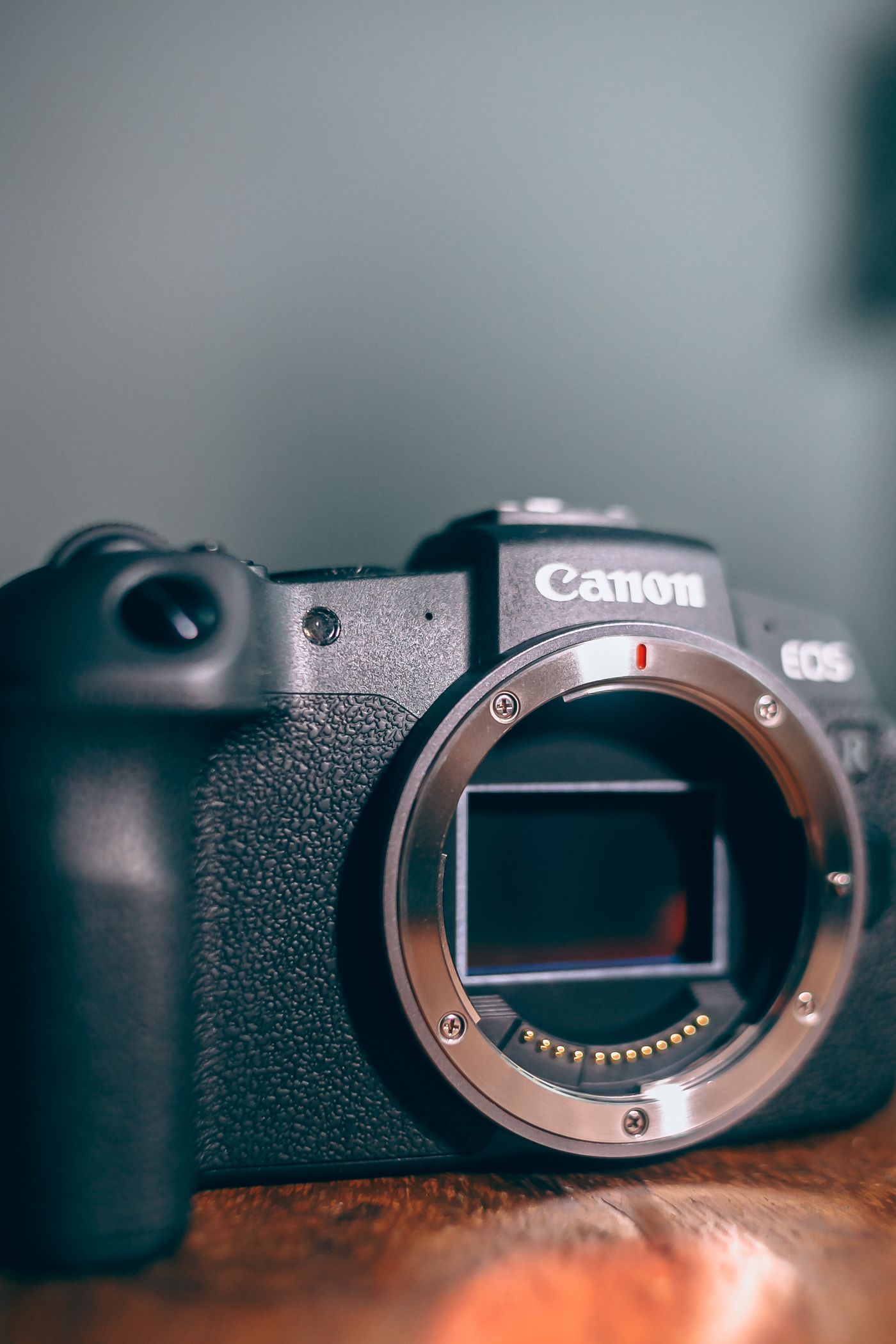
Много камери избягват пренаписването на милиони пиксели и вместо това записват едно малко число в метаданните, което означава „завърти това на четвърт оборот, преди да го покажеш“. Други завъртат пикселите при записа и маркират файла като вече изправен — затова два телефона се държат различно с един и същ кадър. В JPEG това число е Exif таг 274, Orientation, и той може да описва както завъртания, така и огледални кадри.
Някои четци зачитат флага, други го игнорират
Съвременните браузъри го четат. CSS свойството image-orientation има начална стойност from-image; MDN го казва ясно: „EXIF информацията, съдържаща се в изображението, се използва, за да се завърти изображението по подходящ начин.“ Това работи във всички браузъри от април 2020 г. насам.
Всичко, което не е браузър, все още може да игнорира тага. Уеб стандартите се обединиха около зачитането му, но много сървърни декодери, генератори на миниатюри и библиотеки за изображения са написани преди това и изобщо не поглеждат тага — и нищо не ги задължава.
Така че въпросът никога не е „снимката ми настрани ли е“, а „това, което я показва, прочете ли флага“. Галерията ви го прави. Генераторът на миниатюри на маркетплейса може и да не го прави.
Завъртането в галерията може само да пренапише флага
Натискате бутона за завъртане и резултатът зависи от приложението. Могат да се случат две много различни неща.

- Приложението променя стойността на ориентацията и оставя пикселните данни непокътнати. Мигновено, без загуби, невидимо за всичко, което игнорира флага: снимката ви все още е настрани във файла.
- Приложението прекодира: декодира пикселите, завърта ги и записва нов файл с нулиран флаг. Завъртането е трайно вградено и оцелява навсякъде. При PNG или WebP без загуби това не струва нищо; при JPEG обикновено струва едно поколение прекодиране — цена, която си заслужава да платите веднъж, но не и да повтаряте.
Кой път ще поеме дадено приложение, не личи по бутона, а и това се е променяло между версиите на едно и също приложение. Не предполагайте нищо; проверете резултата.
Още по-лошо е инструмент, който завърта пикселите, но копира старите метаданни без промяна: флагът все още казва „завърти“, пикселите вече са завъртени, а зачитащите флага четци обръщат снимката два пъти.
Как да разберете в кое състояние е файлът ви
Не можете да решите това с по-внимателно гледане, а само с проверка на нещо, което не е визуализация.
- Сравнете формата с числата. Ако снимка, която изглежда вертикална, се отчита в свойствата на файла като по-широка, отколкото висока, пикселите са хоризонтални и работата върши флаг. Някои визуализатори коригират и тези числа, така че несъответствието доказва повече от съвпадението.
- Прочетете самия флаг. Браузърите, десктоп визуализаторите и миниатюрите във файловия мениджър вече почти всички зачитат тага, така че съгласието между тях не доказва нищо. Работете върху копие, никога върху оригинала, и го отворете в Exif визуализатор, за да прочетете
Orientationдиректно. Всичко, различно от1, често показвано като „Normal“, означава, че работата върши флаг и пикселите не са изправени.
Решете ориентацията, преди каквото и да е друго да докосне файла
remover.bg приема PNG, JPEG и WebP до 25 MB и връща нов файл с премахнат фон. Това е инструмент за премахване на фон, а не фоторедактор: завъртането е работа на фоторедактора на телефона или на дизайнерския инструмент — преди качването.
Тази последователност е важна, защото създавате нов файл. И PNG, и WebP контейнерът имат къде да поберат Exif — спецификацията на WebP на Google позволява метаданни „в 'EXIF' или 'XMP ' блокове“ — но дали редакторът, в който сте завъртели, ще запише такива в експорта си, е решение на редактора, не ваше. Вградете завъртането в пикселите и няма да остане флаг, който да се изгуби. Бележките ни за директния експорт във WebP покриват този формат.
Работеща последователност:
- Завъртете в редактор и експортирайте копие, вместо да натискате „завърти“ в галерията.
- Проверете стойността на
Orientationна експортираното копие. - Качете го за премахване на фона.
- Поставете изрязания обект върху плътен цвят или ваша снимка, с падаща сянка, ако трябва да стои върху повърхност.
Екипите, които прекарват големи обеми през HTTP API за групова обработка на премахване на фона, трябва първо да нормализират ориентацията в конвейера: един източник настрани се превръща в един изрязан обект настрани — хиляда пъти подред. Ориентацията стои извън правилата за фона в нашето ръководство за изображения в Amazon, но обява настрани изглежда небрежно, каквото и друго да сте направили правилно.
Навикът, който си заслужава да изградите
Доверявайте се на файла, не на визуализацията. Завъртайте чрез експорт и прочетете Orientation веднъж на копието; тогава снимката е изправена и в браузъра, и в генератора на миниатюри, и в опашката на принтера.