हिन्दी
 English
 Español
 Português (BR)
 Deutsch
 Français
 Italiano
 Türkçe
 Bahasa Indonesia
 Русский
 日本語
日本語 한국어
한국어 Українська
 Tiếng Việt
 Polski
 Nederlands
 ไทย
ไทย Română
 简体中文
简体中文 繁體中文
繁體中文 العربية
 Български
 Filipino
 اردو
اردو বাংলা
বাংলাकैंपेन तस्वीरें जो यार्ड साइन पर भी चलें
यार्ड साइन के लिए कैंपेन पोर्ट्रेट पहले शूट करें: ओपन शेड में, बैकग्राउंड से तीन-चार मीटर दूर, एक ऐसा कटआउट जो लीफलेट और हेडर में भी काम आए।
- yard signs
- local campaign
- portrait photography
- background removal
- transparent png
- print design
- facebook page
- hair cutout
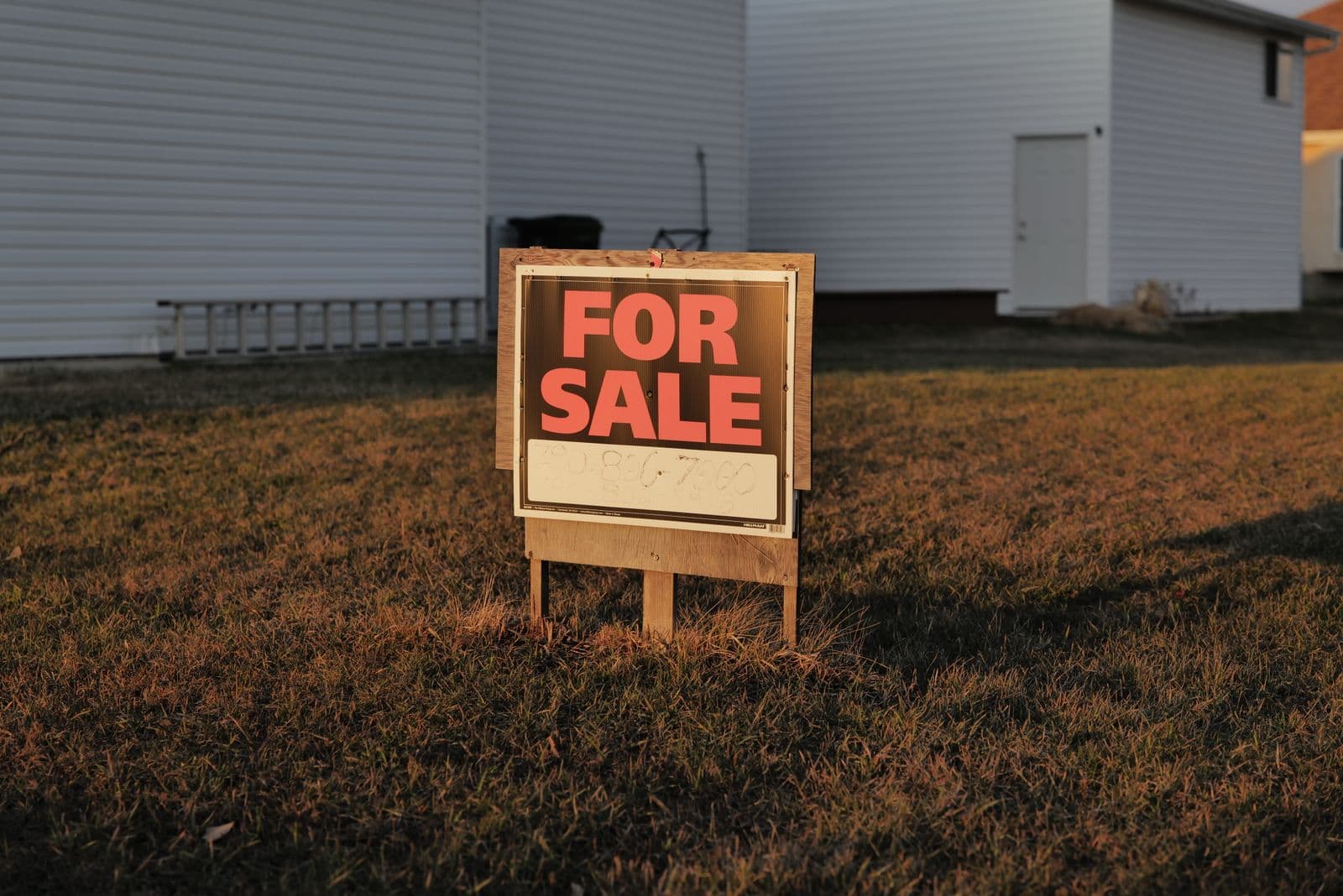
यार्ड साइन को चलती कार से, उसके पास से गुज़रने में लगने वाले समय में पढ़ा जाता है। लीफलेट को दरवाज़े की चटाई पर बस कुछ सेकंड मिलते हैं। फेसबुक हेडर को एक अंगूठे के स्क्रॉल भर का समय मिलता है। इन तीनों सतहों में कुछ भी समान नहीं है, फिर भी ज़्यादातर स्थानीय कैंपेन तीनों जगह एक ही तस्वीर लगा देते हैं — आमतौर पर वह जो किसी दोस्त ने बगीचे में खींची हो।
यह ठीक भी है: एक अच्छा पोर्ट्रेट स्कूल बोर्ड, पैरिश या सिटी काउंसिल के चुनाव के लिए काफी है। लेकिन इसे साइन को ध्यान में रखकर शूट करें: यह सबसे कम माफ़ करने वाली चीज़ है जिस पर आप कभी अपना चेहरा छपवाएंगे। दुकान जो भी साइज़ रखे, वह आख़िर में घुटने की ऊंचाई पर गड़ा मिलता है और सड़क के उस पार से पढ़ा जाता है। उस दूरी पर सिर्फ़ आपके सिर का आकार, आपके और बैकग्राउंड के बीच का कंट्रास्ट, और तीन-चार शब्दों का टेक्स्ट ही टिक पाता है।
इसलिए साइन से उल्टी दिशा में प्लान करें: एक ऐसा पोर्ट्रेट जो एक फ़्लैट कैंपेन रंग पर साफ़-साफ़ कट जाए, वही लीफलेट, डोर कार्ड और हेडर के लिए भी काम आएगा।
शूट के लिए कहां खड़े हों
बादल छाए दिन या सूर्यास्त से एक घंटे पहले का समय चुनें, और अपने उम्मीदवार को ओपन शेड में खड़ा करें: घर की छाया वाली तरफ़, बरामदे में, या गैराज के दरवाज़े पर। दोपहर की धूप नाक के नीचे गहरी छाया डालती है और लोगों को आंखें सिकोड़नी पड़ती हैं, जो साइन के साइज़ पर अनफ्रेंडली दिखता है।
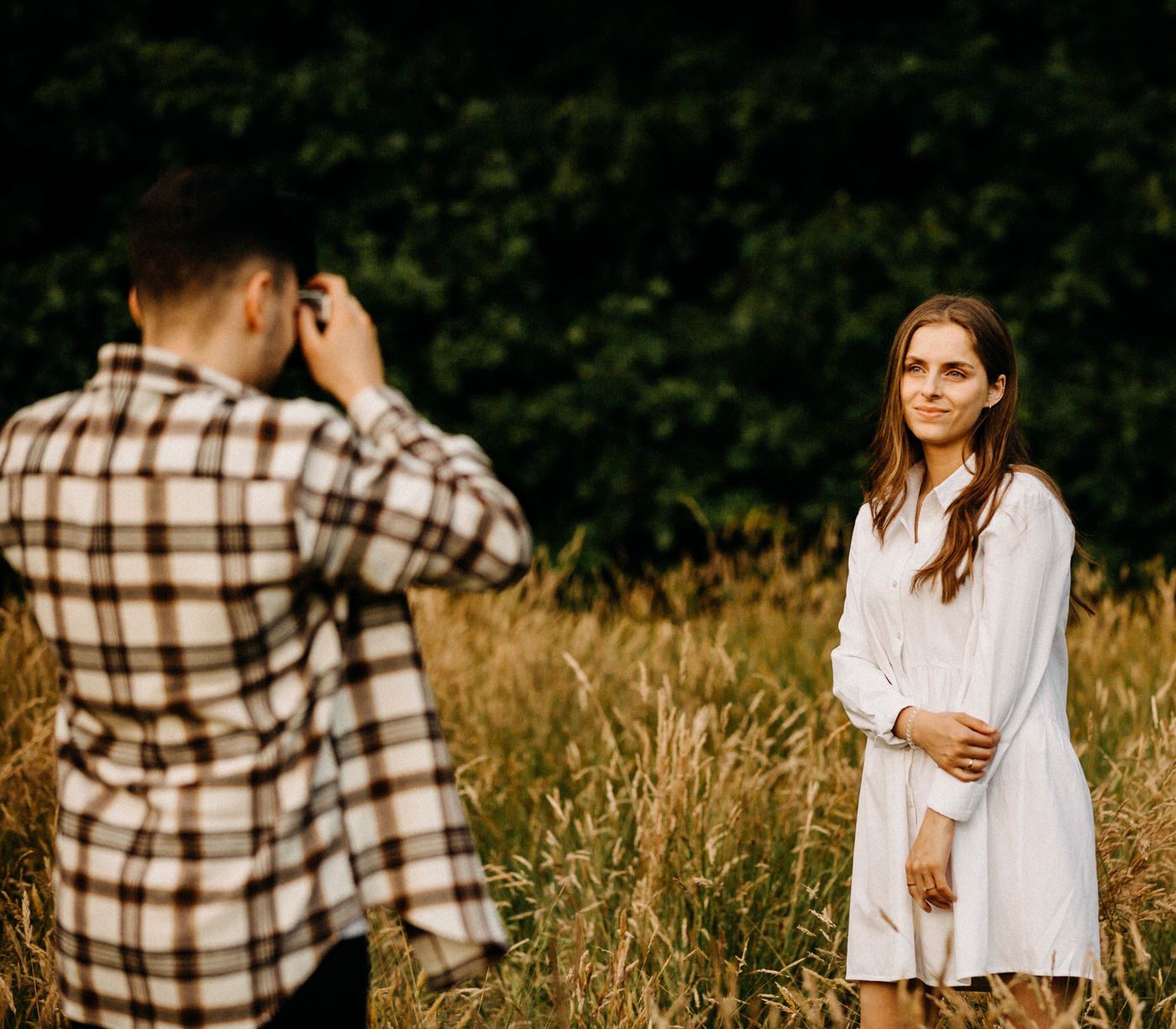
सब्जेक्ट और उसके पीछे जो भी हो, उसके बीच तीन-चार मीटर की दूरी रखें। भले ही आपका फ़ोन ज़्यादा ब्लर न करे, यह दूरी बैकग्राउंड के किनारों को बालों से दूर रखती है। झाड़ियों, ईंट की दीवारों और बाड़ों से बचें: ये व्यक्ति जितनी ही दूरी पर होते हैं, और बालों को छूता हुआ भरा-पूरा पैटर्न कटआउट को कुतरा हुआ-सा दिखा देता है।
सिर और ऊपरी छाती को फ्रेम में लें, कैमरा आंखों की ऊंचाई पर रखें, फ़ोन के मेन लेंस का इस्तेमाल एक कदम पीछे से करें, टाइट क्रॉप से नहीं। बीस फ्रेम लें और बीच-बीच में उम्मीदवार को बात करने दें; काम आने वाली तस्वीर कभी भी पहली नहीं होती।
चमकीले आसमान के सामने बाल
बाहर अक्सर आसमान सीधे सिर के पीछे होता है, और वहीं पोर्ट्रेट बिगड़ जाते हैं: वह लगभग सफ़ेद होकर उड़ जाता है, बारीक उड़ते बाल भी उसी के साथ गायब हो जाते हैं, और कोई भी टूल उन पिक्सल को वापस नहीं ला सकता जिन्हें सेंसर ने कभी अलग किया ही नहीं। इसे कैप्चर के वक़्त ही ठीक करें: चेहरे पर टैप करके एक्सपोज़र सेट करें, फिर एक्सपोज़र स्लाइडर को तब तक नीचे खींचें जब तक आसमान पूरी तरह सफ़ेद की जगह ग्रे-ब्लू न दिखे। स्क्रीन पर चेहरा थोड़ा गहरा दिखेगा, और यही सही है।
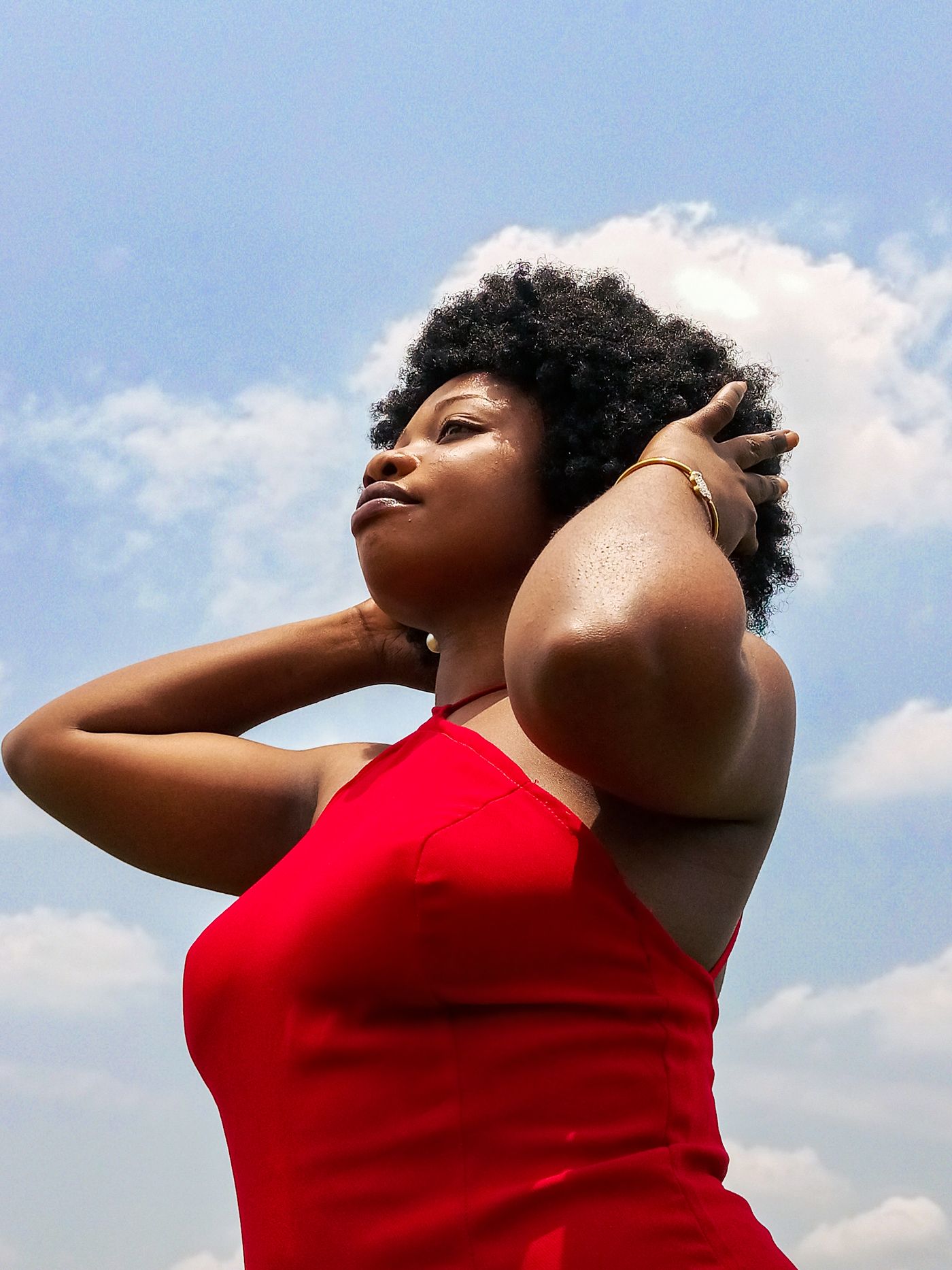
घुंघराले और टेक्सचर्ड बाल पोर्ट्रेट में सबसे मुश्किल किनारा होते हैं, और यहीं एक AI कटआउट अपना असली काम दिखाता है — remover.bg सिल्हूट को कसकर सिकोड़कर लपेटने के बजाय एक-एक लट को बनाए रखता है। लेकिन यह सिर्फ़ वही रख सकता है जो फ़ाइल में मौजूद हो, इसलिए हवा शूट बिगाड़ देती है: लटें चेहरे पर उड़ आती हैं, और फ्रेम-दर-फ्रेम बदलती हुई आउटलाइन को साफ़-साफ़ काटना कहीं ज़्यादा मुश्किल हो जाता है।
एक कटआउट, तीन जगह जहां इसे काम करना है
बैकग्राउंड हटाएं और पोर्ट्रेट को एक ही फ़्लैट रंग पर रखें — वही रंग जो साइन, लीफलेट और प्रोफ़ाइल पिक्चर पर हो। बार-बार दोहराना ही मक़सद है, और एकसमान रंग किसी भी नारे से ज़्यादा काम करता है।
- साइन। सबसे ज़्यादा कंट्रास्ट जीतता है। नेवी बैकग्राउंड पर गहरे रंग का सूट गायब हो जाता है; वही पोर्ट्रेट तेज़ पीले या सफ़ेद रंग पर नहीं। मॉकअप को अपने फ़ोन पर थंबनेल साइज़ तक छोटा करें — अगर सिर एक साफ़ आकार के रूप में न दिखे, तो रंग बदल दें।
- लीफलेट। पोर्ट्रेट सफ़ेद कागज़ पर बैठता है, इसलिए एक ट्रांसपेरेंट PNG एक्सपोर्ट करें जो बिना किसी बॉक्स के सीधे आपके लेआउट में फ़िट हो जाए, जैसा हमारी ट्रांसपेरेंट PNG गाइड में बताया गया है।
- फेसबुक। Meta का हेल्प सेंटर पेज की प्रोफ़ाइल पिक्चर को 320x320 पिक्सल में अपलोड करने के लिए कहता है, फिर उसे गोल आकार में क्रॉप करके कंप्यूटर पर 176x176 और फ़ोन पर 196x196 में दिखाता है। कवर फ़ोटो कंप्यूटर पर 16:9 और मोबाइल पर 2.4:1 में फ़ुल ब्लीड चलती है, और सबसे तेज़ तब लोड होती है जब यह sRGB JPG हो, 851x315 पिक्सल और 100 KB से कम की। सिर को बीच में अच्छी तरह रखें और दोनों को अपने डिज़ाइन टूल में बनाएं।
कंधों के नीचे हल्की-सी ड्रॉप शैडो सिर को चिपकाया-सा दिखने से रोकती है; असली जैसी शैडो जोड़ने पर हमारे नोट्स बताते हैं कि क्या चीज़ स्टिकर की जगह असली दिखती है।
नरम किनारा साइन को क्यों नुक़सान पहुंचाता है
एक नरम, आधा-ट्रांसपेरेंट किनारा जो बैकलिट स्क्रीन पर एक नैचुरल ब्लेंड जैसा दिखता है, साइन के साइज़ में छपने और धूप में दिखने पर एक फ़्लैट ग्रे आउटलाइन जैसा नज़र आता है।
ऑर्डर देने से पहले कटआउट को असली साइन के रंग पर जांचें, किसी न्यूट्रल प्रीव्यू पर नहीं: इसे अपने ठीक-ठीक पीले या नीले रंग पर रखें, बालों की रेखा और कंधे के जोड़ पर ज़ूम करें, और वहां देखें जहां हल्कापन नहीं होना चाहिए; बेहतर एक्सपोज़र वाले फ्रेम को फिर से काटकर इसे ठीक करें। हर वॉलंटियर की फ़ोटो को यही अनुशासन चाहिए — पूरी टीम को एक ही बैकग्राउंड से गुज़ारें ताकि पूरा सेट एक जैसा दिखे।
remover.bg 25 MB तक के PNG, JPEG और WebP अपलोड स्वीकार करता है, इसलिए अपने पास मौजूद सबसे अच्छे ओरिजिनल फ्रेम से शुरू करें, किसी मैसेजिंग-ऐप कॉपी से नहीं। कटआउट को अपने प्रिंटर तक अपने ही लेआउट टूल के ज़रिए पहुंचाएं, जहां साइन का असली साइज़ तय होता है।
200 ऑर्डर करने से पहले
एक साइन प्रिंट करें, उसे अपने बगीचे में खड़ा करें और सड़क के किनारे तक चलकर जाएं। अगर नाम पढ़ने से पहले ही आप पहचान सकें कि यह आप हैं, तो फ़ोटो काम कर रही है। इसके बाद अपने स्थानीय चुनाव प्राधिकरण के उन नियमों की जांच करें कि कैंपेन सामग्री पर क्या दिखना ज़रूरी है; वह डिस्क्लेमर अभी जोड़ना प्रिंट रन के बाद जोड़ने से कहीं आसान है।