한국어
한국어 English
 Español
 Português (BR)
 Deutsch
 Français
 Italiano
 Türkçe
 Bahasa Indonesia
 Русский
 日本語
日本語 Українська
 Tiếng Việt
 Polski
 Nederlands
 ไทย
ไทย Română
 简体中文
简体中文 繁體中文
繁體中文 العربية
 Български
 Filipino
 हिन्दी
 اردو
اردو বাংলা
বাংলা드롭시핑 상품 사진: 공급업체 이미지 활용법
같은 공급업체 JPEG를 쓰는 경쟁사 넷. 사용 허락을 확인하는 법, 샘플을 직접 찍을 시점, 카탈로그를 하나로 통일하는 법.
- dropshipping
- product photography
- ecommerce
- background removal
- image rights
- shopify
- google merchant center
- catalog consistency
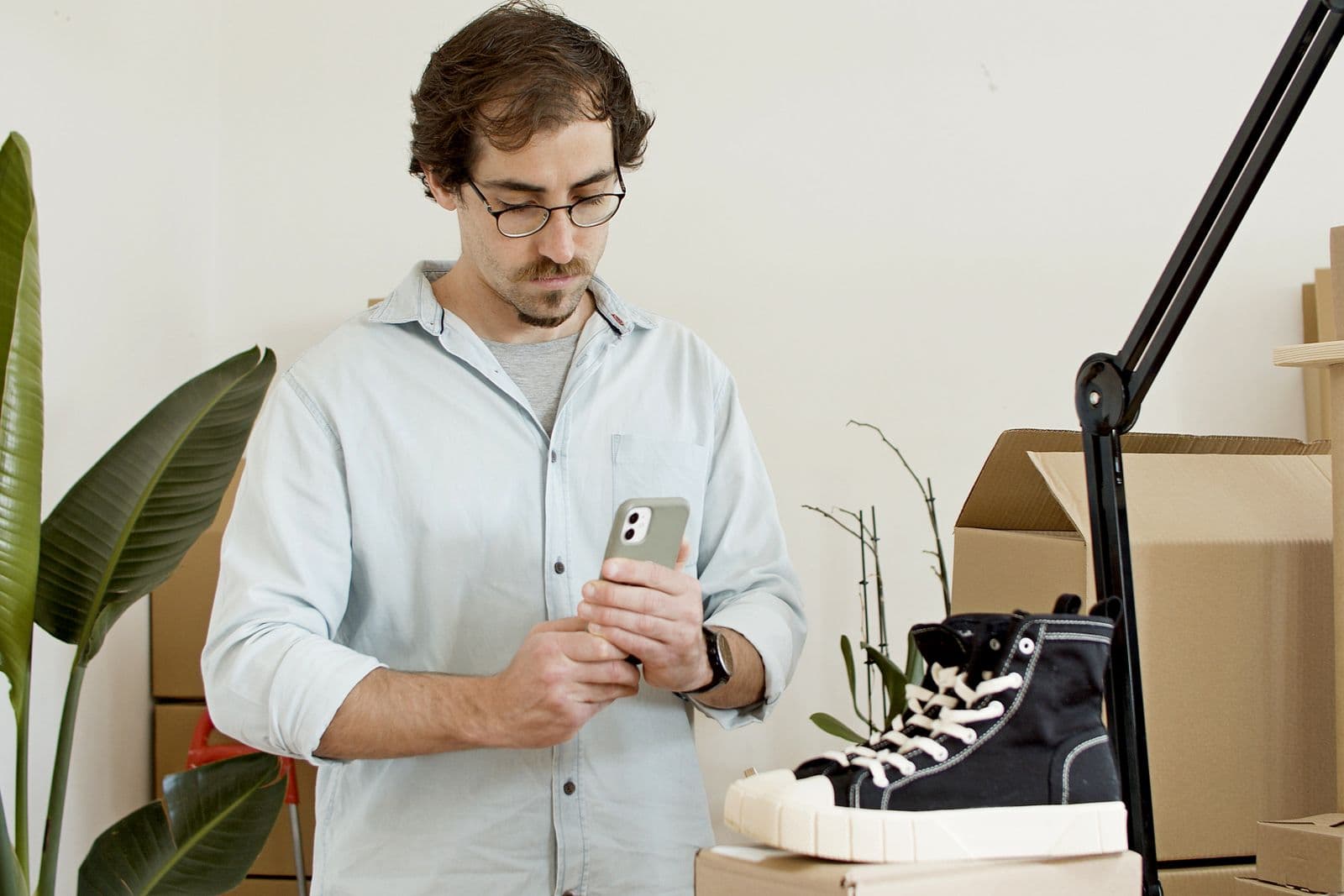
내 상품 페이지를 가장 가까운 경쟁사 세 곳과 나란히 열어 보세요. 색이 빠진 흰 배경 컷도 똑같고, 같은 포즈의 같은 모델도 똑같고, 상자 밑에 뭉개진 그림자까지 똑같아요. 네 곳 모두 같은 공급업체 리스팅에서 같은 JPEG를 가져다 쓴 거죠. 사진이 같으면 비교할 게 가격밖에 남지 않아요.
이걸 해결하는 건 필터 문제가 아니에요. 할 일이 두 개예요. 먼저 그 이미지를 쓸 권리가 있는지 확인하고, 그다음 허락받은 이미지들을 한 스튜디오에서 하루에 찍은 것처럼 보이게 만드는 거죠. 리스팅이 통째로 내려가는 건 첫 번째 일 때문이에요. 권리를 물어보고, 중요한 상품은 샘플을 찍고, 나머지는 규격을 통일하세요.
공급업체 사진을 마음대로 쓸 수 없는 이유
리스팅 사진은 보통 저작권으로 보호되는 창작물이고, 상품 사진의 권리자가 누구인지는 국가와 촬영을 누가 발주했는지에 따라 달라져요 — 제조사일 수도, 브랜드일 수도, 사진가일 수도 있죠. 이 글은 일반적인 안내일 뿐 법률 자문이 아니에요. 남의 파일 위에 카탈로그를 쌓기 전에 권리자에게 확인하고 마켓플레이스 정책 페이지도 읽어 보세요. 마켓플레이스에 올라간 사진이라고 해서 아무나 쓸 수 있는 게 되지는 않아요.
현실적인 결과가 소송인 경우는 드물어요. 캠페인 한창일 때 리스팅을 죽여 버리는 게시 중단 요청이거나, 공급업체가 애초에 재판매 권리를 가진 적 없는 브랜드에서 날아오는 메일이죠.
그러니 서면으로 물어보세요. 내 스토어에 상품 사진을 써도 될까요? 편집해도 될까요? 편집은 특히 구체적으로 짚어야 해요. 잘라내기, 배경 색 바꾸기, 유료 광고에 재사용하기는 서로 다른 질문이거든요. 어떤 공급업체는 바로 승낙해요. 내 매출이 곧 자기 매출이니까요. 어떤 곳은 이미지가 브랜드 소유라고 답하죠. 어느 쪽이든 돈을 아껴 줘요.
어떤 경우에도 흔들리지 않는 선이 둘 있어요. 워터마크를 지운다고 없던 사용 권리가 생기지는 않고, 사진을 써도 된다는 허락이 브랜드 상품을 팔아도 된다는 허락은 아니에요.
샘플을 주문해서 직접 찍기
아무도 복사할 수 없는 차별점이고, 물건이 리스팅 사진처럼 생긴 채로 도착하는지도 알려 줘요.
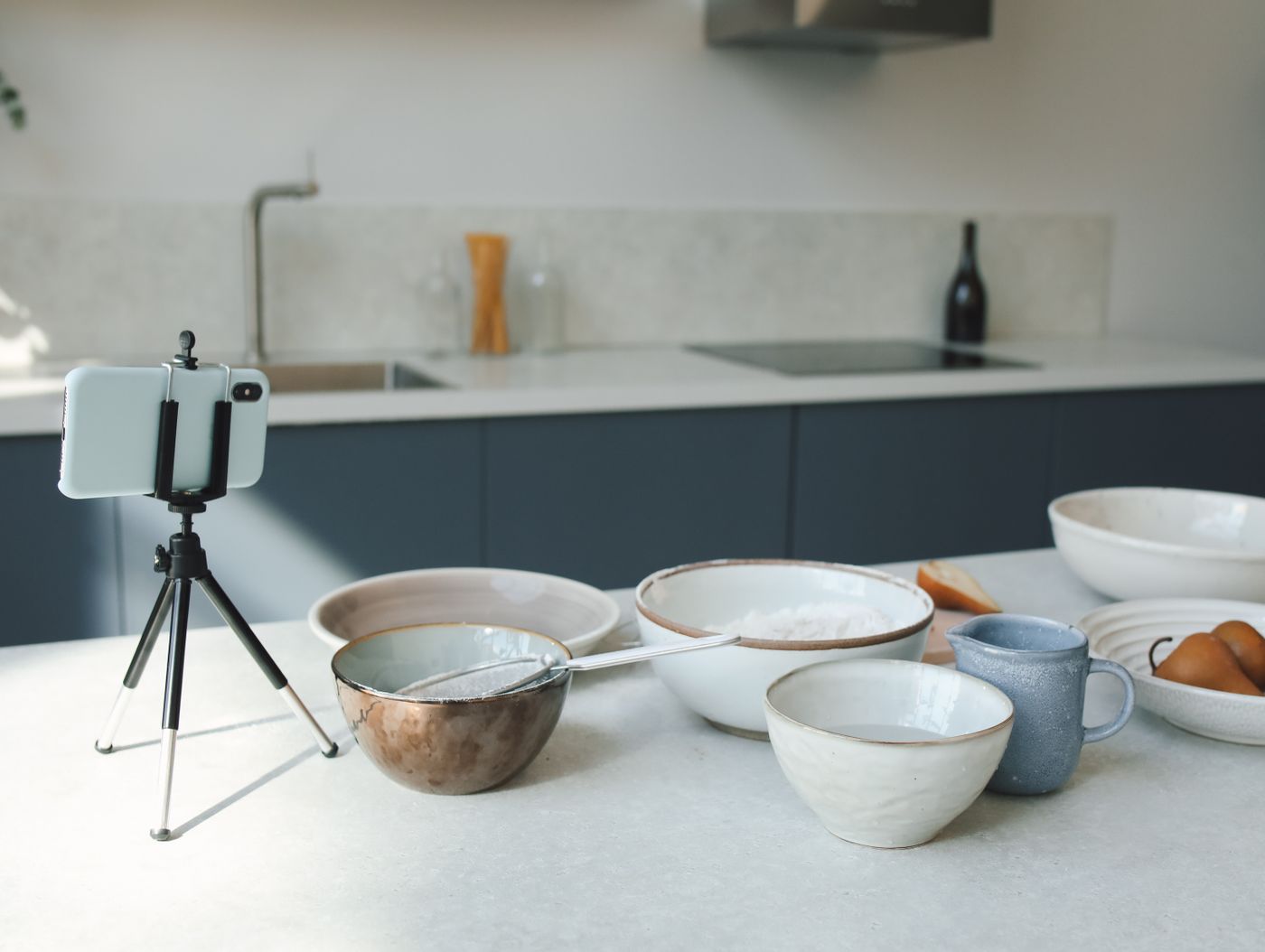
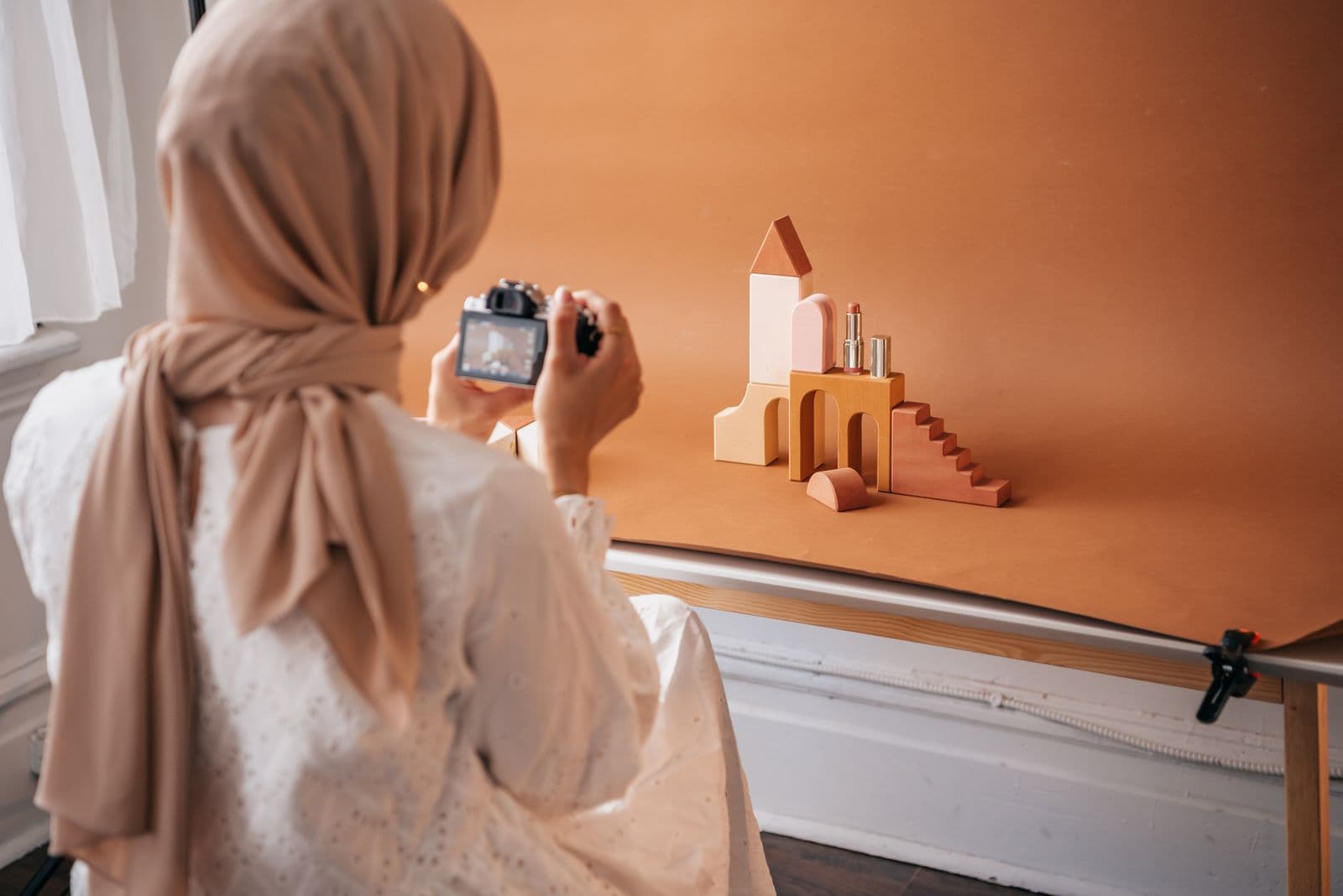
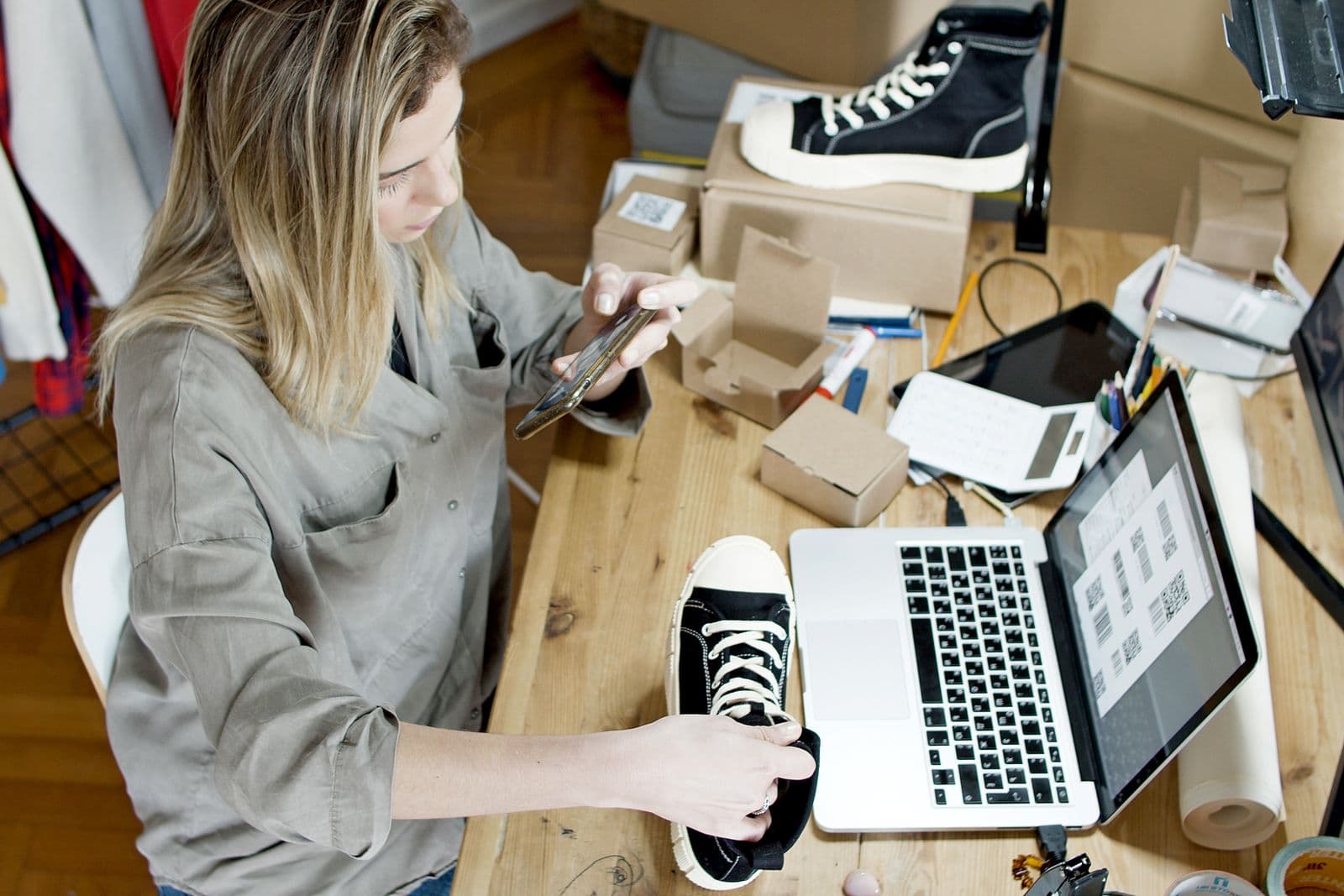
스튜디오는 필요 없어요. 창문 하나, 그림자 쪽으로 빛을 반사해 줄 흰색 폼보드 한 장, 저렴한 삼각대에 올린 휴대폰이면 웬만한 공급업체 사진을 이겨요. 네 컷을 찍으세요. 대표 컷, 크기를 가늠할 물건을 옆에 둔 크기 비교 컷, 질감 클로즈업, 그리고 실제로 쓰는 장면이요. 어차피 배경은 지울 거니까 피사체 주변에 여유를 두고 단순한 바닥에서 찍으면 돼요.
허락받은 이미지 정리하고 톤 맞추기
샘플을 주문할 만큼은 아닌 롱테일 상품에서는 규격 통일이 일이에요. 공급업체 사진은 저마다 다른 배경에 실려 와요. 회색 배경지, 나무 테이블, 누군가의 타일 바닥. 이렇게 어긋나면 스토어가 큐레이션한 곳이 아니라 그냥 긁어모은 곳처럼 보여요.
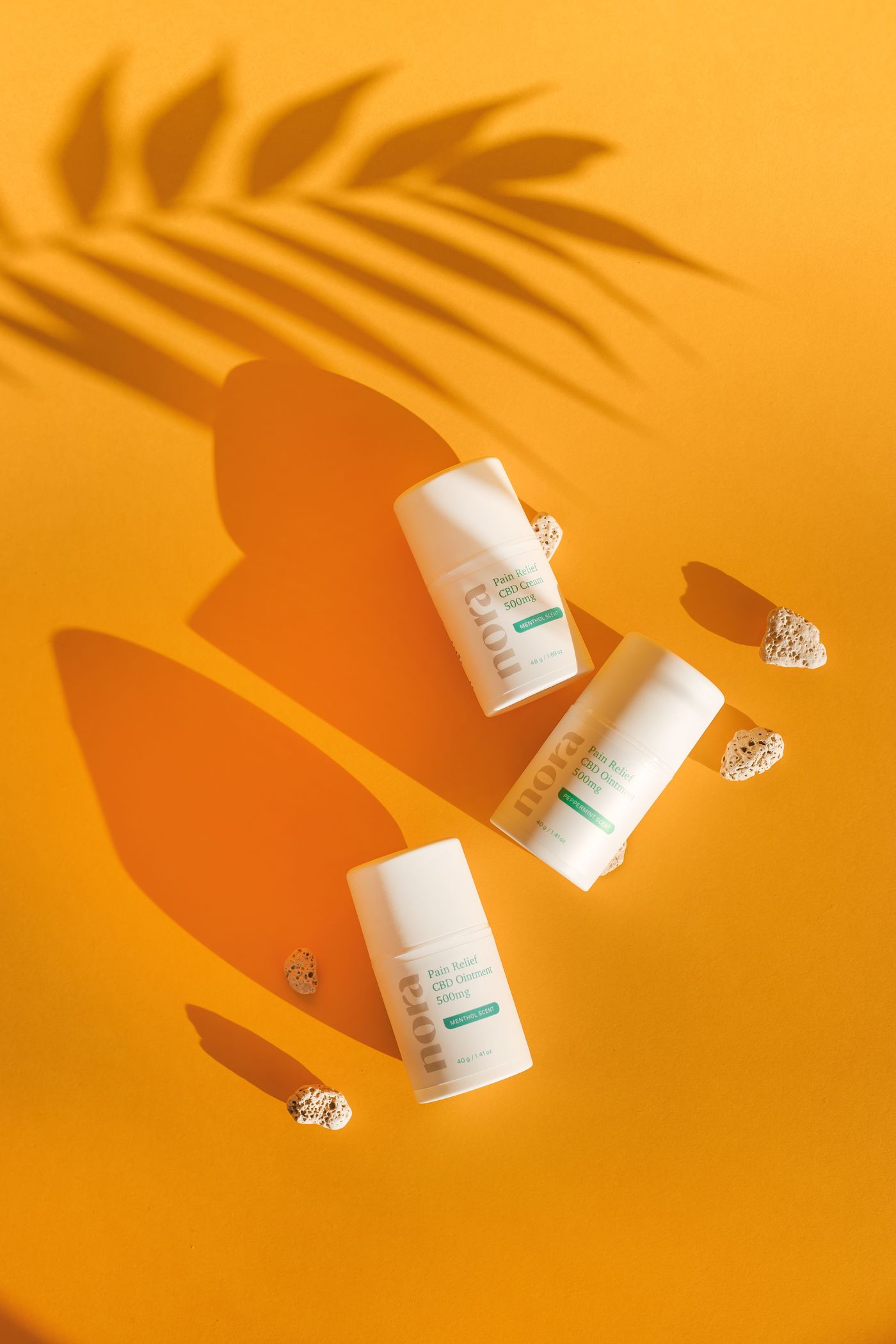
허락받은 이미지를 하나씩 remover.bg에 넣어 원래 배경에서 상품을 떼어낸 다음, 내 배경 위에 올리세요. 단색이든, 테마에 맞춘 맞춤 컬러든, 직접 찍은 사진이든 상관없어요. 값싼 누끼가 무너지는 곳은 늘 가는 가장자리라, 가발이나 반려동물 용품처럼 털이 있는 상품일수록 이게 중요해요.
그다음엔 상품을 다시 바닥에 앉히세요. 흰 배경 위에 덩그러니 놓인 누끼는 스티커처럼 보이지만, 부드럽고 방향이 있는 그림자가 깔리면 진짜 표면 위의 실물로 읽혀요. 그림자 방향은 카탈로그 전체에서 똑같이 유지하세요. 이 선택 하나가 어떤 컬러 팔레트보다 통일감에 크게 기여해요. 각도 고르는 법은 누끼 사진에 자연스러운 그림자 넣는 방법 글에서 다뤄요.
업로드 전에 플랫폼 규격 맞추기
대부분의 스토어는 규격 두 가지면 커버돼요.
- Shopify — 상품 이미지는 최대 5000 x 5000 px 또는 25메가픽셀, 20 MB 미만까지 받아요. 2048 x 2048 px 안팎의 정사각형이 가장 잘 보이고 확대 여유도 남아요. 가로세로 비율과 옵션별 이미지, 대체 텍스트는 Shopify 상품 이미지 크기 가이드에서 다뤄요.
- Google Merchant Center — 현재 최소치는 의류 외 상품 100 x 100 px, 의류 250 x 250 px예요. 다만 2027년 1월 31일부터는 모든 상품에 500 x 500 px 단일 최소치가 적용되고, 그보다 작은 이미지에는 이미 경고가 붙어요. Google 권장은 1500 x 1500 px 이상이고, 상한은 64메가픽셀 또는 16 MB예요. 이런 날짜는 바뀌니 피드를 만들기 전에
image_link사양을 확인하세요. 워터마크, 겹쳐 넣은 로고, 프로모션 문구, 가격 스티커, 테두리도 전부 거부돼요.
마지막 규정이 드롭시핑 판매자를 제일 아프게 해요. 공급업체 이미지에는 워터마크나 이미지에 박아 넣은 “hot sale” 배너가 붙어 있는 경우가 잦은데, 소유권이 누구에게 있든 이런 건 상품 피드에 들어갈 수 없어요. 상품이 미승인되는 나머지 이유는 Google 쇼핑 이미지 규정에 정리돼 있어요. 배경 제거로도 해결되지 않아요. 상품 자체에 얹힌 표시는 누끼를 따도 그대로 남거든요. 공급업체에 깨끗한 원본 파일을 요청하거나, 그 SKU는 직접 찍으세요. 마켓플레이스는 더 엄격해요. 배경과 구도 규정은 아마존 상품 이미지 규정을 보세요.
하우스 스타일로 굳히기
규칙은 한 번만 적어 두고, 그다음엔 전부에 그대로 적용하세요.
- 한 컬렉션 안에서는 배경색이나 배경판을 하나로 통일해요.
- 그림자 각도와 부드러움도 똑같이 맞춰요.
- 프레임 안 상품 크기는 폭의 85% 정도로 동일하게 잡아요.
- 정사각형 잘라내기와 내보내기 형식도 하나로 고정해요.
테마가 지원한다면 WebP로 내보내고, 광고 소재에 투명도가 필요하면 PNG로 내보내세요. SKU가 수백 개라면 배경 제거 API가 물량을 프로그래밍으로 처리해 줘요. 주문 제작(POD) 판매자라면 인쇄용 파일 준비 글도 함께 읽어 보세요.
카탈로그 하나, 룩 하나
베스트셀러 열 개부터 시작하세요. 열 개 전부 서면 허락을 받고, 마진이 가장 좋은 세 개는 샘플을 찍고, 나머지는 배경 하나와 그림자 각도 하나로 맞추는 거예요. 그러고 나면 새 SKU가 올라올 때마다 고민이 아니라 짧은 작업 하나로 끝나요.