اردو
اردو English
 Español
 Português (BR)
 Deutsch
 Français
 Italiano
 Türkçe
 Bahasa Indonesia
 Русский
 日本語
日本語 한국어
한국어 Українська
 Tiếng Việt
 Polski
 Nederlands
 ไทย
ไทย Română
 简体中文
简体中文 繁體中文
繁體中文 العربية
 Български
 Filipino
 हिन्दी
 বাংলা
বাংলাایک ہی پروڈکٹ کے کٹ آؤٹ نتائج مختلف کیوں؟
ایک ہی پروڈکٹ، دس فریمز، ایک صاف کٹ آؤٹ۔ فوکس، ہاتھ کی لرزش، کانٹیکٹ شیڈوز اور بدلتی روشنی سب کنارے کو بدل دیتے ہیں: پہلے اچھا فریم کیسے پہچانیں۔
- product photography
- background removal
- photo tips
- cutouts
- phone photography
- ecommerce

آپ ایک ہی جوڑے کے بوٹس کے دس فریم شوٹ کرتے ہیں، ایک اپ لوڈ کرتے ہیں، اور کٹ آؤٹ بالکل درست نکلتا ہے۔ دو دن بعد آپ اسی سیشن کا دوسرا فریم اپ لوڈ کرتے ہیں تو ایڑی دھندلی نکل آتی ہے، یا بیک گراؤنڈ کا سرمئی ٹکڑا تلوے کے ساتھ چپکا رہ جاتا ہے۔ وہی بوٹس، وہی کمرہ، وہی ٹول، مگر نتیجہ مختلف۔
ایسا تقریباً کبھی بھی ٹول کا رویہ بدلنے کی وجہ سے نہیں ہوتا۔ آپ کی گیلری میں یکساں نظر آنے والے دو فریمز دراصل بالکل مختلف فائلیں ہو سکتے ہیں۔ فوکس چند سینٹی میٹر ہٹ گیا ہو۔ ایکسپوژر کے دوران آپ کے ہاتھ ہل گئے ہوں۔ بوٹ پیچھے کھسک کر کاغذ سے چھو گیا ہو۔ چوتھی اور پانچویں شاٹ کے درمیان ایک بادل کھڑکی کے سامنے سے گزر گیا ہو۔
یہ تمام تبدیلیاں پکسلز میں آپ کے پروڈکٹ کے کنارے کی شکل بدل دیتی ہیں، اور کٹ آؤٹ کے پاس کام کرنے کے لیے صرف یہی کنارہ ہوتا ہے۔
فوکس سامنے والے حصے پر پڑا، خاکے پر نہیں
ٹیپ ٹو فوکس اسی جگہ تیز فوکس پلین رکھتا ہے جہاں آپ نے ٹیپ کیا، عام طور پر آپ کی طرف مڑے ہوئے رخ کے وسط میں؛ اس سے قریب یا دور کچھ بھی زیادہ دھندلا ہوتا ہے۔ جوتے، مگ یا ہینڈ بیگ پر خاکہ اس پلین سے ہٹ کر مڑتا ہے، اس لیے فوٹو تیز نظر آنے کے باوجود بھی خاکہ اس سے الگ رہتا ہے۔

دھندلی حد دراصل درجنوں پکسلز چوڑی ایک گریڈینٹ ہوتی ہے، صاف تبدیلی نہیں۔ اسے کاٹنے کی کوئی ایک درست جگہ نہیں ہوتی، اس لیے نتیجہ یا تو اصل پروڈکٹ کا حصہ کھا جاتا ہے یا ایک ہلکا سا کنارہ چھوڑ دیتا ہے۔ فریمز کے درمیان آپ کسی مختلف جگہ ٹیپ کرتے ہیں، یا کیمرا خود بخود دوبارہ فوکس کر لیتا ہے، اور وہ دھندلی پٹی اپنی جگہ بدل دیتی ہے۔
چھوٹی اشیاء کو سب سے زیادہ نقصان ہوتا ہے کیونکہ آپ انہیں قریب سے شوٹ کرتے ہیں۔ لینز کے کم از کم فوکس فاصلے کے قریب موجود انگوٹھی اپنے خاکے کے محض دو سینٹی میٹر کے اندر تیز سے دھندلی ہو سکتی ہے — یہی ایک وجہ ہے کہ انہیں اپنا الگ طریقہ درکار ہوتا ہے، جو ہمارے جیولری فوٹوگرافی گائیڈ میں بتایا گیا ہے۔
موشن بلر: دیکھنے کے لیے بہت باریک، نظر انداز کرنے کے لیے بہت بڑا
گھر کے اندر روشنی کم ہوتی ہے، اور آپ کا فون اس کی تلافی کے لیے جو بھی کرے، شوٹ کے دوران ہاتھ کی حرکت اب بھی حد کو دھندلا کر دیتی ہے؛ اسٹیبلائزیشن ایک حد تک ہی مدد کرتی ہے۔ دو یا تین پکسلز کی لرزش پریویو سائز میں نظر نہیں آتی مگر کنارے پر مہلک ثابت ہوتی ہے: پروڈکٹ اور بیک گراؤنڈ کے رنگ درمیانی ٹونز میں مل جاتے ہیں اور کنارہ سرے سے ختم ہو جاتا ہے۔ باریک تفصیلات سب سے پہلے متاثر ہوتی ہیں: سلائی، پتلی سلاخیں، کیبل، تار، بال۔
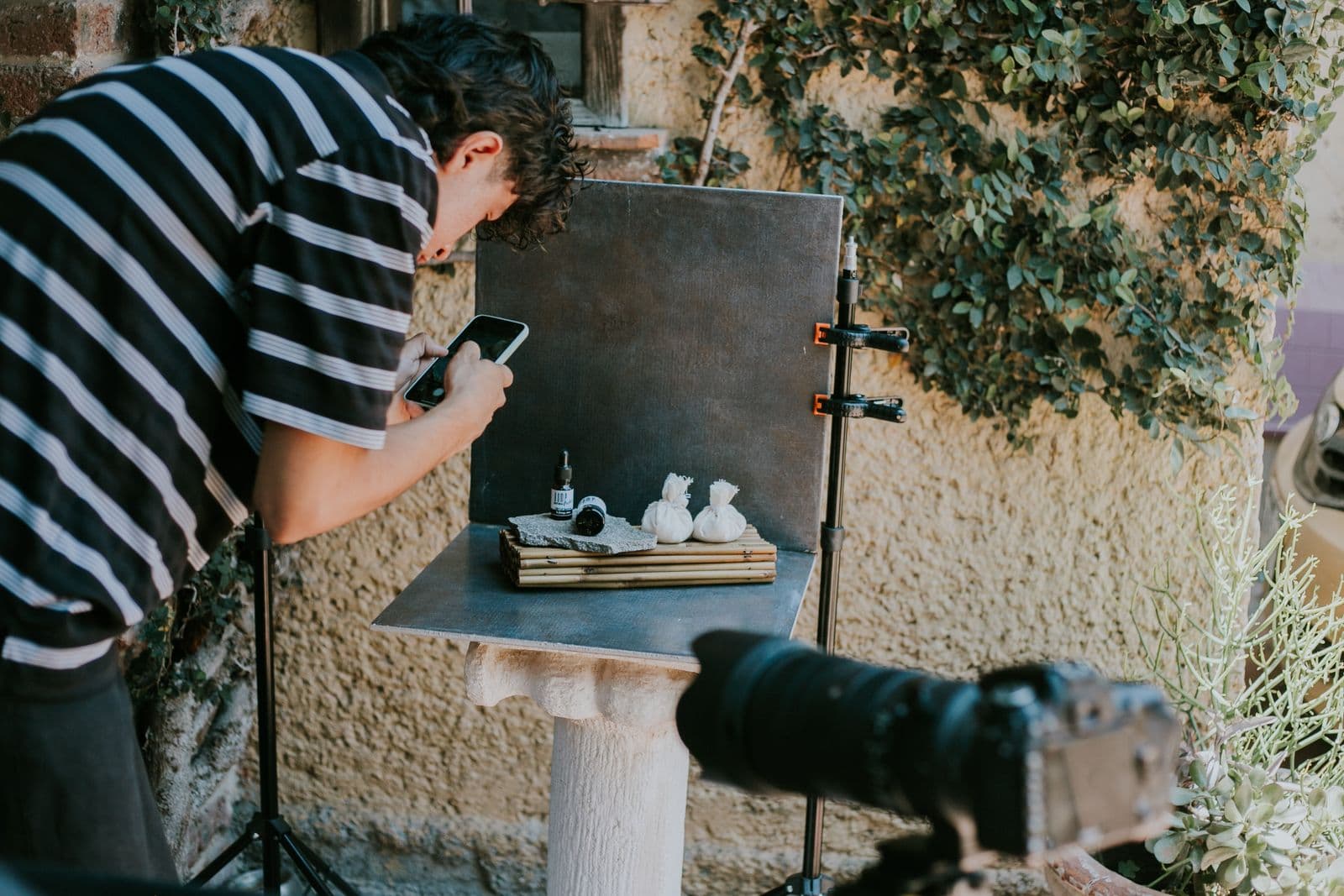
برسٹ کا ایک فریم کام کر جاتا ہے اور اس کے ساتھ والے نہیں کیونکہ آپ کے ہاتھ ہر بار یکساں ساکت نہیں رہتے۔ فون کو کتابوں کے ڈھیر پر ٹکا کر رکھیں، سیلف ٹائمر استعمال کریں تاکہ آپ کا ٹیپ شاٹ کو نہ ہلائے، اور کمرے کے سب سے روشن حصے میں کام کریں۔
چیز پیچھے کھسک کر بیک ڈراپ سے جا ملی
فریمز کے درمیان آپ چیزوں کو ذرا سا ہلاتے ہیں: لیبل سیدھا کرتے ہیں، کوئی نشان صاف کرتے ہیں، اسے تھوڑا پیچھے رکھ دیتے ہیں۔ جیسے ہی چیز سویپ کو چھو لیتی ہے، کانٹیکٹ شیڈو بالکل اسی جگہ آ بیٹھتا ہے جہاں کنارہ ہونا چاہیے، اور بیک وقت چیز اور بیک گراؤنڈ دونوں کا حصہ بن جاتا ہے۔
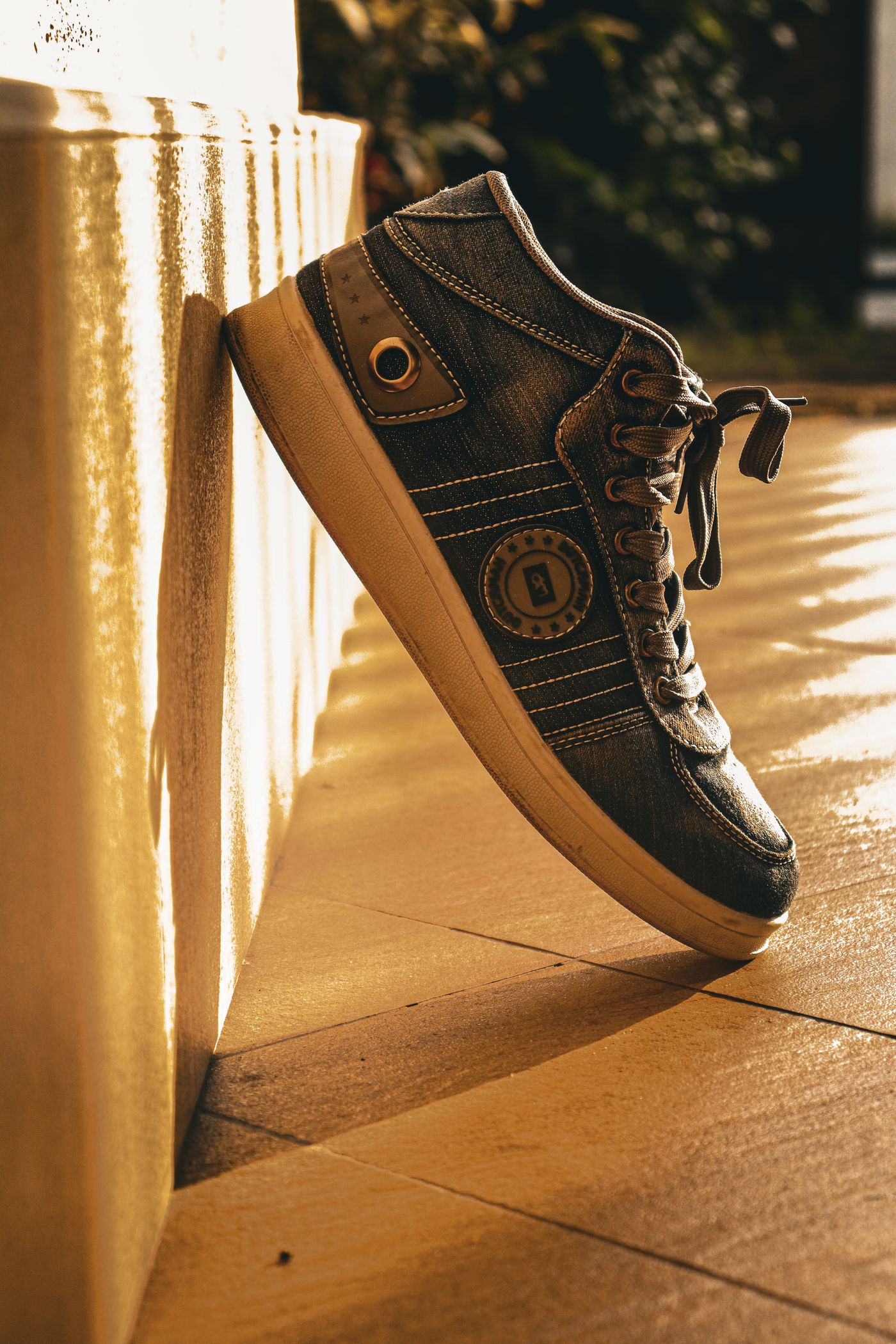
چیز اور بیک ڈراپ کے درمیان ایک ہتھیلی جتنا فاصلہ چھوڑیں، یا اسے کسی رائزر پر اونچا رکھیں تاکہ سایہ خاکے کے ساتھ جمع ہونے کے بجائے پیچھے کی طرف پڑے۔ اگر اس کے بعد بھی کٹ آؤٹ ہوا میں تیرتا ہوا لگے تو remover.bg کا ایڈیٹر کٹ آؤٹ کے نیچے حقیقت پسندانہ سایہ ڈال سکتا ہے، اور ہماری حقیقت پسندانہ سائے شامل کرنے کی گائیڈ بتاتی ہے کہ اسے کہاں رکھنا چاہیے۔
شاٹس کے درمیان ایک طرف سایہ آ گیا
فریم ایک سے تین اس وقت لیے گئے جب آپ چیز درست کرنے کے لیے آگے نہیں جھکے تھے؛ فریم چار سے آپ کا کندھا کھڑکی کو روکنے لگتا ہے۔ اب سفید سویپ کا ایک حصہ درمیانی سرمئی ہو جاتا ہے، جو پروڈکٹ کے رنگ سے ملتا جلتا ہے۔ آپ کو خاکہ اب بھی نظر آتا ہے؛ مگر پکسلز میں اس کا آدھا حصہ بے کنٹراسٹ ہوتا ہے۔
فریمز کے درمیان چیز کو نہیں، بیک ڈراپ کو دیکھیں۔ اگر اس کے بائیں اور دائیں حصوں کی روشنی میں واضح فرق ہو تو آپ کی اگلی اپ لوڈ سکہ اچھالنے کے برابر ہے۔ روشنی ایسی جگہ رکھیں جہاں آپ کا جسم اسے روک نہ سکے۔
اپ لوڈ سے پہلے فریم چنیں، بعد میں نہیں
تھمب نیل کناروں کے بارے میں کچھ نہیں بتاتا۔ فریم کھولیں، اسے مکمل سائز پر زوم کریں، اور چار چیزیں چیک کریں۔
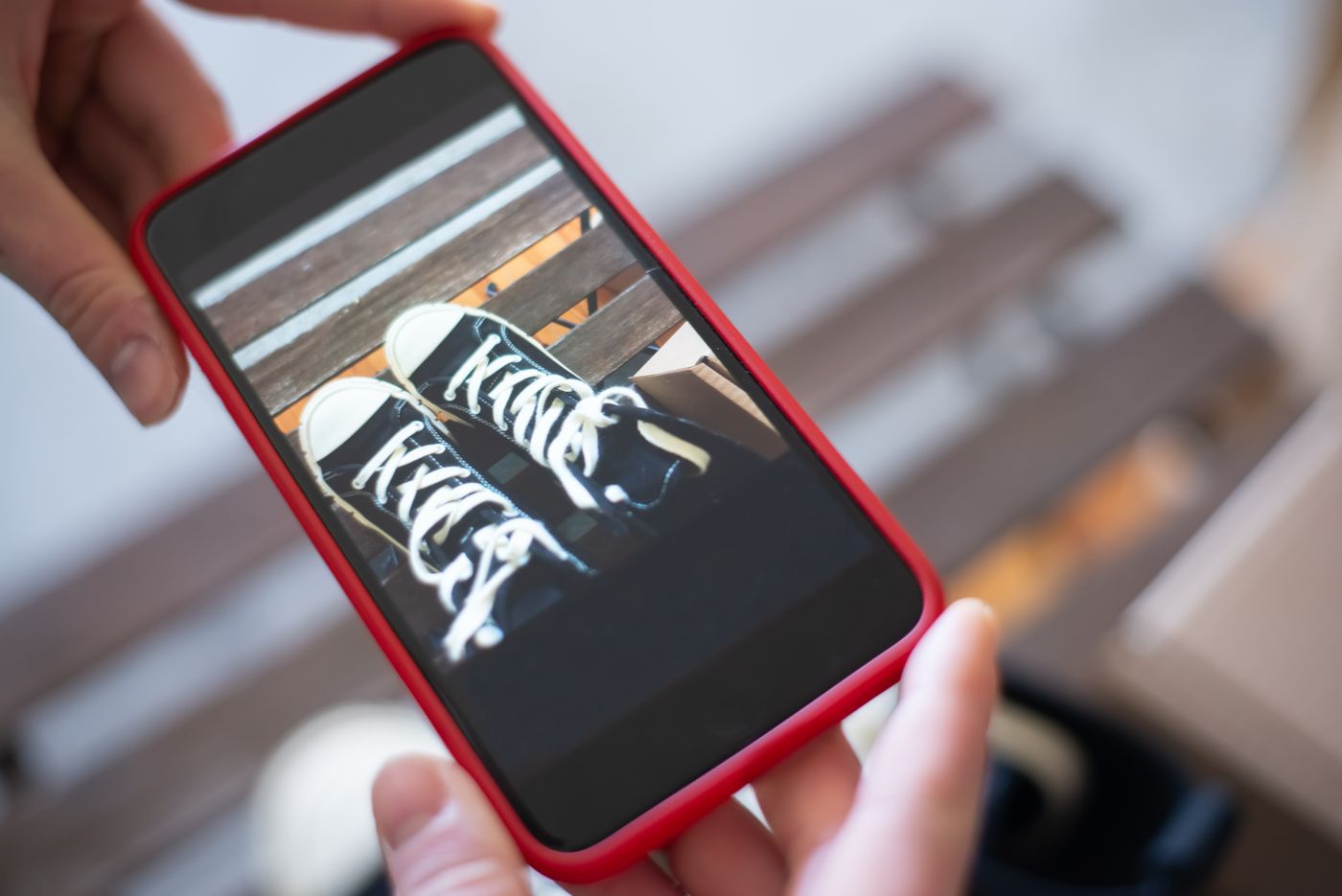
- خاکے کا سب سے پتلا حصہ — ہینڈل، پٹی، ٹونٹی، تار یا بالوں کی لٹ۔ اگر یہ مکمل زوم پر دھندلا ہے تو کٹ آؤٹ میں بھی دھندلا ہی رہے گا۔
- کیمرے کے قریب ترین کنارہ، نہ کہ صرف دور والا رخ۔ چھوٹی چیز کو قریب سے شوٹ کرنے کا مطلب ہے کہ فوکس پوائنٹ کے دونوں طرف تیز زون باریک ہوتا ہے، اس لیے جس رخ کو آپ نے ٹیپ کیا وہ واضح نظر آ سکتا ہے جبکہ قریبی کنارہ دھندلا رہ سکتا ہے۔
- جہاں چیز سطح سے ملتی ہے۔ خلا یا رنگت میں تبدیلی اچھی بات ہے؛ گہری سیاہ کانٹیکٹ لائن مسئلہ ہے۔
- چیز کے بائیں اور دائیں جانب بیک ڈراپ کی روشنی کا موازنہ۔
اصل فریم اپ لوڈ کریں، کسی چیٹ ایپ سے گزری ہوئی کاپی نہیں؛ اصل فریم کیمرے کا ریکارڈ کیا گیا ہر کنارے کا پکسل محفوظ رکھتا ہے۔ PNG، JPEG اور WebP سب چلتے ہیں، 25 MB تک۔ اگر آپ کا فون بطور ڈیفالٹ HEIC میں محفوظ کرتا ہے تو کیمرے کو اس کی JPEG-مطابقت والی فارمیٹ سیٹنگ پر بدل دیں۔ زیادہ تنگ فریمنگ کے لیے، تیار کٹ آؤٹ کو اپنے فوٹو یا ڈیزائن ٹول میں کراپ کریں، پھر محفوظ شدہ فائل دوبارہ کھول کر تصدیق کریں کہ پروڈکٹ کے پیچھے بیک گراؤنڈ اب بھی سفید کے بجائے شفاف ہے۔ ہمارا شفاف PNG گائیڈ دکھاتا ہے کہ یہ کیسے چیک کریں اور قریب سے دیکھنے پر صاف کٹ آؤٹ کنارہ کیسا نظر آنا چاہیے۔
اچھے فریم کی تلاش کب چھوڑ دیں
اگر تمام دس فریمز میں ایک ہی خرابی مشترک ہو — چیز دیوار سے دبی ہوئی، اس پر ایک گہرا سایہ پڑا ہوا، یا کمرہ شوٹنگ کے لیے بہت زیادہ دھندلا — تو فریم چننے سے پورا سیٹ نہیں بچے گا۔ چیز کو آگے لائیں، خراب روشنی کو نرم کریں، فون کو کسی مضبوط چیز پر رکھیں، اور دس کے بجائے صرف تین فریم شوٹ کریں۔ دو منٹ کی تیاری بیس منٹ کے فریم جوئے سے بہتر ہے۔