Deutsch
 English
 Español
 Português (BR)
 Français
 Italiano
 Türkçe
 Bahasa Indonesia
 Русский
 日本語
日本語 한국어
한국어 Українська
 Tiếng Việt
 Polski
 Nederlands
 ไทย
ไทย Română
 简体中文
简体中文 繁體中文
繁體中文 العربية
 Български
 Filipino
 हिन्दी
 اردو
اردو বাংলা
বাংলাWarum dasselbe Produkt unterschiedliche Freisteller ergibt
Gleiches Produkt, zehn Bilder, ein sauberer Freisteller: Wie Fokus, Verwacklung, Kontaktschatten und wechselndes Licht die Kante verändern.
- product photography
- background removal
- photo tips
- cutouts
- phone photography
- ecommerce

Du fotografierst dasselbe Paar Stiefel zehnmal, lädst ein Bild hoch, und der Freisteller ist perfekt. Zwei Tage später lädst du ein zweites Bild aus derselben Session hoch – und die Ferse kommt weich heraus, oder ein grauer Keil Hintergrund bleibt an der Sohle festgeschweißt. Dieselben Stiefel, derselbe Raum, dasselbe Werkzeug, ein anderes Ergebnis.
Das liegt so gut wie nie daran, dass das Werkzeug seine Meinung ändert. Zwei Bilder, die in deiner Galerie identisch aussehen, können sehr unterschiedliche Dateien sein. Der Fokus ist ein paar Zentimeter gewandert. Deine Hände haben sich während der Belichtung bewegt. Der Stiefel ist nach hinten gerutscht, bis er das Papier berührt hat. Zwischen Bild vier und fünf ist eine Wolke vors Fenster gezogen.
Jede dieser Änderungen verändert, wie die Kante deines Produkts in Pixeln aussieht – und die Kante ist alles, womit ein Freisteller arbeiten kann.
Der Fokus lag auf der Vorderseite, nicht auf der Kontur
Tippen zum Fokussieren legt die scharfe Ebene dorthin, wo du getippt hast, meist in die Mitte der Fläche, die dir zugewandt ist; alles davor und dahinter wird weicher. Bei einem Schuh, einer Tasse oder einer Handtasche krümmt sich die Silhouette von dieser Ebene weg, die Kontur liegt also daneben, selbst wenn das Foto scharf wirkt.

Eine weiche Grenze ist ein Verlauf über Dutzende Pixel, kein sauberer Übergang. Es gibt keine einzig richtige Stelle zum Schneiden, also frisst das Ergebnis echtes Produkt weg oder lässt einen blassen Saum stehen. Von Bild zu Bild tippst du auf eine andere Stelle, oder die Kamera fokussiert von selbst nach – und dieses weiche Band wandert mit.
Kleine Artikel trifft es am härtesten, weil du sie nah fotografierst. Ein Ring nahe der Naheinstellgrenze des Objektivs kann auf zwei Zentimetern seiner eigenen Kontur von knackscharf zu verschmiert übergehen – einer der Gründe, warum solche Stücke ein eigenes Vorgehen brauchen, beschrieben in unserem Guide Schmuckfotografie: kleine Glanzstücke perfekt freistellen.
Bewegungsunschärfe, zu klein zum Sehen und zu groß zum Ignorieren
Drinnen ist weniger Licht, und was auch immer dein Handy dagegen unternimmt: Handbewegung während der Aufnahme verschmiert die Grenze trotzdem, die Bildstabilisierung gleicht davon nur einen Teil aus. Zwei, drei Pixel Verwacklung sind in der Vorschaugröße unsichtbar und an der Kante fatal: Produkt- und Hintergrundfarbe mischen sich zu Zwischentönen, und die Grenze hört auf zu existieren. Feine Strukturen gehen zuerst: Nähte, Sprossen, Kabel, Draht, Haare.
Ein Bild aus einer Serie funktioniert und seine Nachbarn nicht, weil deine Hände nicht gleich ruhig sind. Stütz das Handy auf einem Bücherstapel ab, nimm den Selbstauslöser, damit dein Tippen die Aufnahme nicht verwackelt, und arbeite im hellsten Teil des Raums.
Der Artikel ist nach hinten an den Hintergrund gerutscht
Zwischen den Bildern rückst du Dinge zurecht: das Etikett geraderichten, einen Fleck wegwischen, alles ein Stück weiter hinten absetzen. Sobald der Artikel die Hohlkehle aus Papier berührt, sitzt der Kontaktschatten genau dort, wo die Grenze verlaufen müsste – und gehört gleichzeitig zu Artikel und Hintergrund.
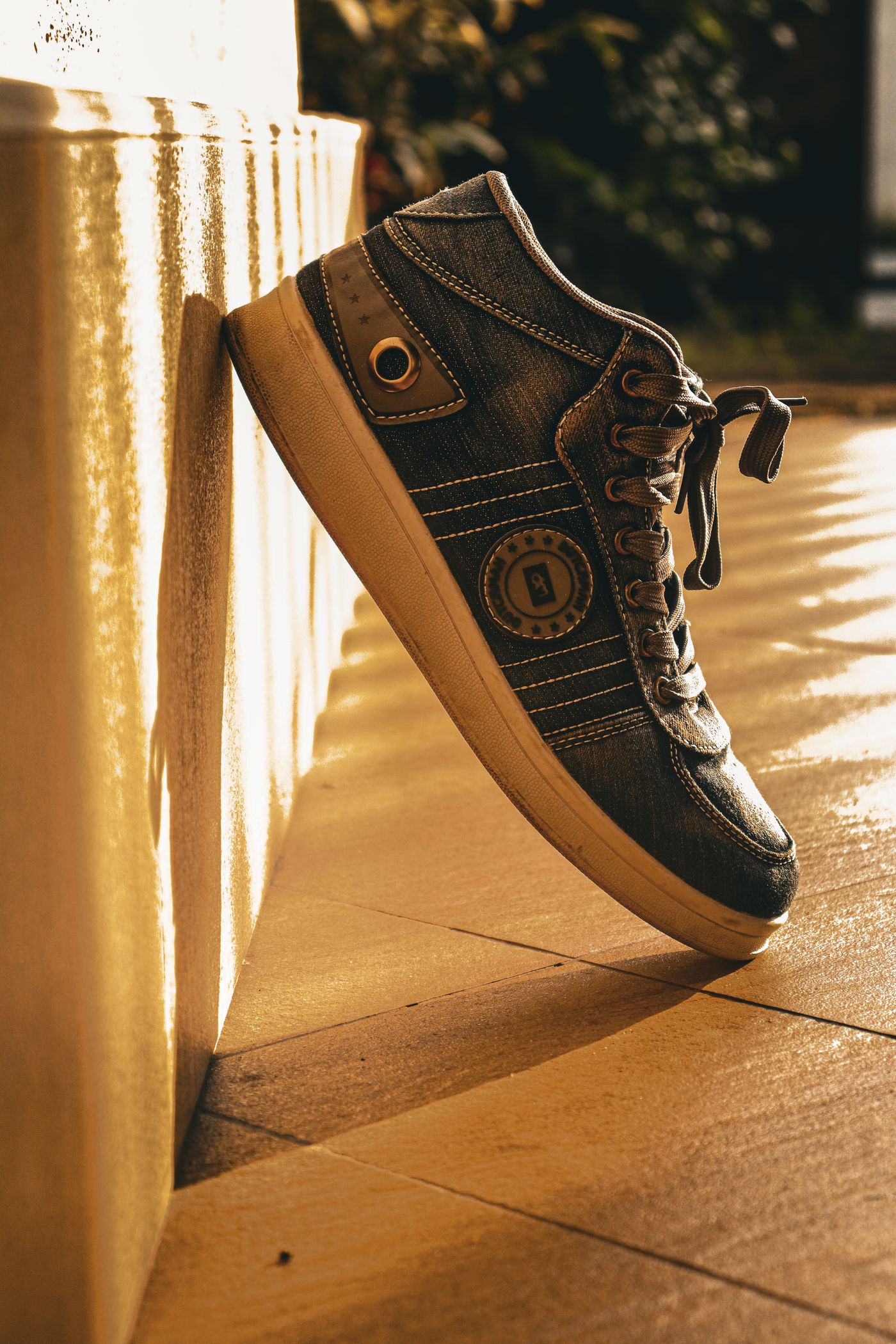
Lass eine Handbreit Luft zwischen Artikel und Hintergrund, oder stell ihn auf ein Podest, damit der Schatten nach hinten fällt statt sich an der Kontur zu sammeln. Wenn der Freisteller danach aussieht, als würde er schweben, kann der Editor von remover.bg einen realistischen Schatten darunter setzen, und unser Guide Realistische Schatten für Freisteller – mit remover.bg erklärt, wo dieser sitzen sollte.
Zwischen zwei Aufnahmen ist ein Schatten über eine Seite gewandert
Bild eins bis drei entstanden, bevor du dich zum Zurechtrücken vorgebeugt hast; ab Bild vier verdeckt deine Schulter das Fenster. Jetzt ist eine Seite des weißen Hintergrunds mittelgrau und trifft damit genau den Produktton. Du siehst die Kontur weiterhin; in den Pixeln hat die Hälfte davon keinen Kontrast mehr.
Prüf zwischen den Bildern den Hintergrund, nicht den Artikel. Wenn sich seine linke und seine rechte Hälfte sichtbar in der Helligkeit unterscheiden, ist dein nächster Upload ein Münzwurf. Stell das Licht so, dass dein Körper es nicht blockieren kann.
Wähl das Bild vor dem Hochladen aus, nicht danach
Eine Miniaturansicht sagt dir nichts über Kanten. Öffne das Bild, zoom auf volle Größe und prüf vier Dinge.
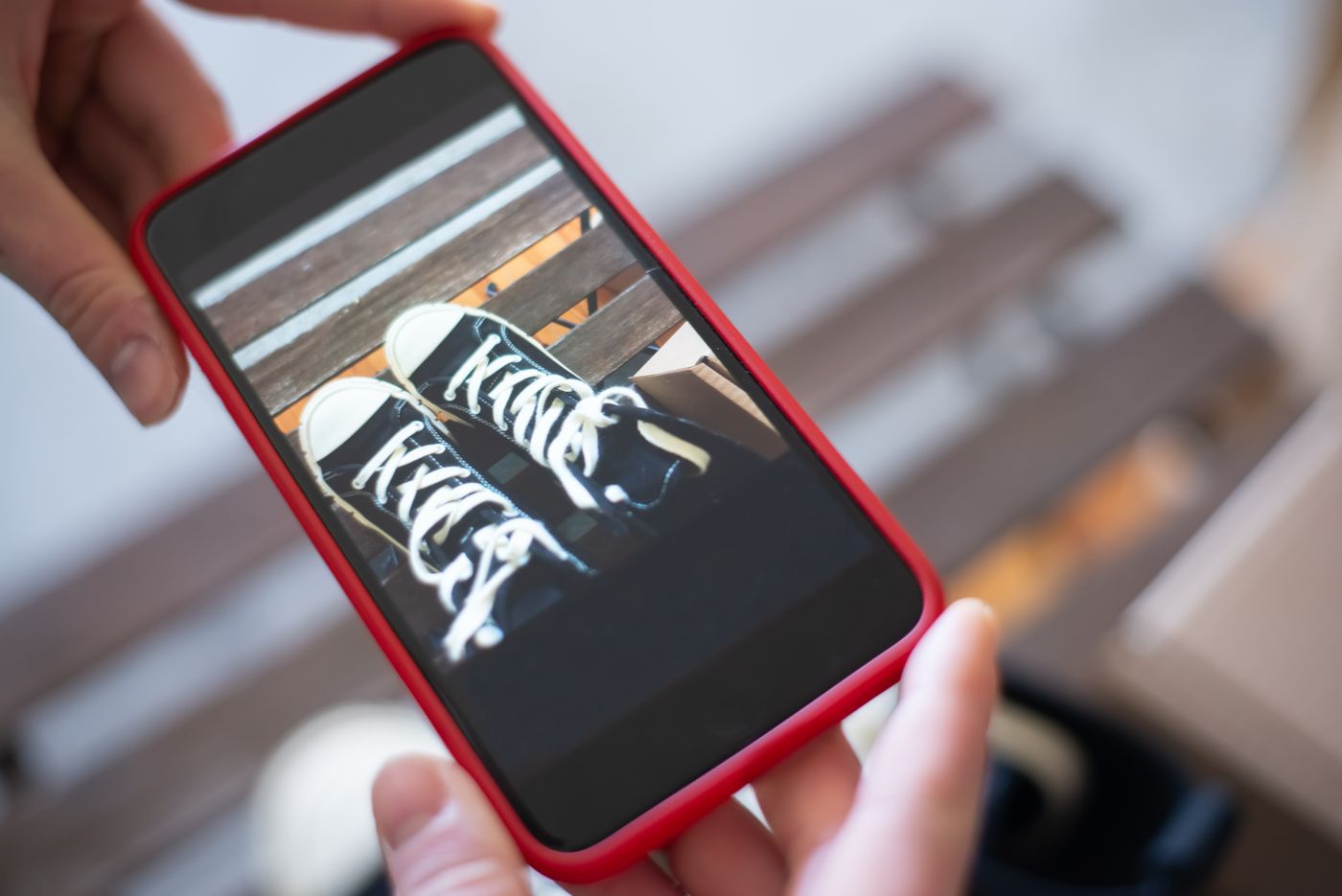
- Die dünnste Stelle der Kontur – ein Henkel, ein Riemen, ein Ausguss, ein Draht oder eine Haarsträhne. Bei voller Vergrößerung matschig heißt auch nach dem Freistellen matschig.
- Die Kante, die der Kamera am nächsten liegt, nicht nur die abgewandte Seite. Wer einen kleinen Artikel nah fotografiert, hat vor und hinter dem Fokuspunkt nur eine dünne scharfe Zone – eine nahe Kante kann also weich sein, während die angetippte Fläche knackig aussieht.
- Die Stelle, an der der Artikel die Unterlage berührt. Ein Spalt oder ein Tonwertunterschied ist gut; eine harte schwarze Kontaktlinie bedeutet Ärger.
- Die Helligkeit des Hintergrunds links vom Artikel im Vergleich zu rechts.
Lad das Originalbild hoch, keine Kopie, die durch eine Chat-App gelaufen ist; so bleibt jedes Kantenpixel erhalten, das die Kamera aufgezeichnet hat. PNG, JPEG und WebP funktionieren alle, bis 25 MB. Wenn dein Handy standardmäßig HEIC speichert, stell die Kamera auf ihre JPEG-kompatible Formateinstellung um. Für einen engeren Bildausschnitt beschneide den fertigen Freisteller in deinem eigenen Foto- oder Designprogramm, öffne dann die gespeicherte Datei erneut und bestätige, dass der Hintergrund hinter dem Produkt noch transparent ist und nicht weiß. Unser Guide Hintergrund transparent machen: PNG in Sekunden (2026) zeigt, wie du das prüfst und wie eine saubere Freistellkante aus der Nähe aussehen sollte.
Wann du aufhörst, nach einem guten Bild zu suchen
Wenn alle zehn Bilder denselben Fehler teilen – der Artikel an die Wand gedrückt, ein harter Schatten quer darüber, ein Raum, der zu dunkel zum Fotografieren ist –, rettet kein Aussortieren die Serie. Rück den Artikel nach vorn, mach das schlechte Licht weicher, stell das Handy auf etwas Festes und mach drei Bilder statt zehn. Zwei Minuten Aufbau schlagen zwanzig Minuten Bilder-Roulette.