हिन्दी
 English
 Español
 Português (BR)
 Deutsch
 Français
 Italiano
 Türkçe
 Bahasa Indonesia
 Русский
 日本語
日本語 한국어
한국어 Українська
 Tiếng Việt
 Polski
 Nederlands
 ไทย
ไทย Română
 简体中文
简体中文 繁體中文
繁體中文 العربية
 Български
 Filipino
 اردو
اردو বাংলা
বাংলাएक जैसा प्रोडक्ट अलग-अलग कटआउट रिज़ल्ट क्यों देता है
एक ही प्रोडक्ट, दस फ़्रेम, एक साफ़ कटआउट. फ़ोकस, हाथ हिलना, कॉन्टैक्ट शैडो और बदलती रोशनी एज बदल देते हैं: सही फ़्रेम पहले कैसे पहचानें.
- product photography
- background removal
- photo tips
- cutouts
- phone photography
- ecommerce
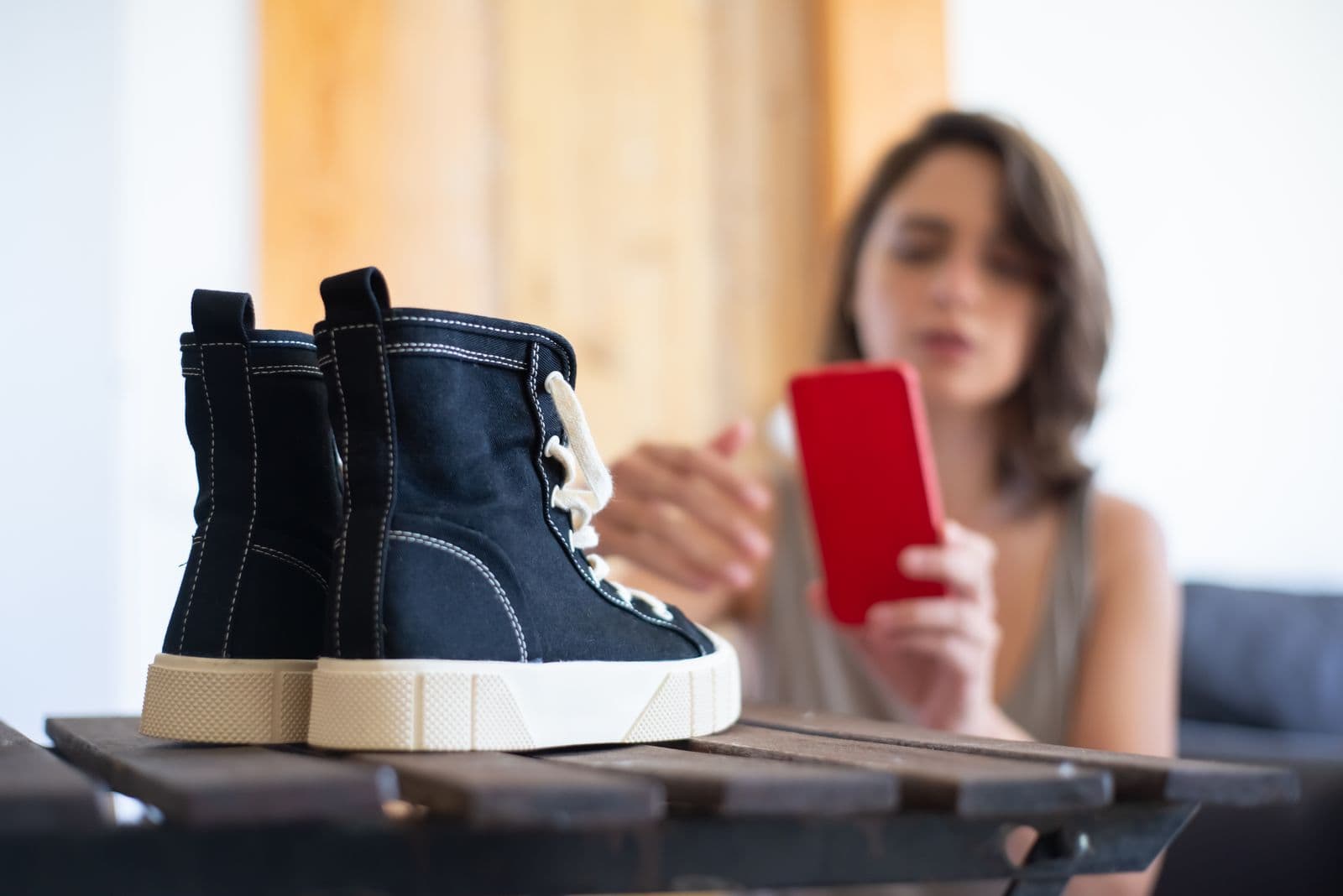
आप एक ही जोड़ी बूट्स के दस फ़्रेम खींचते हैं, एक अपलोड करते हैं, और कटआउट परफ़ेक्ट आता है। दो दिन बाद उसी सेशन से दूसरा फ़्रेम अपलोड करते हैं और हील धुंधली आ जाती है, या बैकड्रॉप का ग्रे वेज सोल से चिपका रह जाता है। वही बूट्स, वही कमरा, वही टूल, फिर भी नतीजा अलग।
इसकी वजह लगभग कभी टूल का मन बदलना नहीं होती। आपकी गैलरी में एक जैसे दिखने वाले दो फ़्रेम असल में बहुत अलग फ़ाइलें हो सकते हैं। फ़ोकस कुछ सेंटीमीटर खिसक गया। एक्सपोज़र के दौरान आपके हाथ हिल गए। बूट पीछे खिसककर पेपर को छू गया। शॉट चार और पाँच के बीच एक बादल खिड़की के आगे से गुज़र गया।
इनमें से हर बदलाव यह तय करता है कि पिक्सेल में आपके प्रोडक्ट की एज कैसी दिखती है, और कटआउट के पास काम करने के लिए बस यही एज होती है।
फ़ोकस आउटलाइन पर नहीं, सामने वाले फेस पर बैठा
टैप-टू-फ़ोकस शार्प प्लेन को वहीं रखता है जहाँ आपने टैप किया, आमतौर पर आपकी ओर मुड़े हुए फेस के बीच में; इससे नज़दीक या दूर की हर चीज़ धुंधली रहती है। जूते, मग या हैंडबैग पर सिल्हूट उस प्लेन से घुमावदार होकर दूर चला जाता है, इसलिए फोटो शार्प दिखने पर भी आउटलाइन उससे हटकर बैठती है।
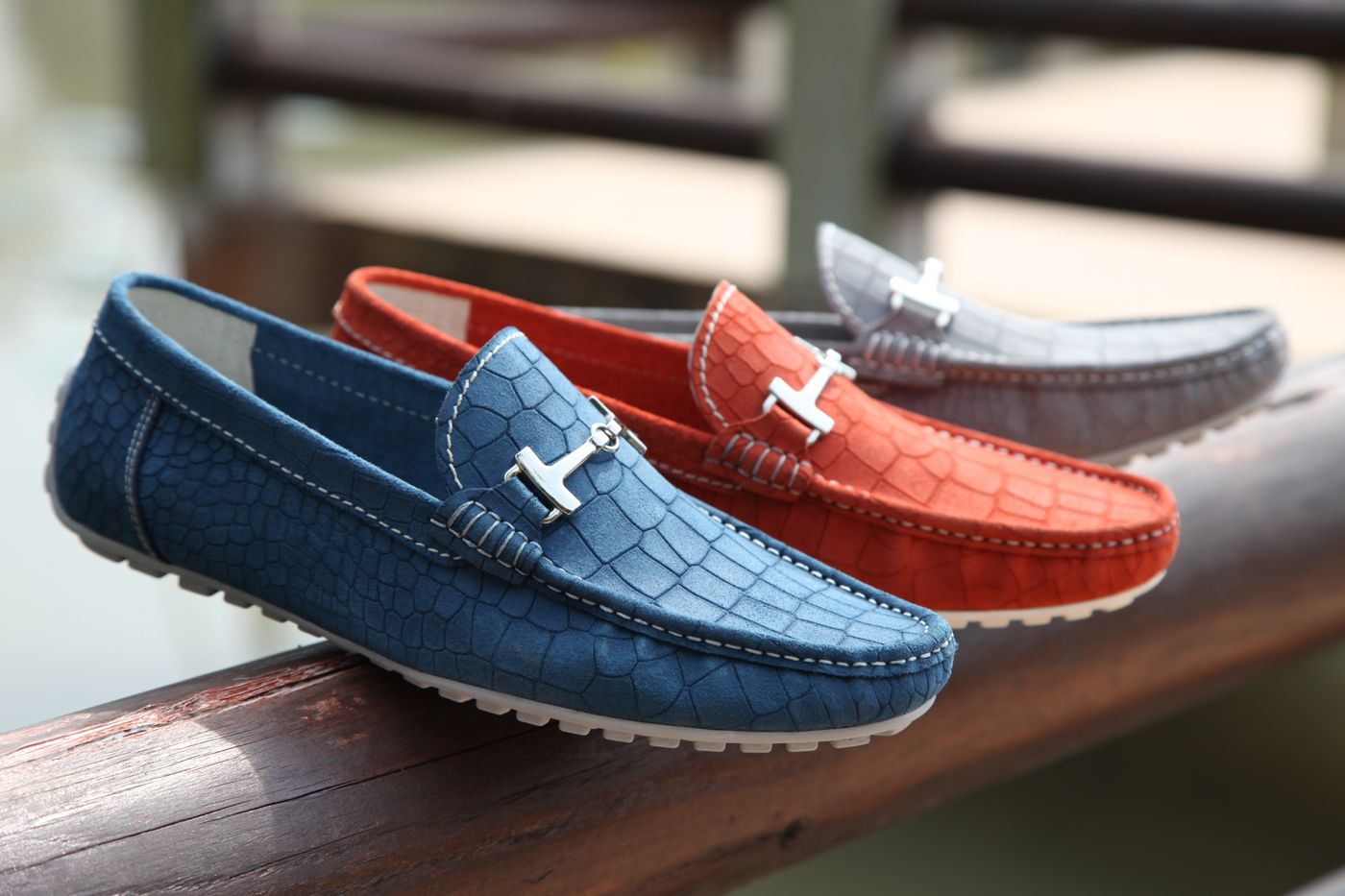
धुंधली बाउंड्री कोई साफ़ ट्रांज़िशन नहीं, बल्कि दसियों पिक्सेल चौड़ा ग्रेडिएंट होती है। इसे काटने की कोई एक सही जगह नहीं होती, इसलिए नतीजा या तो असली प्रोडक्ट का हिस्सा खा जाता है या हल्के रंग की रिम छोड़ देता है। फ़्रेम्स के बीच आप अलग जगह टैप करते हैं, या कैमरा खुद रीफ़ोकस कर लेता है, और वह धुंधली पट्टी खिसक जाती है।
छोटी चीज़ों को सबसे ज़्यादा नुकसान होता है क्योंकि आप उन्हें पास से शूट करते हैं। लेंस की न्यूनतम फ़ोकस दूरी के करीब रखी अंगूठी अपनी ही आउटलाइन के दो सेंटीमीटर के दायरे में शार्प से धुंधली हो सकती है — यही एक वजह है कि उन्हें अपना अलग तरीका चाहिए, जो हमारी ज्वेलरी फ़ोटोग्राफ़ी गाइड में बताया गया है।
मोशन ब्लर: देखने में बहुत छोटा, नज़रअंदाज़ करने के लिए बहुत बड़ा
घर के अंदर रोशनी कम होती है, और आपका फोन इसकी भरपाई के लिए जो भी करे, कैप्चर के दौरान हाथ का हिलना फिर भी बाउंड्री को धुंधला कर देता है; स्टेबिलाइज़ेशन एक हद तक ही भरपाई कर पाता है। दो-तीन पिक्सेल की कंपन प्रीव्यू साइज़ पर दिखती नहीं, पर एज पर घातक साबित होती है: प्रोडक्ट और बैकग्राउंड के रंग बीच के टोन में मिल जाते हैं और बाउंड्री का वजूद ही खत्म हो जाता है। पतली डिटेल्स सबसे पहले जाती हैं: सिलाई, स्पिंडल, केबल, तार, बाल।
बर्स्ट में एक फ़्रेम चलता है और उसके बगल वाले नहीं, क्योंकि आपके हाथ हर बार बराबर स्थिर नहीं रहते। फ़ोन को किताबों के ढेर पर टिकाएँ, सेल्फ़-टाइमर इस्तेमाल करें ताकि टैप से शॉट न हिले, और कमरे के सबसे रोशन हिस्से में काम करें।
प्रोडक्ट खिसककर बैकड्रॉप में जा मिला
फ़्रेम्स के बीच आप चीज़ों को थोड़ा हिलाते-डुलाते हैं: लेबल सीधा करते हैं, कोई निशान पोंछते हैं, उसे थोड़ा और पीछे रख देते हैं। प्रोडक्ट के स्वीप को छूते ही कॉन्टैक्ट शैडो ठीक उसी जगह बैठ जाती है जहाँ बाउंड्री होनी चाहिए, और यह एक साथ प्रोडक्ट और बैकग्राउंड दोनों की हो जाती है।
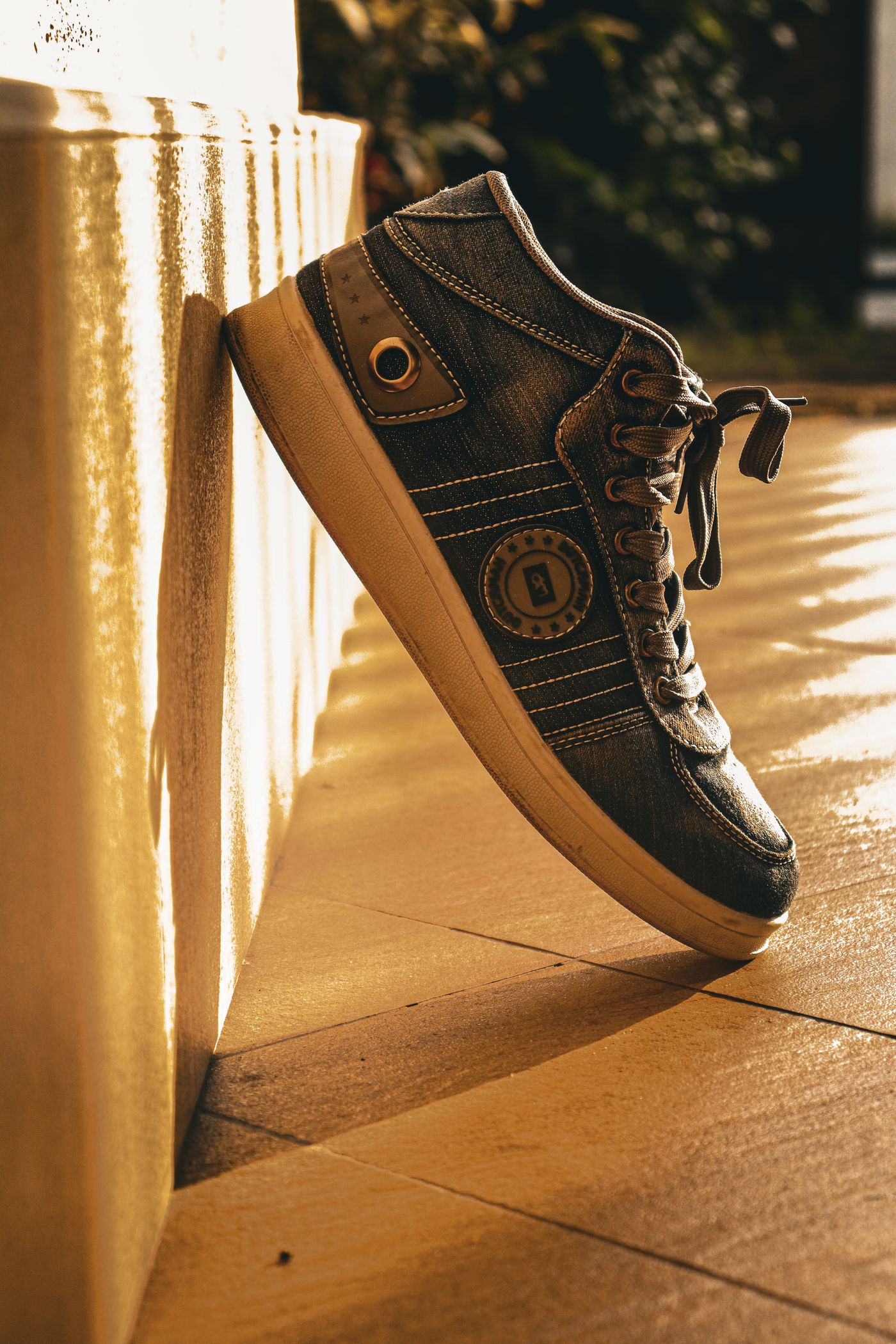
प्रोडक्ट और बैकड्रॉप के बीच एक हथेली जितनी जगह छोड़ें, या इसे किसी राइज़र पर ऊपर उठा दें ताकि शैडो कॉन्टूर से सटकर जमा होने के बजाय पीछे गिरे। अगर इसके बाद भी कटआउट तैरता हुआ लगे, तो remover.bg का एडिटर कटआउट के नीचे एक असली जैसी शैडो डाल सकता है, और असली जैसी शैडो जोड़ना वाली हमारी गाइड में बताया गया है कि यह कहाँ बैठनी चाहिए।
फ़्रेम्स के बीच एक तरफ़ शैडो सरक आई
फ़्रेम एक से तीन तब की हैं जब आपने प्रोडक्ट ठीक करने के लिए झुके नहीं थे; फ़्रेम चार से आपका कंधा खिड़की को रोकने लगता है। अब सफ़ेद स्वीप का एक हिस्सा मीडियम-ग्रे हो जाता है, जो प्रोडक्ट के टोन से मिलता-जुलता है। आपको आउटलाइन अब भी दिखती है; पर पिक्सेल में, उसका आधा हिस्सा बिना किसी कंट्रास्ट के रह जाता है।
फ़्रेम्स के बीच प्रोडक्ट नहीं, बैकड्रॉप चेक करें। अगर इसका बायाँ और दायाँ हिस्सा ब्राइटनेस में साफ़ अलग दिखे, तो आपका अगला अपलोड सिक्का उछालने जैसा ही होगा। रोशनी को ऐसी जगह रखें जहाँ आपका शरीर उसे रोक न सके।
अपलोड से पहले सही फ़्रेम चुनें, बाद में नहीं
थंबनेल आपको एज के बारे में कुछ नहीं बताता। फ़्रेम खोलें, इसे पूरे साइज़ तक ज़ूम करें, और चार चीज़ें चेक करें।
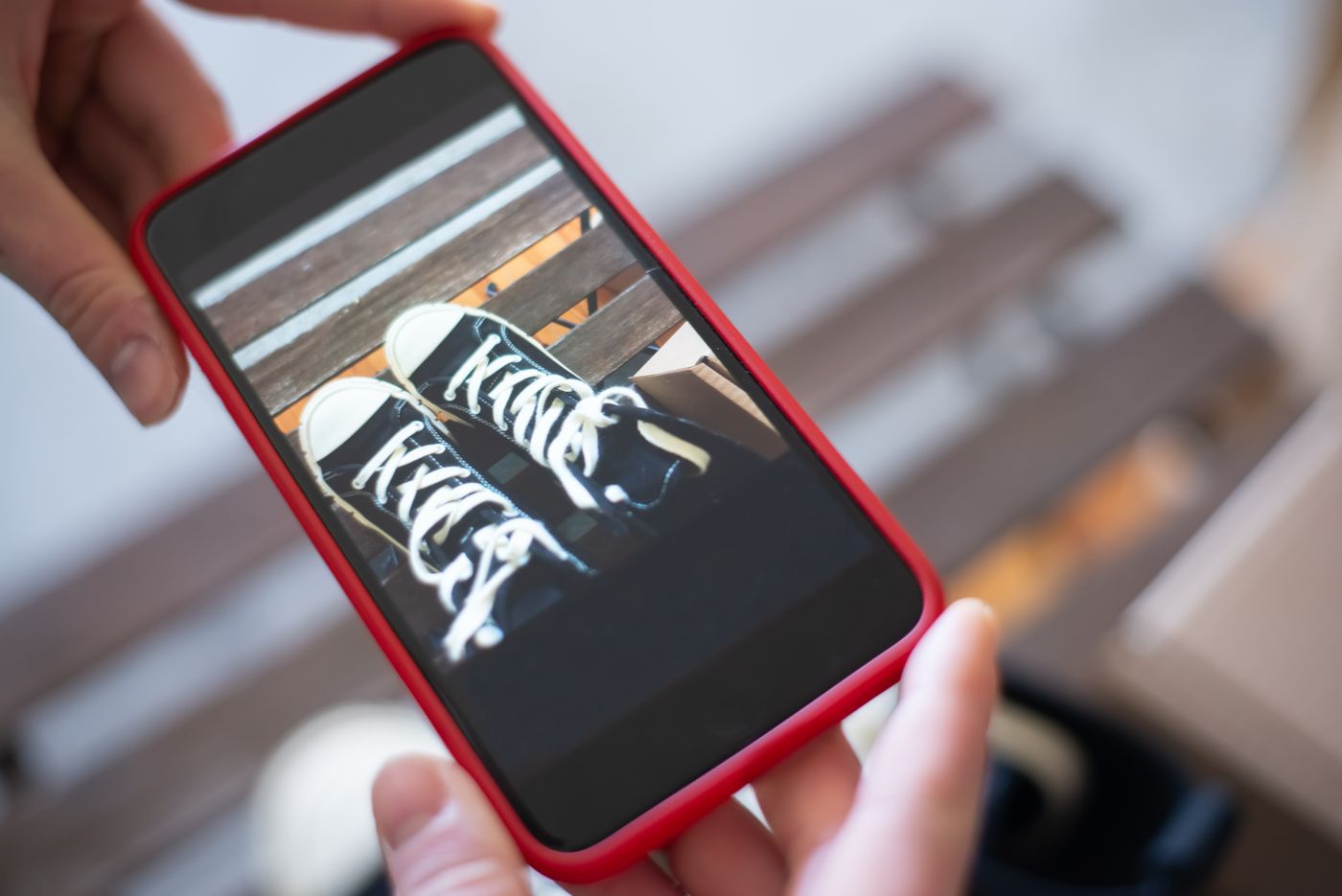
- आउटलाइन का सबसे पतला हिस्सा — हैंडल, स्ट्रैप, स्पाउट, तार या बाल की लट। पूरे ज़ूम पर धुंधला मतलब कटआउट के बाद भी धुंधला।
- कैमरे के सबसे नज़दीक वाली एज, सिर्फ़ दूर वाला हिस्सा नहीं। छोटी चीज़ को पास से शूट करने का मतलब है कि शार्प ज़ोन फ़ोकस पॉइंट के दोनों तरफ़ पतला होता है, इसलिए आपने जिस फेस पर टैप किया वह शार्प दिख सकता है जबकि नज़दीक वाली एज धुंधली रह सकती है।
- जहाँ प्रोडक्ट सतह से मिलता है। थोड़ा गैप या टोन में बदलाव अच्छा है; गहरी काली कॉन्टैक्ट लाइन मुसीबत है।
- प्रोडक्ट के बाईं ओर की बैकड्रॉप ब्राइटनेस बनाम दाईं ओर की।
ओरिजिनल फ़्रेम अपलोड करें, किसी चैट ऐप से गुज़री हुई कॉपी नहीं; इससे कैमरे द्वारा रिकॉर्ड किया गया हर एज पिक्सेल बचा रहता है। PNG, JPEG और WebP सभी चलते हैं, 25 MB तक। अगर आपका फ़ोन डिफ़ॉल्ट रूप से HEIC सेव करता है, तो कैमरे को उसकी JPEG-कम्पैटिबल फ़ॉर्मैट सेटिंग पर बदल दें। टाइट फ़्रेमिंग के लिए, तैयार कटआउट को अपने फोटो या डिज़ाइन टूल में क्रॉप करें, फिर सेव की गई फ़ाइल दोबारा खोलकर देखें कि प्रोडक्ट के पीछे का बैकग्राउंड अब भी ट्रांसपेरेंट है, सफ़ेद नहीं। हमारी ट्रांसपेरेंट PNG गाइड में बताया गया है कि यह कैसे चेक करें और पास से देखने पर एक साफ़ कटआउट एज कैसा दिखना चाहिए।
अच्छे फ़्रेम की तलाश कब बंद करें
अगर सभी दस फ़्रेम्स में एक जैसी खामी हो — प्रोडक्ट दीवार से सटा हुआ, उस पर पड़ती गहरी शैडो, या शूट करने के लिए बहुत धुंधला कमरा — तो कितना भी फ़्रेम चुनना पूरे सेट को नहीं बचा सकता। प्रोडक्ट को आगे लाएँ, खराब रोशनी को नरम करें, फ़ोन को किसी ठोस चीज़ पर रखें, और दस नहीं बल्कि तीन फ़्रेम शूट करें। दो मिनट की तैयारी, फ़्रेम रूलेट के बीस मिनट से बेहतर है।