한국어
한국어 English
 Español
 Português (BR)
 Deutsch
 Français
 Italiano
 Türkçe
 Bahasa Indonesia
 Русский
 日本語
日本語 Українська
 Tiếng Việt
 Polski
 Nederlands
 ไทย
ไทย Română
 简体中文
简体中文 繁體中文
繁體中文 العربية
 Български
 Filipino
 हिन्दी
 اردو
اردو বাংলা
বাংলা손잡이 구멍과 틈에 배경이 남는 이유
머그컵 손잡이나 의자 살 사이에 배경이 남나요? 닫힌 틈이 윤곽선보다 어려운 이유와 촬영 습관 네 가지.
- background removal
- product photography
- cutouts
- transparent png
- photo tips
- ecommerce
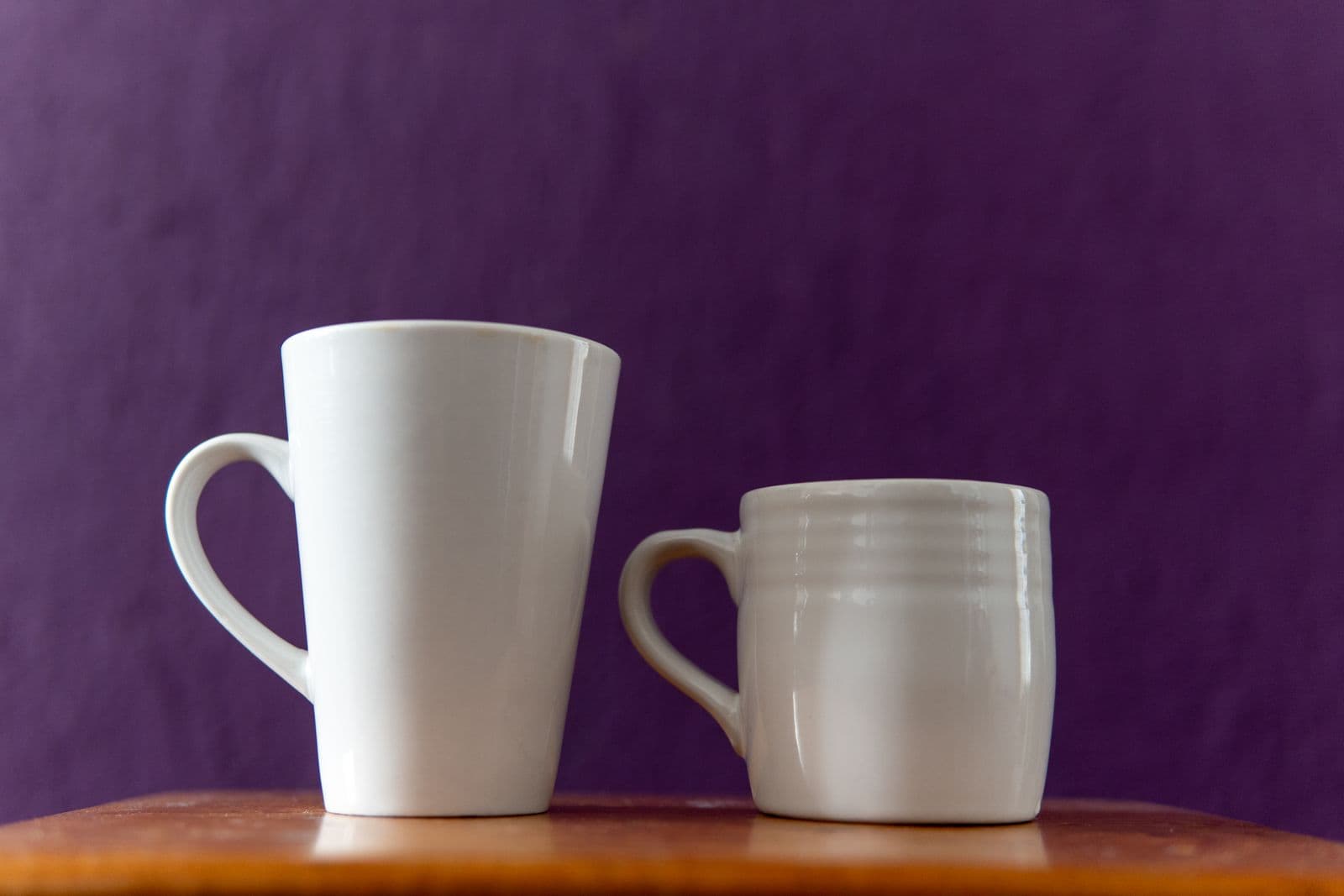
옅은 색 테이블 위에서 찍은 머그컵은 아주 깔끔하게 잘려 나옵니다. 테두리도 깨끗하고 바닥도 선명하며, 실루엣 어디에도 지저분한 가장자리가 없습니다. 그런데 그 누끼를 남색 배너 위에 올리는 순간 보입니다. 손잡이 안쪽, 조금 전까지 테이블이 있던 바로 그 자리에 흰 타원형 얼룩이 떠 있습니다.
그렇게 남은 자국은 가장자리가 나빠서 생긴 것이 아닙니다. 그것은 사방이 막힌 네거티브 스페이스입니다. 손잡이 안의 구멍, 의자 살 사이의 틈, 가방 끈이 만드는 삼각형, 가위의 손가락 구멍, 체인 고리 사이로 비치는 빛 같은 것들이죠. 제품의 바깥 윤곽선에는 한 번도 닿지 않은 채 물체를 통과해 보이는 배경입니다.
여기에는 별도의 진단이 필요합니다. 원인이 너덜너덜한 윤곽선의 원인과 다르고, 해결책도 다릅니다. 그리고 그 해결책은 거의 전부 무언가를 업로드하기 전에 이루어집니다.
안쪽 구멍이 바깥 가장자리보다 어려운 이유
물체 바깥쪽에서는 이어진 경계선의 한쪽에 넓은 배경이 펼쳐져 있습니다. 근거가 넉넉한 셈이죠. 손잡이 안쪽에서는 판단이 뒤집힙니다. 사방이 제품으로 완전히 둘러싸인 작은 영역을 제품이 아니라고 읽어 내야 합니다.
그 영역이 모호할 때 — 픽셀이 너무 적거나, 물체와 색조가 같거나, 그림자에 잠겨 있을 때 — 판단할 근거는 훨씬 줄어들고, 모호한 자리는 그대로 남을 가능성이 커집니다. 틈이 깨끗하게 비는 것은 촬영 단계에서 그 모호함을 없앤 결과입니다.
원인 하나: 틈이 화면에서 차지하는 비중이 너무 작다
주방 저쪽 끝에서 조리대 전체가 들어오게 머그컵을 찍으면, 손잡이 구멍은 이미지 속 가느다란 선 한 조각으로 끝납니다.
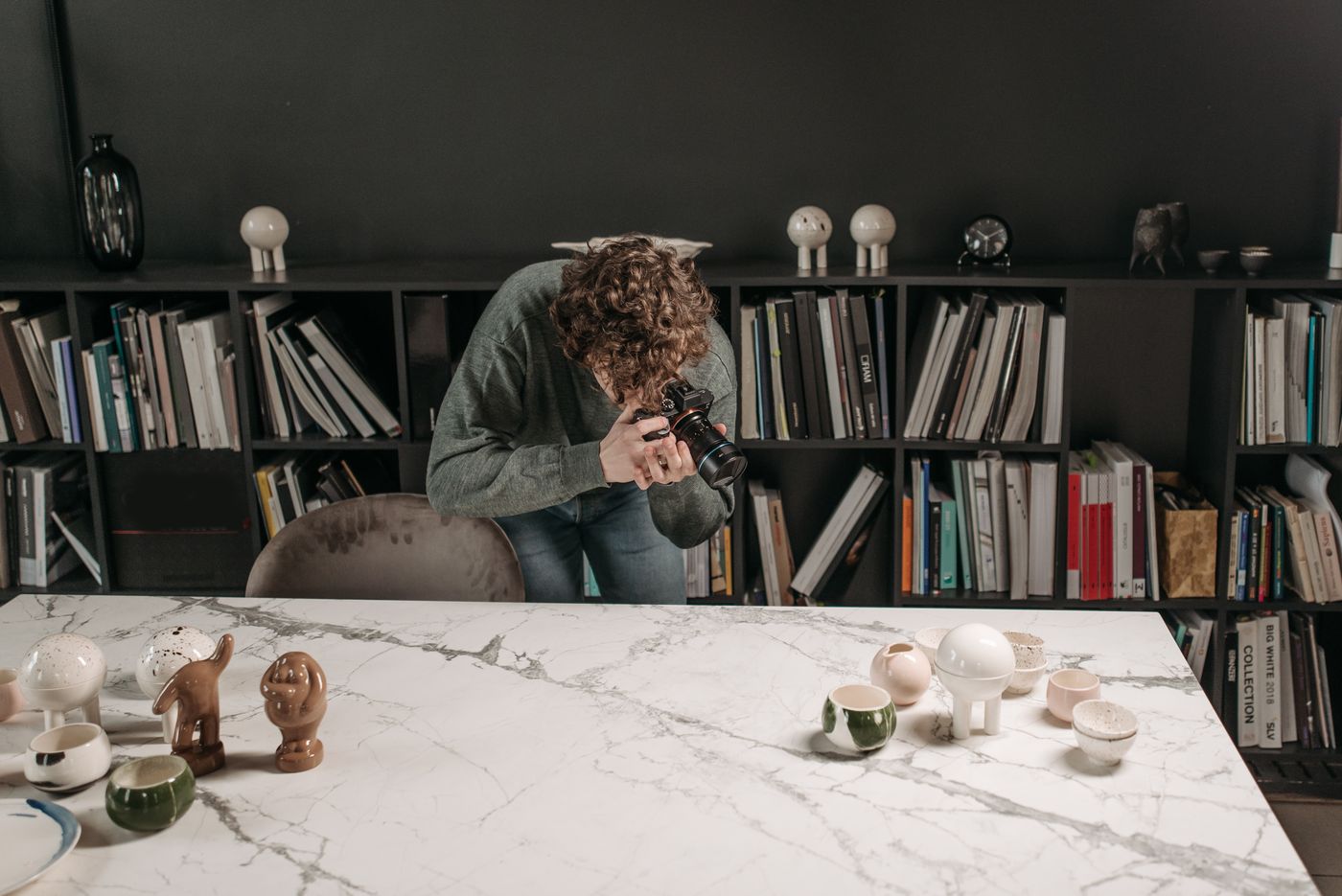
프레임을 채우세요. 카메라를 가까이 옮겨 물건이 사진 대부분을 차지하게 하고, 배경은 여유만 조금 남기면 됩니다. 이 일은 촬영할 때 일어나야 합니다. 나중에 휴대폰 사진 편집기에서 잘라내 봐야 디테일은 늘지 않으므로, 틈은 여전히 얇은 채로 화면에서만 커집니다.
파일은 작게 줄인 사본이 아니라 카메라에서 나온 그대로 보내세요. 업로드 전에 버린 디테일은 애초에 틈 안에 없던 것입니다. 업로드는 PNG, JPEG, WebP로 최대 25 MB까지 됩니다. 카메라가 RAW로 찍는다면 쓰던 사진 프로그램에서 먼저 내보내세요. WebP는 같은 품질의 JPEG보다 작은 파일 크기로 디테일을 담아 줍니다.
원인 둘: 틈으로 비치는 것이 제품과 똑같다
흰 테이블 위의 흰 머그컵은 손잡이 안이 온통 흰색입니다. 나무 바닥 위의 호두나무 의자는 살 사이 틈이 호두나무색 바닥으로 가득합니다. 바깥 가장자리는 여전히 잘 잡힙니다. 물체가 그림자를 드리우고 뚜렷한 윤곽을 가지고 있으니까요. 하지만 안쪽에는 분리해 낼 단서가 없습니다.
세트 전체를 바꿀 필요는 없고, 구멍 너머로 보이는 면만 바꾸면 됩니다. 의자 뒤쪽 바닥에 색지 한 장을 깔거나, 머그컵 손잡이 아래로 중간 회색 카드를 밀어 넣는 것만으로 해결되는 경우가 많습니다. 주얼리는 그 극단적인 사례로, 고리 사이의 틈이 고리보다 작습니다. 체인과 반지가 잘 나오게 해 주는 규율은 가느다란 구멍이라면 어디에나 그대로 적용됩니다.
원본 사진에서 구멍이 분리돼 있으면 나머지는 금방입니다. remover.bg에 업로드하면 닫힌 틈도 윤곽선과 함께 빠져나올 가능성이 훨씬 커지고, 그다음 배경을 단색이나 직접 고른 색, 또는 내가 가진 사진으로 바꾸면 됩니다.
원인 셋: 틈이 그림자로 가득하다
가방을 배경지에 바짝 붙이면 끈 안쪽 공간이 어두워집니다. 그 틈은 이제 배경도 제품도 아닌 검은 쐐기이고, 어두운 물체 안의 어두운 픽셀은 물체의 일부로 읽힙니다.
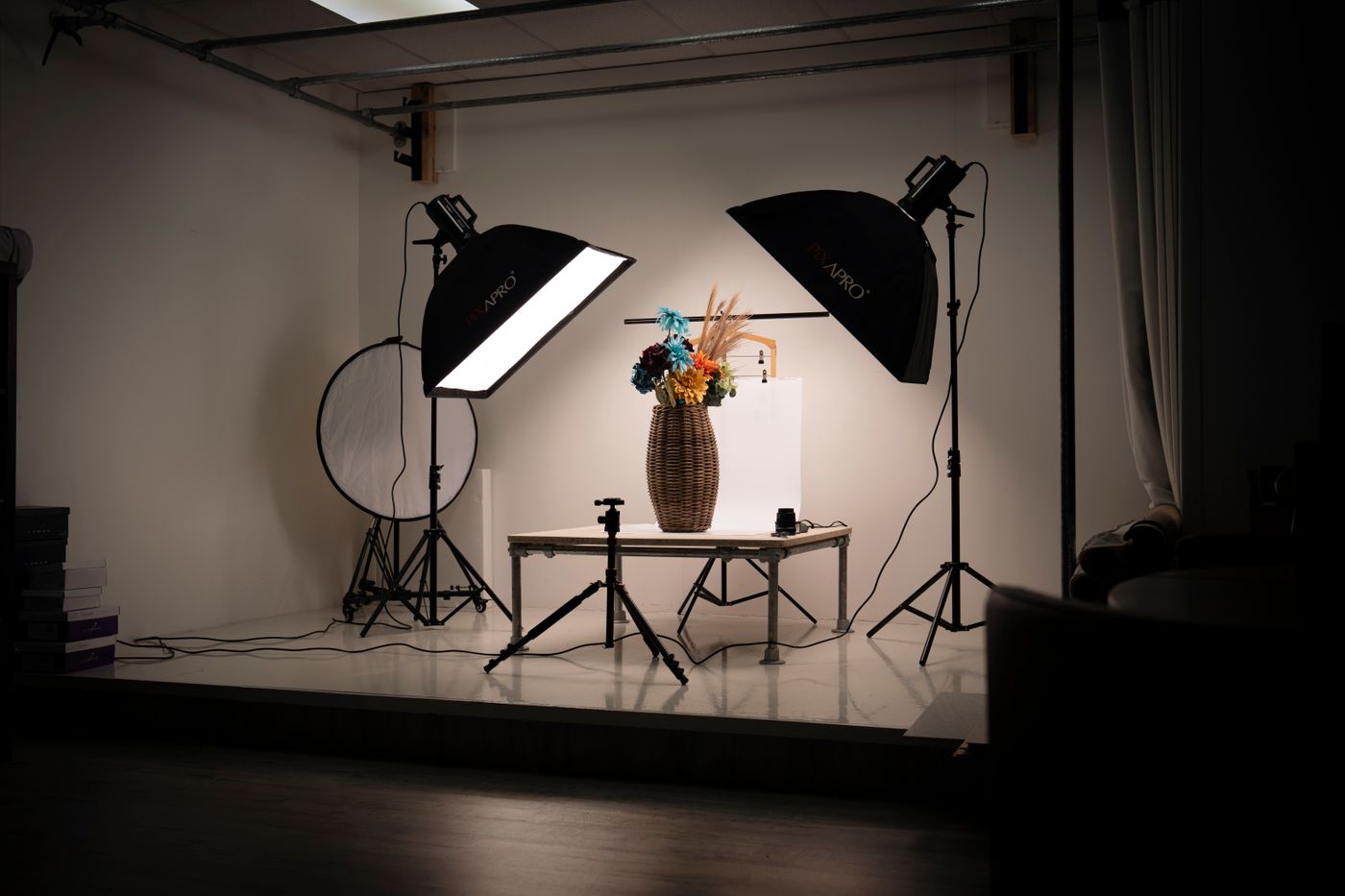
구멍 안으로 빛을 넣으세요.
- 물건을 배경지에서 한참 앞으로 옮겨, 배경에는 따로 빛이 들게 하세요.
- 상자 위에 올려 아래와 안쪽까지 빛이 닿게 하세요.
- 주 조명 맞은편에 두 번째 조명이나 흰 카드를 두어 그림자를 채우세요.
- 흐린 날 창가에서 촬영하세요. 여러 방향에서 구멍을 비춰 줍니다.
구멍을 렌즈 쪽으로 돌리세요
옆에서 본 손잡이는 폭이 몇 밀리미터인 좁은 틈일 뿐입니다. 머그컵을 15도나 20도쯤 돌리면 열린 타원이 됩니다. 의자를 4분의 3 각도로 돌리면 살 사이 틈이 넓어집니다. 가위는 살짝 벌려 두세요. 가방은 끈이 몸통에서 떨어져 고리를 그리도록 걸어 두세요.
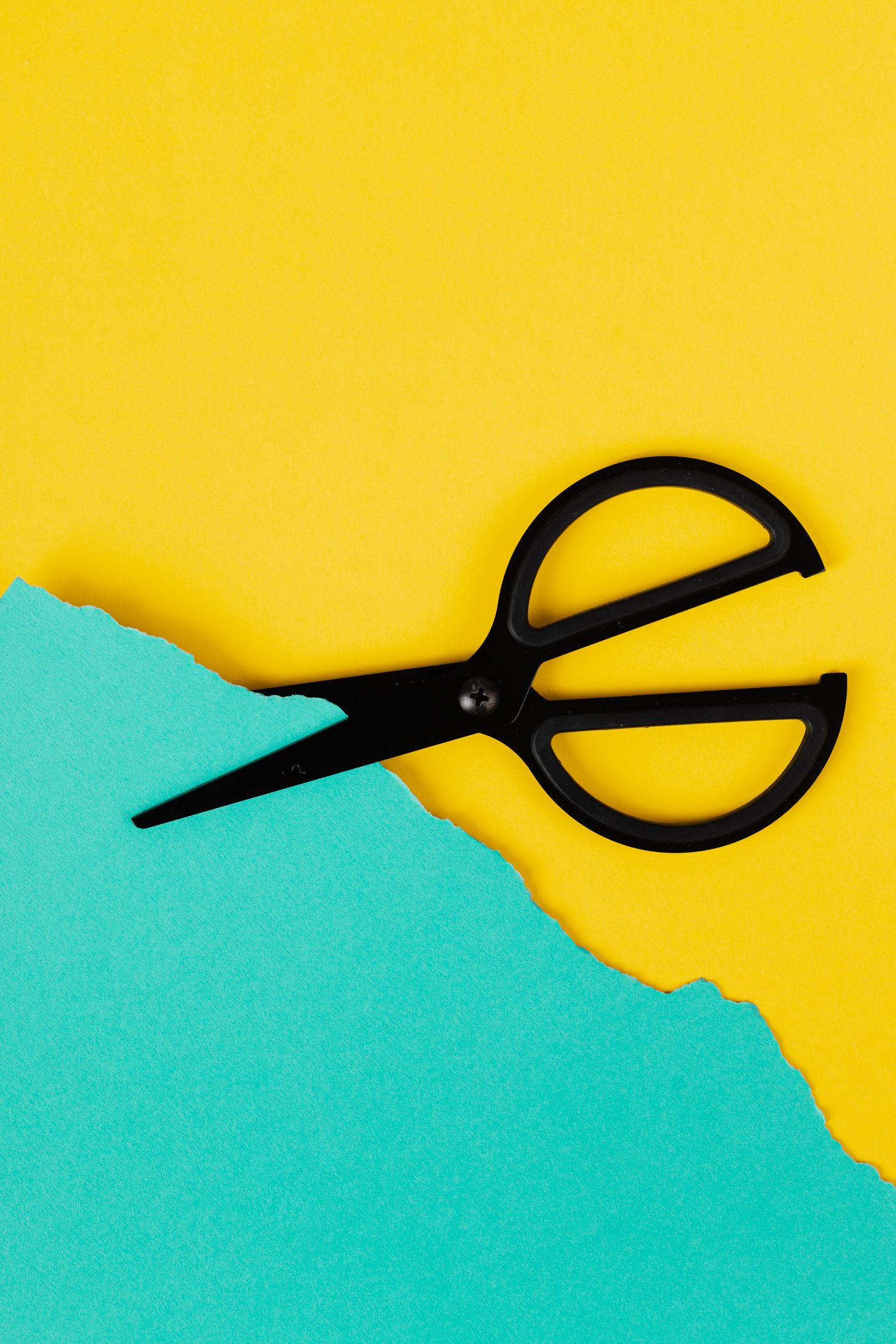
닫혀 있어도, 대비되는 종이 위에 평평하게 놓인 가위는 손가락 구멍마다 뚜렷한 색 원을 얻고, 날을 벌리면 날 사이 틈까지 넓어집니다. 구멍을 각도로 여는 일은 다른 어떤 조치 하나보다 효과가 큽니다. 머리카락처럼 가늘던 틈이 실제 면적을 가진 영역이 됩니다.
윤곽선이 아니라 틈을 확인하세요
틈이 메워진 누끼가 그대로 게시되는 이유는, 사람들이 흰 페이지 위에서 누끼를 확인하기 때문입니다. 거기서는 남아 있는 흰 자국이 보이지 않습니다.
승인하기 전에 채도 높은 중간 톤 색 위에 누끼를 올리고, 구멍마다 확대해 보세요. 남은 것이 있다면 스스로 드러납니다. 자연스러운 그림자를 더한 뒤에 한 번 더 확인하세요. 메워진 틈 뒤에 깔린 그림자는 누가 봐도 어색합니다. 스티커나 인쇄용으로 내보내는 중이라면, 같은 점검을 투명 PNG 절차에 함께 넣으세요.
촬영에서 해결하세요
틈을 통과하는 빛, 그 뒤의 대비, 렌즈 쪽으로 돌린 구멍, 화면을 채운 제품. 어느 것도 돈이 들지 않습니다. 내가 어디에 서느냐, 물체 뒤에 무엇을 두느냐의 문제일 뿐입니다. 이 네 가지를 촬영 방식에 붙박아 두면, 남은 흰 얼룩이 배너까지 따라오는 일은 없습니다.