PNG mi, JPG mi, WebP mi? Dışa Aktarımı Hedefe Göre Seç
4 dk okuma
Kesit için hangi dışa aktarma biçimi? PNG, JPG ya da WebP'yi gideceği yere göre seç: ilan formu, web siten, baskı firması, çıkartma uygulaması veya slayt.
Arka planı kaldırdın ve dışa aktarma menüsü şimdi senden PNG, JPG ya da WebP seçmeni istiyor. Yanlış seçim sonradan ortaya çıkar: ilanda siyaha dönen şeffaf bir alan, dosyayı geri çeviren bir baskı yükleme aracı ya da dosyayı kabul etmeyen bir çıkartma uygulaması. Görselde sorun yok; biçim hedefe uymadı.
Çoğu durumu tek bir kural kapsıyor: biçimi, dosyanın gideceği yerin onunla ne yapacağına göre seç. Platform kuralları değişir; bu yüzden aşağıdaki her kural kaynağını belirtiyor. Büyük bir yükleme yapmadan önce platformun güncel yardım sayfasından doğrula.
Her biçim neyi korur, neyi atar
- PNG kayıpsızdır, yani her pikseli olduğu gibi korur ve şeffaflığı destekler. Bedeli dosya boyutu: fotoğraflarda bir PNG genellikle bir JPG'den ya da kayıplı bir WebP'den daha büyüktür.
- JPG kayıplıdır, yani dosyayı küçültmek için bir miktar ayrıntıyı atar. Alfa kanalı (şeffaflığı saklayan bölüm) yoktur, bu yüzden şeffaf alanları koruyamaz. Düzenleyicide JPG olarak dışa aktarırsan şeffaf alanlar beyazla doldurulur.
- WebP kayıplı da olabilir, kayıpsız da; iki modda da şeffaflık taşıyabilir. Google'ın WebP belgeleri, şeffaflıklı kayıplı WebP'nin genellikle PNG'nin yaklaşık üçte biri boyutunda olduğunu söylüyor. Güncel büyük tarayıcılar WebP'yi görüntüleyebiliyor, ama onu kabul eden yükleme formu ve baskı hizmeti PNG ya da JPG'ye göre daha az.
Düzenleyici Quality (sıkıştırma kalitesi) kaydırıcısını yalnızca JPG ve WebP için gösterir, çünkü PNG kayıpsızdır. Kayıplı sıkıştırma en çok keskin kenarlarda zarar verir ve kesitin dış hattı keskin bir kenardır; bu yüzden kesitlerde kaydırıcıyı yüksek tut, yalnızca şeffaflık içermeyen büyük fotoğraflarda düşür.
Dosyayı nasıl yapacağını ve kontrol edeceğini Şeffaf PNG Nasıl Yapılır? yazısında bulabilirsin.
Pazaryerleri ve ilan formları
Bir ilan formu, şeffaflığa ne olacağına karar verir. Etsy'nin görsel gereksinimleri şu anda .jpg, .gif, .png, .svg ve .heic dosyalarını listeliyor, şeffaf .png dosyalarının desteklenmediğini ve dosyanın şeffaf kısımlarının siyah göründüğünü söylüyor. eBay'in geliştirici belgeleri, resim hizmetinin JPG, GIF, PNG, BMP, TIFF, AVIF, HEIC ve WebP kabul ettiğini belirtiyor; GIF, PNG ve JPG biçimini korur, WebP dâhil geri kalan her şey JPG'ye dönüştürülür. Bu dönüştürme bir WebP'nin şeffaf alanını doldurur; sayfa şeffaf bir PNG'nin nasıl gösterildiğini söylemiyor, bu yüzden ikisine de güvenme.

"Kabul ediliyor" demek, "istediğin gibi gösteriliyor" demek değildir; bu yüzden şeffaflığın yerine geçecek rengi kendin seç ve opak bir JPG (şeffaf alan içermeyen) yükle:
- remover.bg adresinde arka planı kaldır ve düzenleyiciyi aç.
- Color (düz arka plan rengi) sekmesinde pazaryerinin istediği arka plan rengini ayarla. Düz beyaz için bu adıma gerek yok; JPG olarak dışa aktarmak şeffaflığı zaten beyazla doldurur.
- Dışa aktarma menüsünden JPG'yi seç ve Quality kaydırıcısını yüksek tut.
- Yükle, sonra yayınlamadan önce ilan önizlemesini kontrol et.
Kendi web siten ve e-posta
Kendi yönettiğin bir sitede WebP genellikle daha iyi seçimdir. Google Arama'nın görsel belgeleri WebP'yi desteklenen biçimler arasında sayıyor, yani WebP görselleri görsel aramada çıkabilir. Şeffaflık içermeyen fotoğraflar için ve renkli ya da fotoğraflı bir sayfa arka planının üstüne yerleştirilen kesitler için WebP kullan; şeffaflığı daha küçük boyutta korur.
Bazı mağazalar görselleri senin yerine dönüştürür. Shopify, görsel hizmetinin her ziyaretçinin tarayıcısının desteklediği en iyi biçimi seçtiğini söylüyor; bu yüzden yüksek kaliteli bir PNG ya da JPG yükleyebilirsin. Online Mağazalar İçin Görsel SEO listesi dosya adlarını ve sıkıştırmayı ele alıyor.
E-posta programlarının hepsi WebP'ye aynı şekilde davranmaz, bazıları onu teslim sırasında dönüştürür. Şeffaf kalması gereken kesit için PNG, şeffaflık içermeyen fotoğraf için JPG kullan, sonra kendine bir deneme postası gönder.
Baskı firmaları ve print-on-demand
Printful dosya hazırlama rehberi şu anda, şeffaf arka planları desteklediği için doğrudan giysiye baskıda (DTG) çoğunlukla en iyi seçeneğin PNG olduğunu ve JPEG olarak kaydedilmiş şeffaf bir tasarımın yüklendikten sonra beyaz arka planla görünebileceğini söylüyor. Printify yardım merkezi şu anda kabul ettiği baskı dosyaları olarak JPEG, PNG ve SVG'yi listeliyor. İki rehberde de WebP'den söz edilmiyor, bu yüzden yüklemeden önce dönüştür.
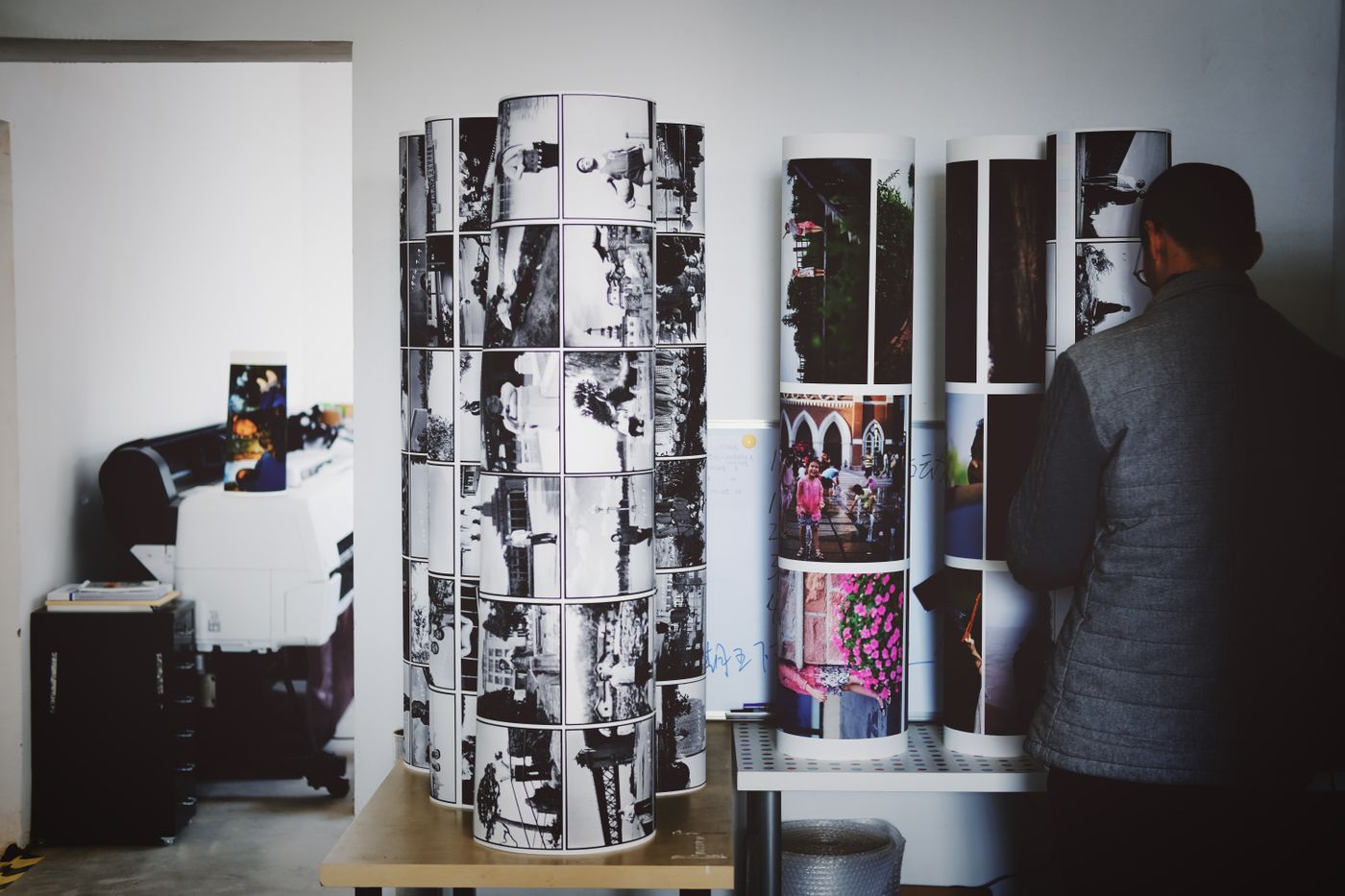
Bir tişört ya da kupa üzerindeki tasarım için PNG dışa aktar ve piksel boyutunu baskı alanının gerektirdiğiyle karşılaştır; düzenleyici yazdığın bir piksel boyutuna göre yeniden boyutlandırmaz, bu yüzden büyük bir kaynak fotoğrafla başla. Çözünürlüğü Print-on-Demand Görsel Hazırlığı yazısı anlatıyor. Fotoğraf baskısı için Quality kaydırıcısı en üste yakınken JPG dışa aktar. Yerel bir baskı firması kabul ettiği biçimlerin listesini yayınlamıyorsa önce sor.
Sohbet çıkartmaları ve sunumlar
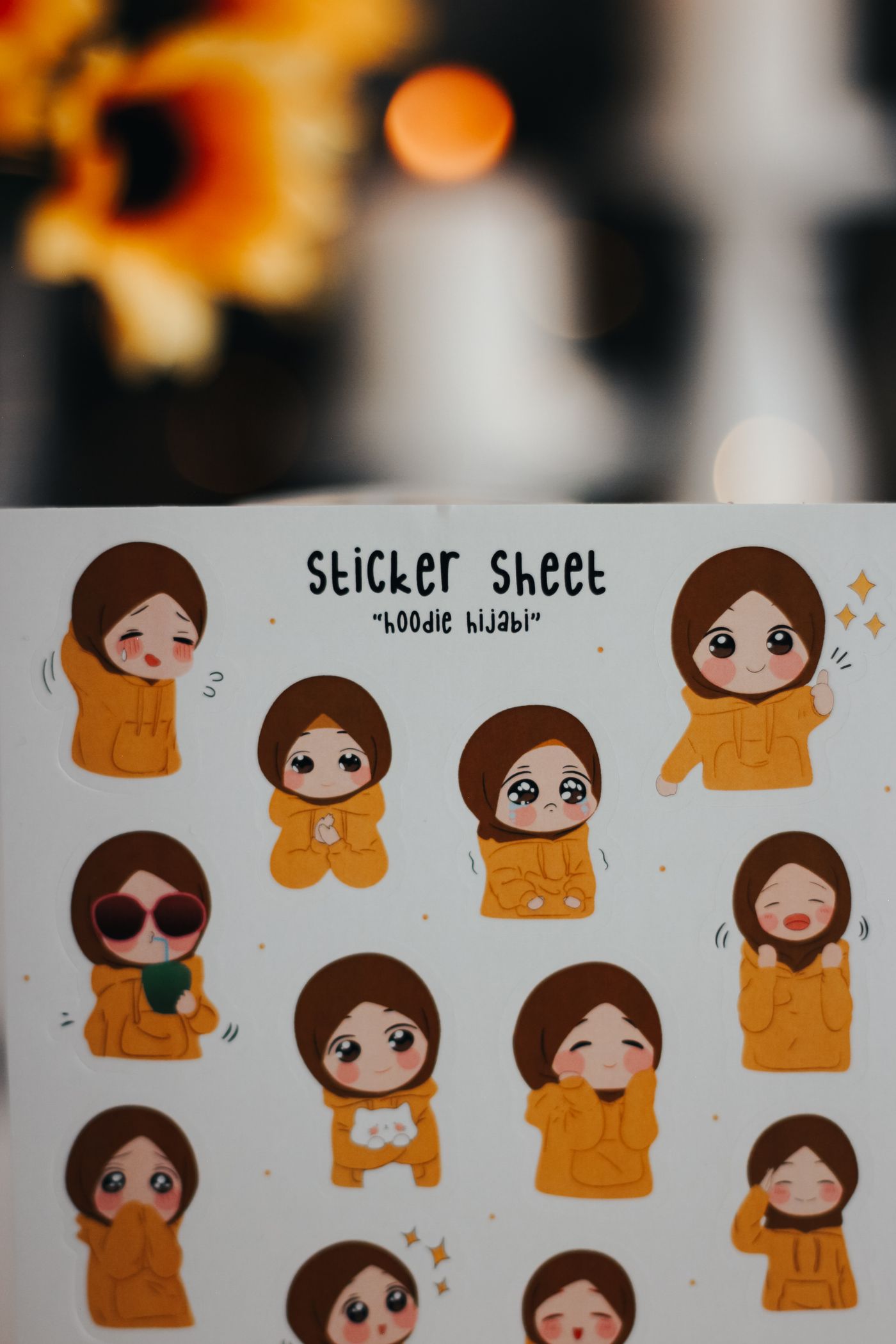
WebP'nin zorunlu olabileceği yer çıkartmalardır. WhatsApp'ın çıkartma geliştirici belgeleri, çıkartmaların WebP biçiminde, tam olarak 512 x 512 piksel ve şeffaf arka planlı olması, statik çıkartmaların ise en fazla 100 KB olması gerektiğini belirtiyor. Telegram'ın çıkartma belgeleri PNG ya da WebP kabul ediyor; bir kenarı tam olarak 512 piksel olmalı. WhatsApp için WebP, Telegram için PNG ya da WebP dışa aktar. Paket adımları Fotoğraflardan WhatsApp ve Telegram Çıkartması Yapma yazısında.
Sunumda, slaytın rengi ya da fotoğrafı üzerine yerleştirilen bir kesit şeffaflık gerektirir; bu yüzden PNG dışa aktar.
Tek bir ana dosya sakla
Bir JPG ya da kayıplı WebP her yeniden kaydedildiğinde yeniden sıkıştırılır ve kayıp birikir. Şeffaf tek bir PNG'yi orijinalin olarak sakla ve her kopyayı ondan üret: ilan için bir JPG, çıkartma için bir WebP, slayt için bir PNG. Yüklemeden önce dışa aktarılan dosyayı tam boyutta aç ve kenarlara bak.
- png
- jpg
- webp
- export-formats
- transparent-background
- image-formats