PNG, JPG или WebP? Изберете формата според предназначението
5 мин четене

Кой формат за експорт на изрязан обект? Подберете PNG, JPG или WebP според мястото: формуляр за обява, уебсайт, печатница, приложение за стикери или слайд.
Премахнахте фона и менюто за експорт ви моли да изберете PNG, JPG или WebP. Грешният избор се проявява по-късно: прозрачна област, която става черна в обявата, печатна услуга, чийто формуляр за качване отказва файла, или приложение за стикери, което го отхвърля. Снимката е наред; форматът не е бил подходящ за мястото, където отива.
Едно правило покрива повечето случаи: избирайте формата според това, което ще направи с файла мястото, където го качвате. Правилата на платформите се променят, затова всяко правило по-долу посочва източника си; преди голямо качване го потвърдете на текущата помощна страница на платформата.
Какво запазва и какво губи всеки формат
- PNG е без загуби, което означава, че запазва всеки пиксел точно, и поддържа прозрачност. Цената е размерът на файла: при фотографии PNG обикновено е по-голям от JPG или от WebP със загуби.
- JPG е със загуби, което означава, че изхвърля част от детайлите, за да стане файлът по-малък. Няма алфа канал (частта от файла, която съхранява прозрачността), затова не може да запази прозрачни области. В редактора експортът в JPG запълва прозрачните области с бяло.
- WebP може да е със загуби или без загуби и в двата режима може да пази прозрачност. Документацията на Google за WebP посочва, че WebP със загуби и с прозрачност обикновено е около три пъти по-малък от PNG. Основните съвременни браузъри могат да показват WebP, но формулярите за качване и печатните услуги го приемат по-рядко, отколкото PNG и JPG.
Редакторът показва плъзгача Quality (качество на компресията) само за JPG и WebP, защото PNG е без загуби. Компресията със загуби вреди най-много на ясно изразените ръбове, а контурът на изрязания обект е именно такъв ръб, затова при изрязани обекти дръжте плъзгача високо и го намалявайте само при големи непрозрачни снимки.
В статията Как да направите прозрачен PNG за секунди е показано как да направите и проверите файла.
Маркетплейси и формуляри за обяви
Формулярът за обява решава какво ще стане с прозрачността. Изискванията на Etsy за изображенията в момента изброяват .jpg, .gif, .png, .svg и .heic, посочват, че прозрачни .png файлове не се поддържат, и че прозрачните части на файла се показват в черно. Документацията за разработчици на eBay казва, че услугата им за снимки приема JPG, GIF, PNG, BMP, TIFF, AVIF, HEIC и WebP; GIF, PNG и JPG запазват формата си, а всичко останало, включително WebP, се преобразува в JPG. Това преобразуване запълва прозрачната област на WebP, а в страницата не е казано как се показва прозрачен PNG, затова не разчитайте нито на едното, нито на другото.

„Приема се“ не означава „показва се така, както искате“, затова сами изберете фона и качете непрозрачен JPG (без прозрачна област):
- Премахнете фона в remover.bg и отворете редактора.
- В раздела Color (плътен цвят на фона) задайте цвета на фона, който изисква маркетплейсът. За чисто бяло експортът в JPG вече запълва прозрачността с бяло.
- Изберете JPG в менюто за експорт и дръжте плъзгача Quality високо.
- Качете файла, после проверете прегледа на обявата, преди да я публикувате.
Вашият уебсайт и имейл
На сайт, който контролирате, WebP обикновено е по-добрият избор. Документацията на Google Search за изображенията изброява WebP сред поддържаните формати, така че WebP изображенията могат да се появяват в търсенето на изображения. Използвайте WebP за непрозрачни снимки и за изрязани обекти, поставени върху цветен или фотографски фон на страницата, защото запазва прозрачността при по-малък размер.
Някои магазини конвертират изображенията вместо вас. Shopify казва, че услугата му за изображения избира за всеки посетител най-добрия формат, който поддържа неговият браузър, така че можете да качите PNG или JPG с високо качество. Статията SEO за изображения в онлайн магазини обхваща имената на файловете и компресията.
Не всички имейл програми обработват WebP по един и същ начин, а някои го преобразуват при доставката. Използвайте PNG за изрязан обект, който трябва да остане прозрачен, и JPG за непрозрачна снимка, после си изпратете тестово съобщение.
Печатници и print-on-demand
Ръководството на Printful за подготовка на файлове в момента посочва, че PNG обикновено е най-добрият избор за директен печат върху текстил (direct-to-garment), защото поддържа прозрачен фон, и че прозрачен дизайн, запазен като JPEG, може да покаже бял фон след качването. Помощният център на Printify в момента изброява JPEG, PNG и SVG като приемани файлове за печат. Нито един от двата документа не споменава WebP, затова конвертирайте файла, преди да го качите.
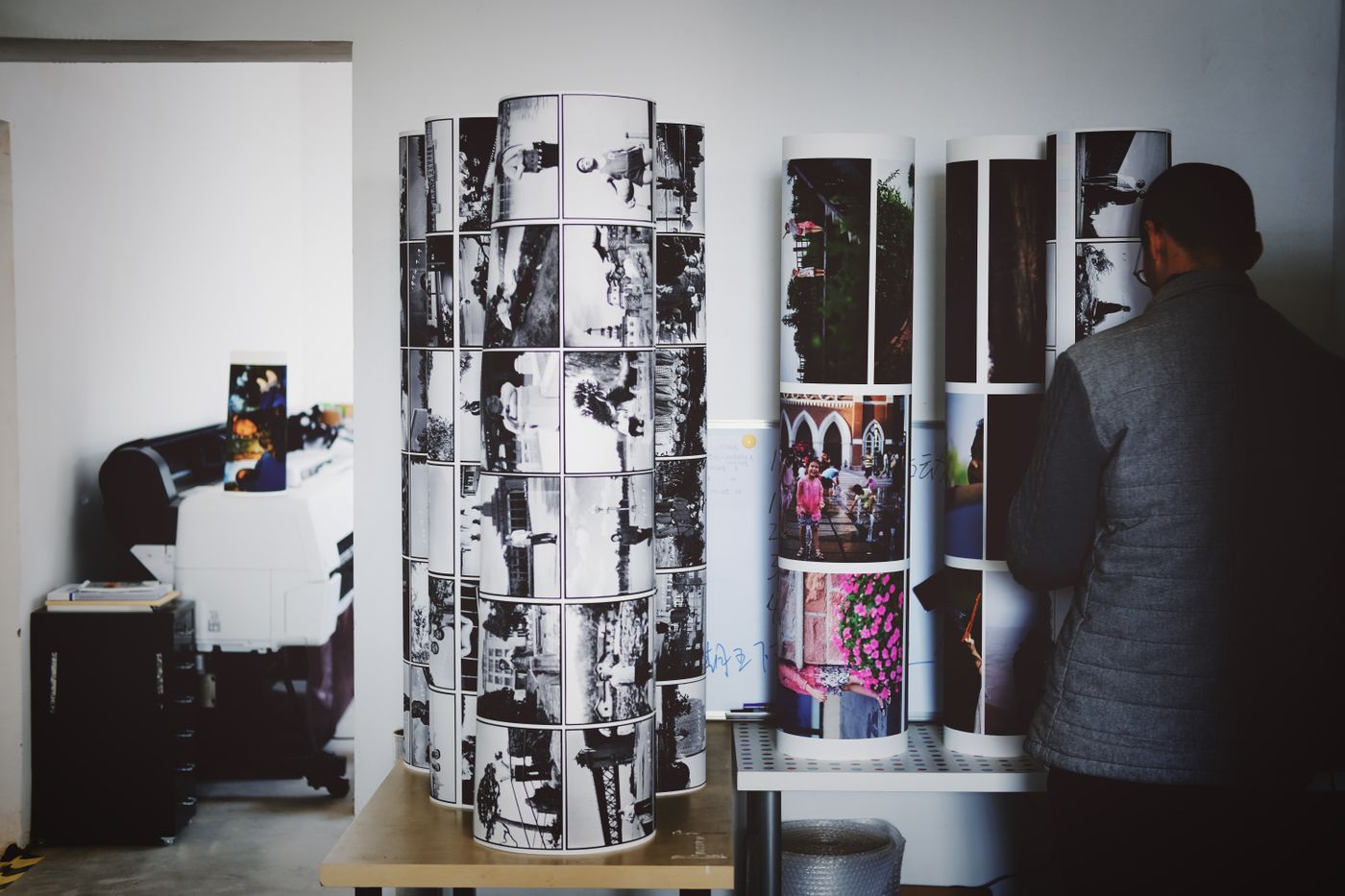
За дизайн върху тениска или чаша експортирайте PNG и сравнете размера му в пиксели с този, който изисква печатната площ; редакторът не променя размера до въведена от вас стойност в пиксели, затова тръгнете от голяма изходна снимка. Статията Print-on-demand: подготовка на дизайни за тениски и чаши разглежда резолюцията. За печат на снимка на хартия експортирайте JPG с плъзгача Quality почти догоре. Ако местна печатница не публикува списък с формати, първо попитайте.
Стикери за чат и презентации
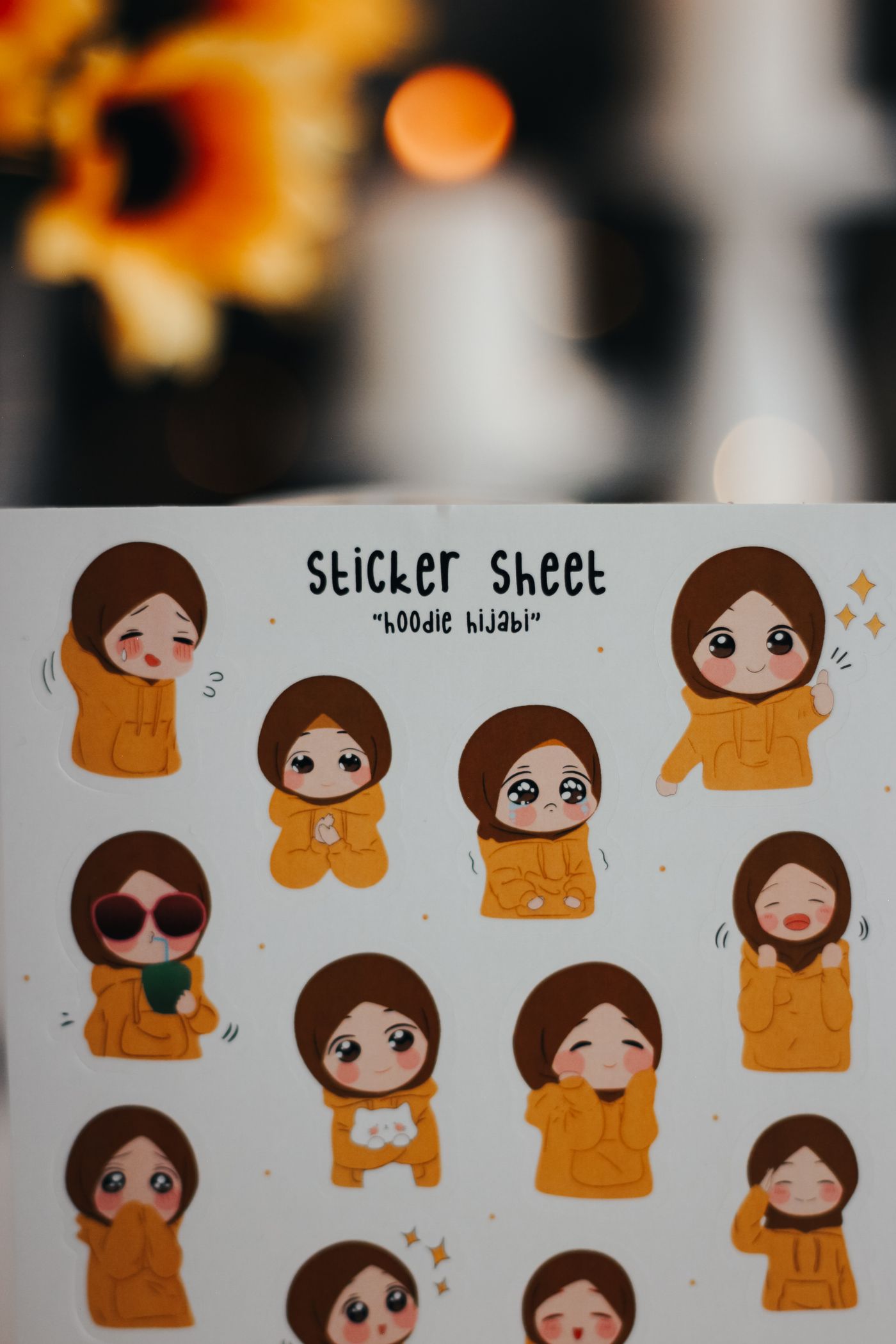
Стикерите са случаят, в който WebP може да е задължителен. Документацията за разработчици на стикери на WhatsApp посочва, че стикерите трябва да са във формат WebP, точно 512 × 512 пиксела, като статичните стикери са най-много 100 KB, на прозрачен фон. Документацията за стикерите на Telegram приема PNG или WebP, като едната страна е точно 512 пиксела. Експортирайте WebP за WhatsApp, а PNG или WebP за Telegram. Стъпките за създаване на пакета са в статията Превърнете снимките си в стикери за WhatsApp и Telegram.
При презентация изрязаният обект, поставен върху цвета или снимката на слайда, се нуждае от прозрачност, затова експортирайте PNG.
Пазете един мастер файл
Всеки път, когато JPG или WebP със загуби се запази отново, той се компресира отново и загубите се натрупват. Пазете един прозрачен PNG като свой оригинал и правете всяко копие от него: JPG за обявата, WebP за стикера, PNG за слайда. Преди да качите файла, отворете експортирания файл в реален размер и огледайте ръбовете.
- png
- jpg
- webp
- export-formats
- transparent-background
- image-formats