PNG·JPG·WebP? 내보내기는 용도별로 고르세요
5분 분량
누끼는 어떤 형식으로 내보낼까요? 리스팅, 웹사이트, 인쇄소, 스티커 앱, 슬라이드에 맞게 고르세요.
배경을 지우고 나면 내보내기 메뉴에서 PNG, JPG, WebP 중 하나를 고르라고 해요. 잘못 고른 결과는 나중에야 드러나요. 리스팅에서 투명한 영역이 검은색으로 바뀌거나, 인쇄 업로더가 파일을 거부하거나, 스티커 앱이 파일을 받아 주지 않는 식이죠. 이미지는 멀쩡해요. 형식이 파일이 가는 곳에 맞지 않았을 뿐이에요.
대부분의 경우는 규칙 하나로 정리돼요. 파일을 받는 쪽이 그 파일로 무엇을 하는지를 기준으로 형식을 고르세요. 플랫폼 규정은 바뀌기 때문에 아래 규칙마다 출처를 밝혀 두었어요. 큰 업로드를 하기 전에는 해당 플랫폼의 최신 도움말 페이지에서 한 번 더 확인하세요.
형식별로 남는 것과 사라지는 것
- PNG는 무손실이에요. 모든 픽셀을 정확히 그대로 보존한다는 뜻이고, 투명도도 지원해요. 대가는 파일 크기예요. 사진은 PNG가 보통 JPG나 손실 압축 WebP보다 커요.
- JPG는 손실 압축이에요. 파일을 작게 만들려고 세부 정보를 일부 버린다는 뜻이죠. 알파 채널(투명도를 저장하는 부분)이 없어서 투명 영역을 유지할 수 없어요. 편집기에서 JPG로 내보내면 투명 영역이 흰색으로 채워져요.
- WebP는 손실 압축과 무손실 모두 가능하고, 두 방식 모두 투명도를 담을 수 있어요. 구글의 WebP 문서에 따르면 투명도가 있는 손실 압축 WebP는 보통 PNG 크기의 대략 3분의 1이에요. 최신 주요 브라우저는 WebP를 표시할 수 있지만, PNG나 JPG에 비해 WebP를 받아 주는 업로드 폼과 인쇄 서비스는 적어요.
편집기는 Quality(압축 품질) 슬라이더를 JPG와 WebP에서만 보여 줘요. PNG는 무손실이기 때문이에요. 손실 압축은 또렷한 경계에서 화질이 가장 많이 떨어지는데, 누끼의 윤곽선이 바로 또렷한 경계예요. 그러니 누끼를 내보낼 때는 슬라이더를 높게 유지하고, 투명 영역이 없는 큰 사진일 때만 낮추세요.
파일을 만들고 확인하는 방법은 투명 배경 PNG 빠르게 만들기에서 볼 수 있어요.
마켓플레이스와 리스팅 등록 폼
리스팅 등록 폼이 투명도를 어떻게 처리할지 결정해요. Etsy의 이미지 요건은 현재 .jpg, .gif, .png, .svg, .heic를 나열하고, 투명한 .png 파일은 지원되지 않으며 파일의 투명한 부분이 검은색으로 표시된다고 안내해요. 이베이 개발자 문서에 따르면 이베이의 사진 서비스는 JPG, GIF, PNG, BMP, TIFF, AVIF, HEIC, WebP를 받아요. GIF, PNG, JPG는 형식이 그대로 유지되고, WebP를 포함한 나머지는 모두 JPG로 변환돼요. 이 변환은 WebP의 투명 영역을 채우는데, 문서에는 투명 PNG가 어떻게 표시되는지 나와 있지 않으니 어느 쪽도 믿지 마세요.
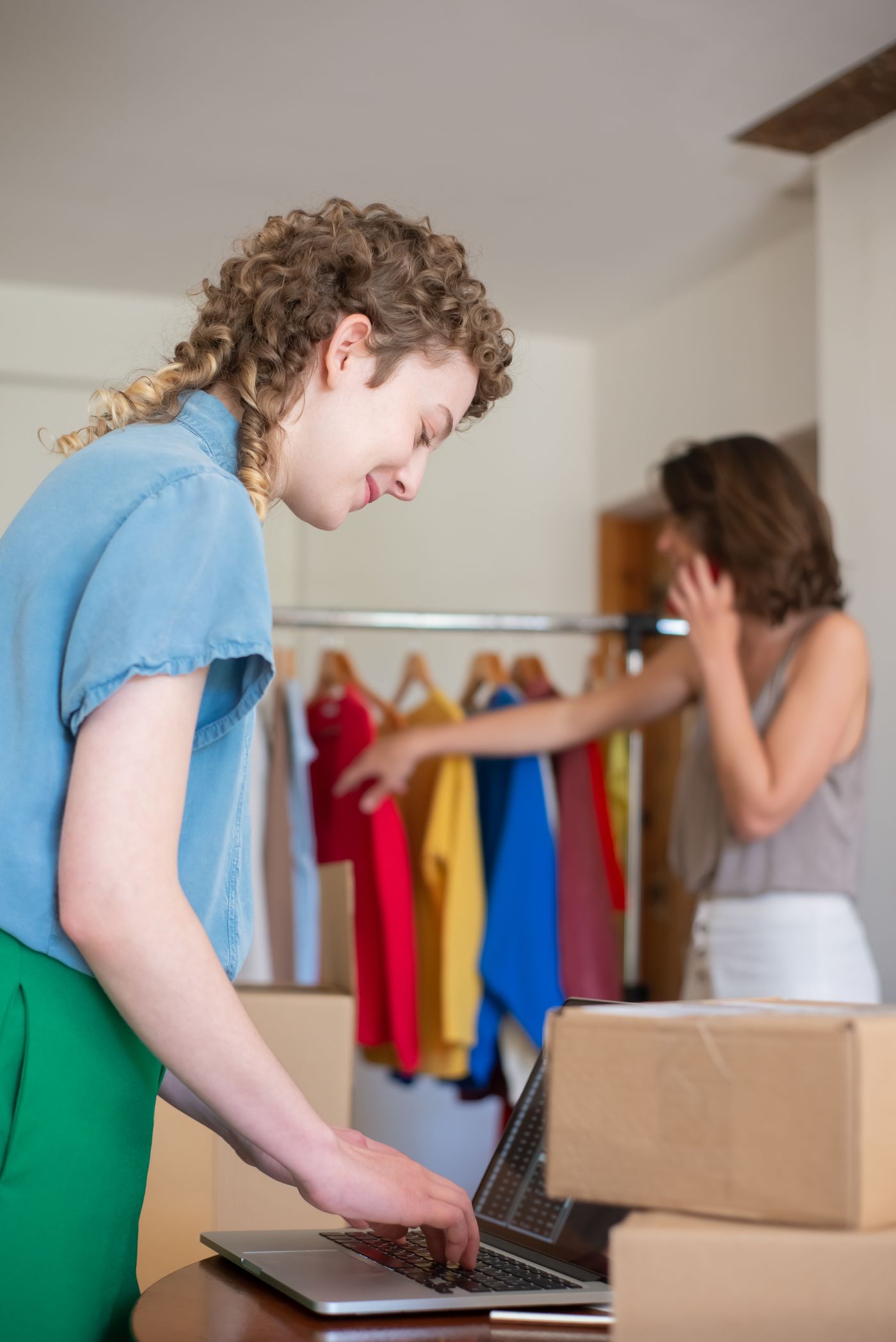
'허용됨'은 '원하는 모습으로 표시됨'이 아니에요. 그러니 채울 배경색은 직접 고르고, 불투명한 JPG(투명 영역 없음)를 올리세요.
- remover.bg에서 배경을 제거하고 편집기를 여세요.
- Color(단색 배경) 탭에서 마켓플레이스가 요구하는 배경색을 설정하세요. 순백색이라면 JPG로 내보낼 때 투명 영역이 이미 흰색으로 채워져요.
- 내보내기 메뉴에서 JPG를 고르고 Quality 슬라이더는 높게 유지하세요.
- 업로드한 다음, 게시하기 전에 리스팅 미리보기를 확인하세요.
내 웹사이트와 이메일
직접 운영하는 사이트라면 대개 WebP가 더 나은 선택이에요. 구글 검색의 이미지 문서는 지원 형식에 WebP를 포함하고 있어서, WebP 이미지도 구글 이미지 검색에 나타날 수 있어요. 투명 영역이 없는 사진과, 색이 있거나 사진이 깔린 페이지 배경 위에 올릴 누끼에는 WebP를 쓰세요. 투명도를 유지하면서 파일 크기는 더 작거든요.
일부 스토어는 이미지를 대신 변환해 줘요. Shopify는 이미지 서비스가 방문자마다 그 브라우저가 지원하는 최적의 형식을 골라 준다고 안내하니, 고화질 PNG나 JPG를 올려도 돼요. 파일 이름과 압축은 클릭을 부르는 온라인 스토어 이미지 SEO 체크리스트에서 다뤄요.
모든 메일 앱이 WebP를 똑같이 처리하는 건 아니고, 일부는 전달 과정에서 변환하기도 해요. 투명하게 유지돼야 하는 누끼는 PNG로, 투명 영역이 없는 사진은 JPG로 보낸 다음, 본인에게 테스트 메일을 보내 확인하세요.
인쇄소와 주문 제작(POD)
Printful의 파일 준비 가이드는 현재 DTG(직접 의류 인쇄)에는 투명 배경을 지원하는 PNG가 보통 가장 좋은 선택이라고 안내하고, 투명한 디자인을 JPEG로 저장하면 업로드 후 흰색 배경이 보일 수 있다고 설명해요. Printify 고객센터는 현재 JPEG, PNG, SVG를 인쇄용 파일로 받는다고 나열해요. 두 가이드 모두 WebP는 언급하지 않으니, 업로드하기 전에 변환하세요.
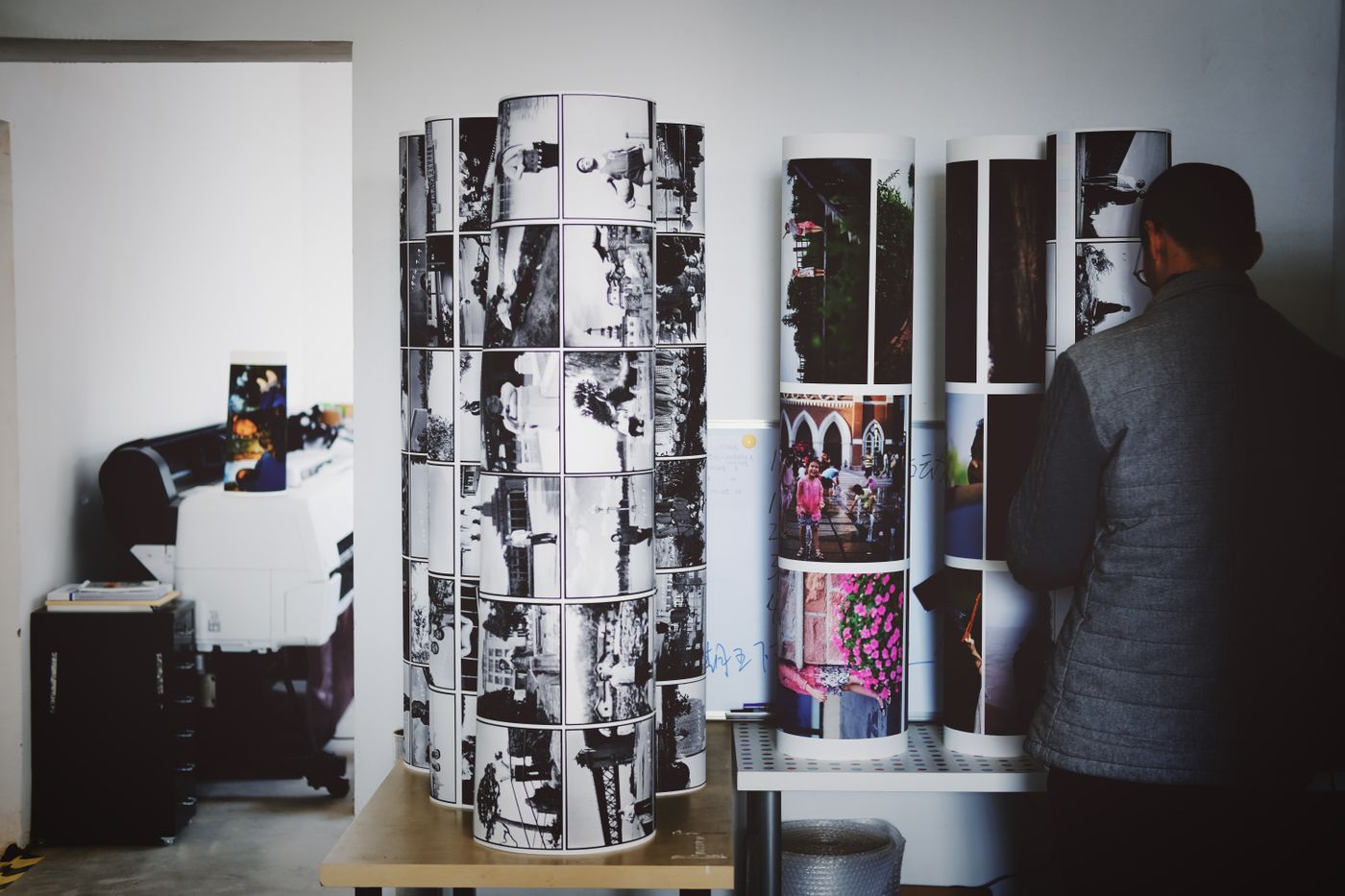
티셔츠나 머그컵에 넣을 디자인은 PNG로 내보낸 다음, 그 픽셀 크기가 인쇄 영역에 필요한 크기와 맞는지 비교하세요. 편집기에는 픽셀 크기를 숫자로 입력해 맞추는 기능이 없으니, 큰 원본 사진에서 시작하세요. 해상도는 POD 이미지 준비 글에서 다뤄요. 사진 인화용이라면 Quality 슬라이더를 거의 맨 위에 두고 JPG로 내보내세요. 동네 인쇄소가 받는 형식 목록을 공개하지 않았다면 먼저 물어보세요.
채팅 스티커와 프레젠테이션
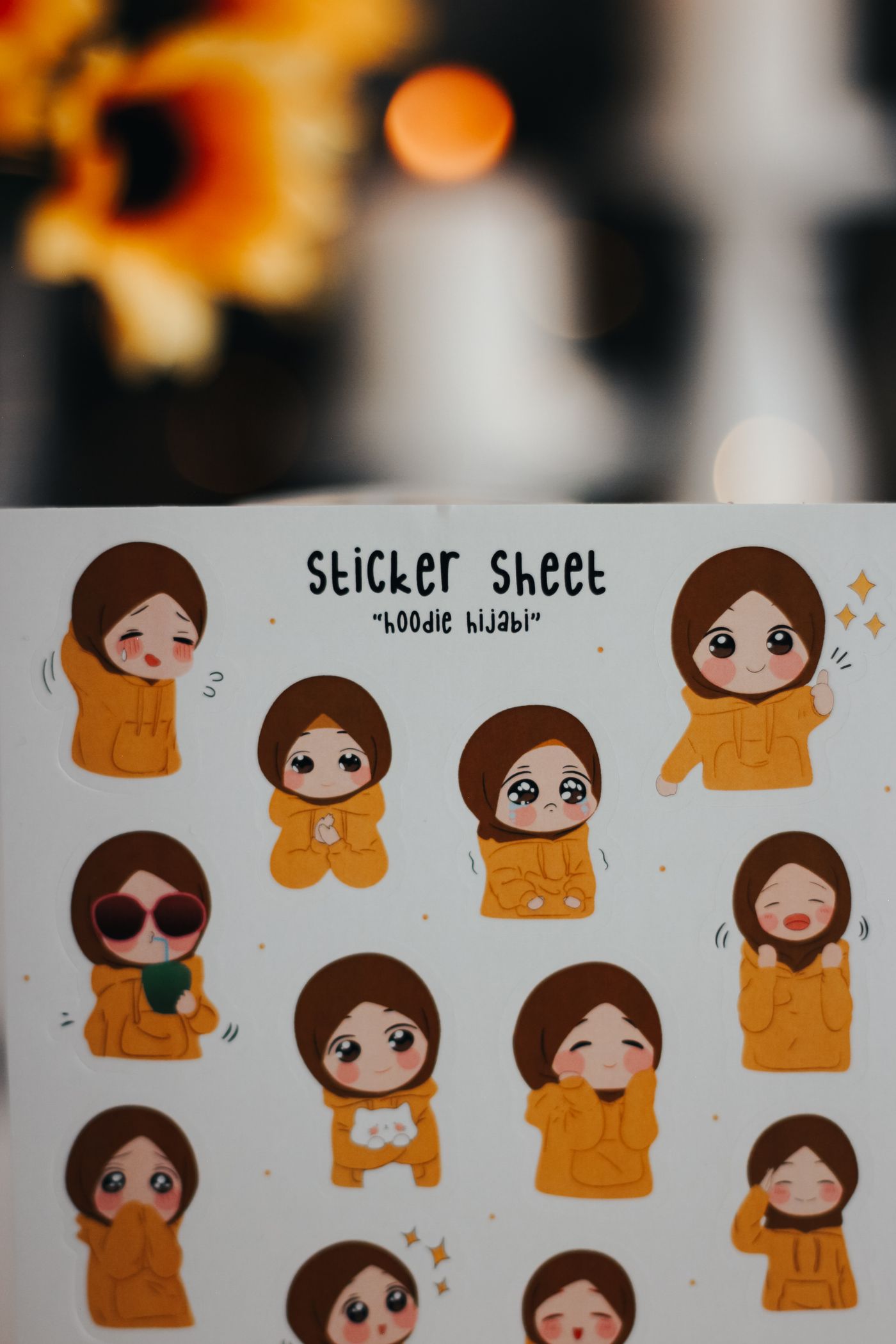
WebP가 필수일 수 있는 곳은 스티커예요. 왓츠앱 스티커 개발자 문서에는 스티커가 WebP 형식이어야 하고, 크기는 정확히 512 x 512픽셀, 정적 스티커는 최대 100 KB, 배경은 투명해야 한다고 나와 있어요. 텔레그램 스티커 문서는 PNG 또는 WebP를 받으며, 한 변의 길이가 정확히 512픽셀이어야 해요. 왓츠앱용은 WebP로, 텔레그램용은 PNG나 WebP로 내보내세요. 팩을 만드는 단계는 사진으로 왓츠앱·텔레그램 스티커 만들기에 있어요.
프레젠테이션에서 슬라이드의 색이나 사진 위에 올리는 누끼는 투명도가 필요하니 PNG로 내보내세요.
마스터 파일을 하나 남겨 두세요
JPG나 손실 압축 WebP는 다시 저장할 때마다 다시 압축되고, 그 손실이 쌓여요. 투명 PNG 하나를 마스터(원본)로 남겨 두고, 모든 사본은 거기서 만드세요. 리스팅용 JPG, 스티커용 WebP, 슬라이드용 PNG 모두 마찬가지예요. 업로드하기 전에는 내보낸 파일을 원래 크기로 열어 가장자리를 살펴보세요.
- png
- jpg
- webp
- export-formats
- transparent-background
- image-formats