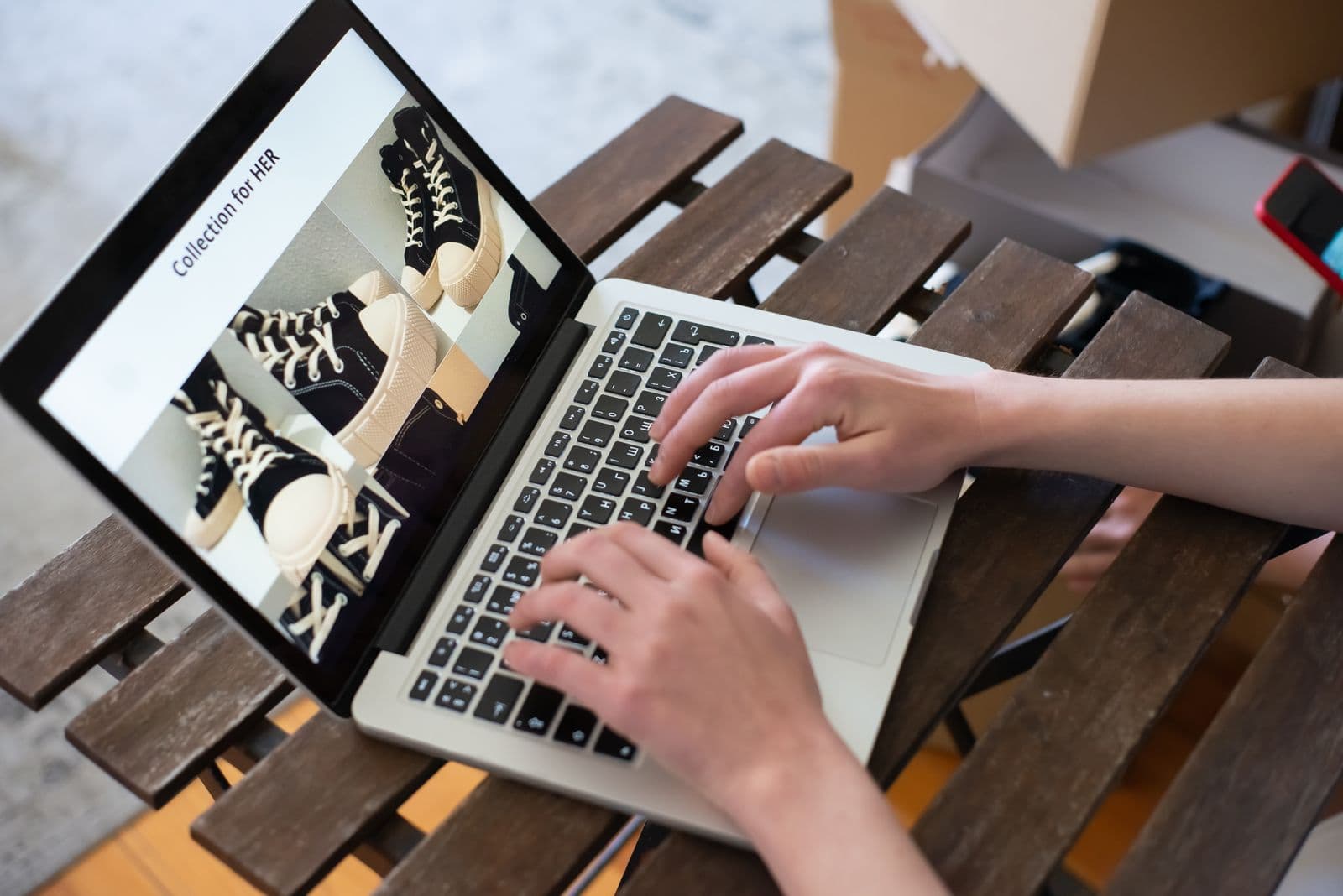
PNG, JPG hay WebP? Chọn định dạng xuất theo nơi đến
7 phút đọc

Nên xuất ảnh tách nền ở định dạng nào? Chọn PNG, JPG hay WebP theo nơi file sẽ đến: form đăng tin, website, xưởng in, app sticker hay slide.
Bạn đã xóa phông nền xong, và menu xuất giờ yêu cầu bạn chọn PNG, JPG hay WebP. Chọn sai thì đến lúc sau mới lộ ra: vùng trong suốt chuyển thành màu đen trên tin đăng, trang tải lên của xưởng in từ chối file, hoặc app sticker không nhận file. Bức ảnh không có lỗi gì; chỉ là định dạng không hợp với nơi nó sẽ đến.
Một quy tắc bao quát được hầu hết trường hợp: chọn định dạng theo việc nơi nhận sẽ làm gì với file. Quy định của các nền tảng thay đổi theo thời gian, nên mỗi quy tắc dưới đây đều nêu nguồn; hãy đối chiếu với trang trợ giúp hiện hành của nền tảng trước khi tải lên số lượng lớn.
Mỗi định dạng giữ gì và bỏ gì
- PNG không mất dữ liệu, nghĩa là giữ nguyên từng pixel, và hỗ trợ độ trong suốt. Cái giá phải trả là dung lượng file: với ảnh chụp, PNG thường nặng hơn JPG hoặc WebP có mất dữ liệu.
- JPG có mất dữ liệu, nghĩa là bỏ bớt một phần chi tiết để file nhẹ hơn. JPG không có kênh alpha (phần của file dùng để lưu độ trong suốt) nên không giữ được vùng trong suốt. Trong trình chỉnh sửa, khi xuất JPG, các vùng trong suốt được lấp bằng màu trắng.
- WebP có thể có mất dữ liệu hoặc không mất dữ liệu, và cả hai chế độ đều giữ được độ trong suốt. Tài liệu WebP của Google cho biết WebP có mất dữ liệu kèm độ trong suốt thường chỉ nặng khoảng một phần ba PNG. Các trình duyệt lớn hiện nay đều hiển thị được WebP, nhưng số form tải lên và dịch vụ in nhận WebP ít hơn so với PNG và JPG.
Trình chỉnh sửa chỉ hiện thanh trượt Quality (chất lượng nén) cho JPG và WebP, vì PNG không mất dữ liệu. Nén có mất dữ liệu gây hại nhiều nhất ở các cạnh sắc nét, mà đường viền của ảnh tách nền chính là một cạnh sắc nét, nên với ảnh tách nền hãy để thanh trượt ở mức cao và chỉ hạ xuống với những bức ảnh chụp lớn không có vùng trong suốt.
Cách tạo và kiểm tra file PNG trong suốt được hướng dẫn trong bài Cách tạo PNG trong suốt trong vài giây.
Sàn thương mại điện tử và form đăng tin
Form đăng tin quyết định số phận của độ trong suốt. Yêu cầu hình ảnh của Etsy hiện liệt kê các đuôi file .jpg, .gif, .png, .svg và .heic, nêu rõ file .png trong suốt không được hỗ trợ, và cho biết các phần trong suốt của file sẽ hiện màu đen. Tài liệu dành cho nhà phát triển của eBay cho biết dịch vụ ảnh của họ chấp nhận JPG, GIF, PNG, BMP, TIFF, AVIF, HEIC và WebP; GIF, PNG và JPG giữ nguyên định dạng, còn mọi định dạng khác, kể cả WebP, đều bị chuyển thành JPG. Quá trình chuyển đổi đó lấp vùng trong suốt của file WebP, còn trang tài liệu không nói PNG trong suốt được hiển thị ra sao, nên đừng dựa vào cách nào trong hai cách đó.

"Được chấp nhận" không có nghĩa là "hiển thị đúng ý bạn", nên hãy tự chọn màu nền thay thế và tải lên một file JPG đục hoàn toàn (không có vùng trong suốt):
- Xóa phông nền trong remover.bg rồi mở trình chỉnh sửa.
- Trong tab Color (chọn màu nền đơn sắc), đặt màu phông nền mà sàn yêu cầu. Với nền trắng trơn thì khi xuất JPG, vùng trong suốt đã tự được lấp bằng màu trắng rồi.
- Chọn JPG trong menu xuất và để thanh trượt Quality ở mức cao.
- Tải lên, rồi xem bản xem trước của tin đăng trước khi bấm đăng.
Website và email của riêng bạn
Trên website do bạn kiểm soát, WebP thường là lựa chọn tốt hơn. Tài liệu về hình ảnh của Google Search liệt kê WebP trong các định dạng được hỗ trợ, nên ảnh WebP có thể xuất hiện trong tìm kiếm hình ảnh. Hãy dùng WebP cho ảnh chụp không có vùng trong suốt và cho ảnh tách nền đặt trên phông nền trang có màu hoặc là ảnh chụp, vì WebP giữ được độ trong suốt với dung lượng nhỏ hơn.
Một số cửa hàng tự chuyển đổi ảnh giúp bạn. Shopify cho biết dịch vụ ảnh của họ tự chọn định dạng tốt nhất mà trình duyệt của từng khách truy cập hỗ trợ, nên bạn có thể tải lên PNG hoặc JPG chất lượng cao. Checklist trong bài SEO hình ảnh cho cửa hàng online bàn về tên file và việc nén ảnh.
Không phải phần mềm email nào cũng xử lý WebP giống nhau, và một số tự chuyển đổi nó ngay khi thư được gửi đến. Hãy dùng PNG cho ảnh tách nền cần giữ trong suốt và JPG cho ảnh chụp không có vùng trong suốt, rồi gửi thử một email cho chính mình.
Xưởng in và in theo yêu cầu (POD)
Hướng dẫn chuẩn bị file của Printful hiện nói rằng PNG thường là lựa chọn tốt nhất cho in trực tiếp lên áo (DTG) vì hỗ trợ phông nền trong suốt, và một thiết kế trong suốt lưu dưới dạng JPEG có thể hiện nền trắng sau khi tải lên. Trung tâm trợ giúp của Printify hiện liệt kê JPEG, PNG và SVG là các file in được chấp nhận. Cả hai hướng dẫn đều không nhắc đến WebP, nên hãy chuyển đổi trước khi tải lên.
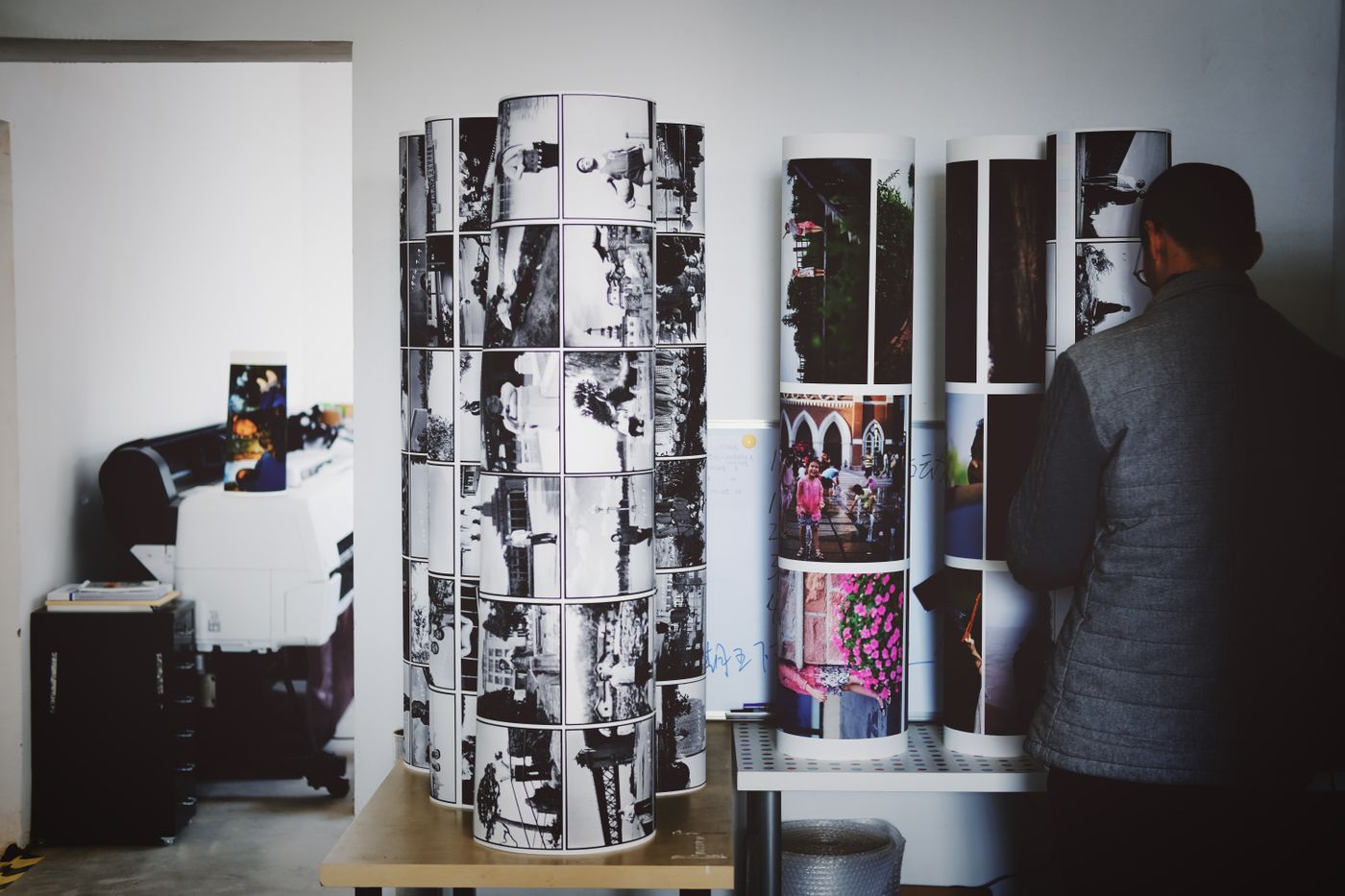
Với thiết kế in trên áo hoặc cốc, hãy xuất PNG và so kích thước pixel của nó với kích thước vùng in cần có; trình chỉnh sửa không đổi kích thước theo số pixel bạn gõ vào, nên hãy bắt đầu từ một ảnh gốc lớn. Độ phân giải được bàn trong bài Chuẩn bị ảnh in theo yêu cầu (POD). Với ảnh chụp in ra giấy, hãy xuất JPG và để thanh trượt Quality gần mức tối đa. Nếu một xưởng in tại địa phương không công bố danh sách định dạng, hãy hỏi trước khi gửi file.
Sticker chat và bản trình chiếu
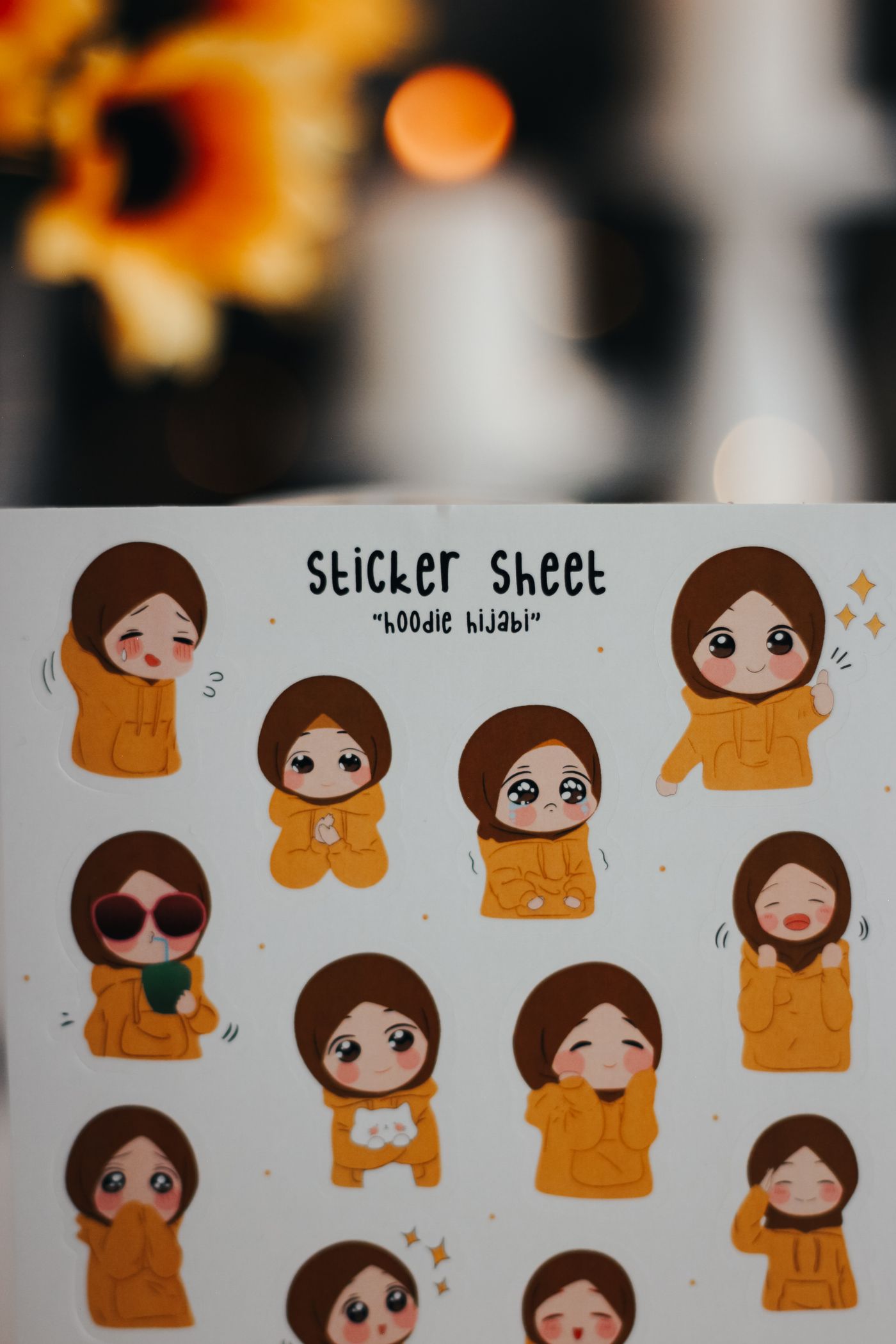
Sticker là nơi WebP có thể trở thành bắt buộc. Tài liệu dành cho nhà phát triển sticker của WhatsApp quy định sticker phải ở định dạng WebP, đúng 512 × 512 pixel, sticker tĩnh nặng tối đa 100 KB, trên nền trong suốt. Tài liệu sticker của Telegram chấp nhận PNG hoặc WebP, với một cạnh đúng 512 pixel. Hãy xuất WebP cho WhatsApp, và PNG hoặc WebP cho Telegram. Các bước tạo bộ sticker có trong bài Cách biến ảnh thành sticker WhatsApp và Telegram.
Với bản trình chiếu, ảnh tách nền đặt lên màu nền hoặc ảnh nền của slide cần có độ trong suốt, nên hãy xuất PNG.
Giữ một file gốc
Mỗi lần lưu lại một file JPG hoặc WebP có mất dữ liệu, file lại bị nén thêm một lần nữa, và phần mất mát cứ cộng dồn. Hãy giữ một file PNG trong suốt làm bản gốc và tạo mọi bản sao từ đó: JPG cho tin đăng, WebP cho sticker, PNG cho slide. Trước khi tải lên, hãy mở file đã xuất ở kích thước đầy đủ và kiểm tra kỹ các mép.
- png
- jpg
- webp
- export-formats
- transparent-background
- image-formats