PNG، JPG یا WebP؟ فائل جہاں جائے، اس کے مطابق ایکسپورٹ چنیں
7 منٹ کا مطالعہ

کٹ آؤٹ کے لیے کون سا ایکسپورٹ فارمیٹ؟ PNG، JPG یا WebP کو اس جگہ کے مطابق چنیں جہاں فائل جانی ہے: لسٹنگ فارم، ویب سائٹ، پرنٹ شاپ، اسٹیکر ایپ یا سلائیڈ۔
آپ بیک گراؤنڈ ہٹا چکے ہیں، اور اب ایکسپورٹ مینو آپ سے PNG، JPG یا WebP میں سے ایک چننے کو کہتا ہے۔ غلط انتخاب بعد میں سامنے آتا ہے: لسٹنگ پر شفاف حصہ کالا ہو جاتا ہے، پرنٹ اپ لوڈر فائل لینے سے انکار کر دیتا ہے، یا اسٹیکر ایپ اسے مسترد کر دیتی ہے۔ تصویر ٹھیک ہوتی ہے؛ فارمیٹ اس جگہ کے مطابق نہیں تھا جہاں فائل جانی تھی۔
ایک اصول زیادہ تر صورتوں کو سمیٹ لیتا ہے: فارمیٹ اس بنیاد پر چنیں کہ جس جگہ فائل جا رہی ہے وہ اس کے ساتھ کیا کرے گی۔ پلیٹ فارمز کے قواعد بدلتے رہتے ہیں، اس لیے نیچے ہر قاعدے کے ساتھ اس کا ماخذ بتایا گیا ہے؛ بڑا اپ لوڈ کرنے سے پہلے پلیٹ فارم کے موجودہ ہیلپ پیج پر اس کی تصدیق کر لیں۔
ہر فارمیٹ کیا برقرار رکھتا ہے اور کیا چھوڑ دیتا ہے
- PNG بغیر نقصان (lossless) ہے، یعنی ہر پکسل کو بالکل ویسا ہی برقرار رکھتا ہے، اور شفافیت سپورٹ کرتا ہے۔ اس کی قیمت فائل کا بڑا سائز ہے: فوٹوگرافس کے لیے PNG عموماً JPG یا lossy WebP سے بڑی ہوتی ہے۔
- JPG نقصان والی کمپریشن (lossy) استعمال کرتا ہے، یعنی فائل چھوٹی کرنے کے لیے کچھ تفصیل ضائع کر دیتا ہے۔ اس میں الفا چینل (فائل کا وہ حصہ جو شفافیت محفوظ کرتا ہے) نہیں ہوتا، اس لیے یہ شفاف حصے برقرار نہیں رکھ سکتا۔ ایڈیٹر میں JPG ایکسپورٹ شفاف حصوں کو سفید رنگ سے بھر دیتا ہے۔
- WebP lossy بھی ہو سکتا ہے اور lossless بھی، اور دونوں طریقے شفافیت کو برقرار رکھ سکتے ہیں۔ گوگل کی WebP دستاویزات کے مطابق شفافیت والا lossy WebP عموماً PNG سے تقریباً تین گنا چھوٹا ہوتا ہے۔ موجودہ بڑے براؤزرز WebP دکھا سکتے ہیں، لیکن اسے قبول کرنے والے اپ لوڈ فارمز اور پرنٹ سروسز PNG یا JPG کے مقابلے میں کم ہیں۔
ایڈیٹر Quality سلائیڈر (کمپریشن کوالٹی کا کنٹرول) صرف JPG اور WebP کے لیے دکھاتا ہے، کیونکہ PNG lossless ہے۔ Lossy کمپریشن واضح اور سخت کناروں پر سب سے زیادہ اثر ڈالتی ہے، اور کٹ آؤٹ کی آؤٹ لائن ایک سخت کنارہ ہوتی ہے، اس لیے کٹ آؤٹس کے لیے سلائیڈر اونچا رکھیں اور اسے صرف بڑی فلیٹ فوٹوگرافس (جن میں شفاف حصہ نہیں ہوتا) کے لیے کم کریں۔
فائل بنانے اور جانچنے کا طریقہ چند سیکنڈوں میں شفاف PNG کیسے بنائیں میں دکھایا گیا ہے۔
مارکیٹ پلیسز اور لسٹنگ فارمز
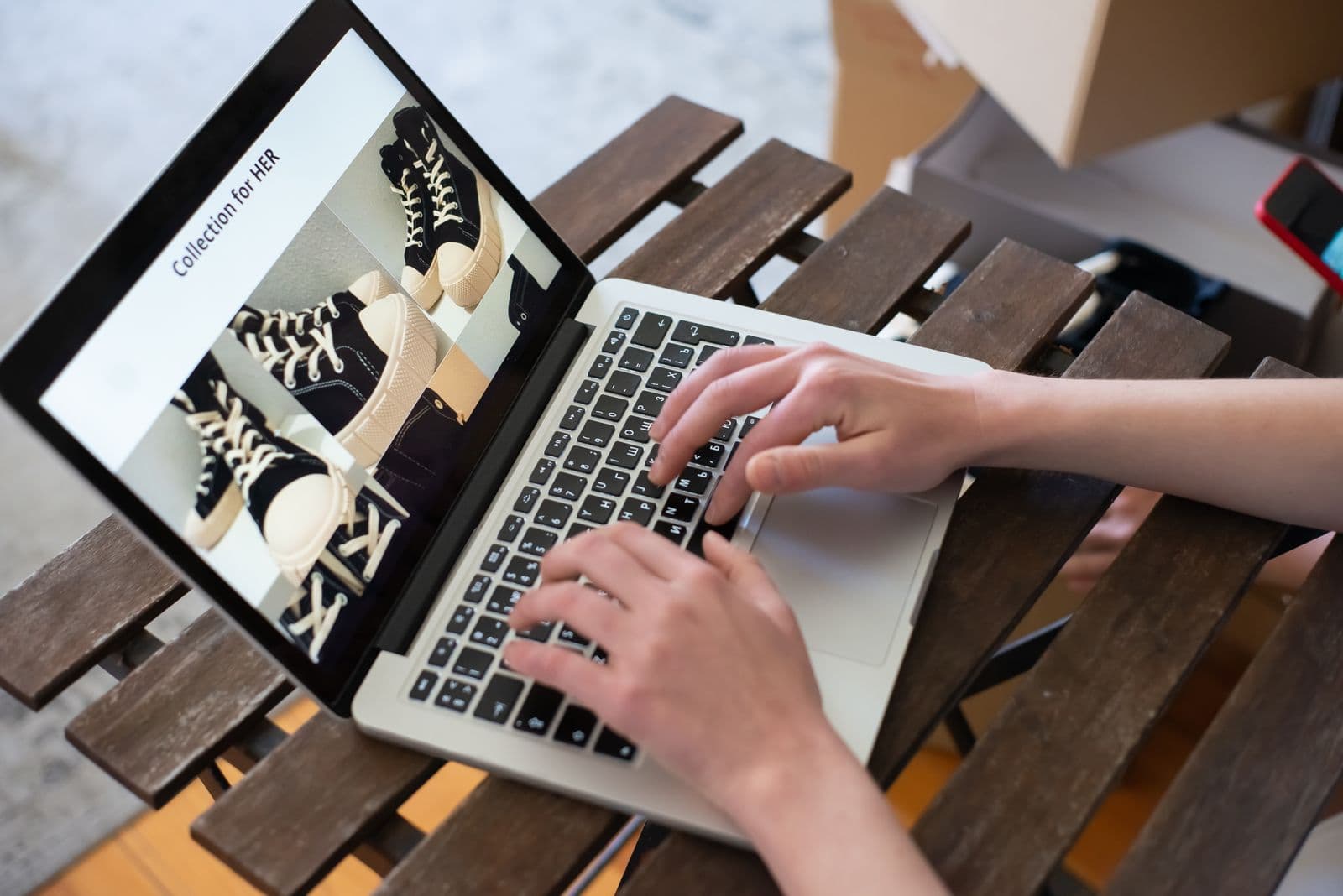
لسٹنگ فارم طے کرتا ہے کہ شفافیت کا کیا ہوگا۔ Etsy کی امیج شرائط میں فی الحال .jpg، .gif، .png، .svg اور .heic درج ہیں، یہ کہا گیا ہے کہ شفاف .png فائلیں سپورٹ نہیں ہوتیں، اور یہ بھی کہ فائل کے شفاف حصے کالے نظر آتے ہیں۔ eBay کی ڈویلپر دستاویزات کے مطابق اس کی پکچر سروس JPG، GIF، PNG، BMP، TIFF، AVIF، HEIC اور WebP قبول کرتی ہے؛ GIF، PNG اور JPG اپنے فارمیٹ میں رہتے ہیں، اور باقی سب، بشمول WebP، JPG میں تبدیل کر دیے جاتے ہیں۔ یہ تبدیلی WebP کے شفاف حصے کو بھر دیتی ہے، اور صفحہ یہ نہیں بتاتا کہ شفاف PNG کیسے دکھایا جاتا ہے، اس لیے ان دونوں میں سے کسی پر بھروسا نہ کریں۔

”قبول“ کا مطلب یہ نہیں کہ ”آپ کی مطلوبہ شکل میں دکھایا جائے گا“، اس لیے بیک گراؤنڈ کا رنگ خود طے کریں اور فلیٹ JPG (جس میں شفاف حصہ نہ ہو) اپ لوڈ کریں:
- remover.bg پر بیک گراؤنڈ ہٹائیں اور ایڈیٹر کھولیں۔
- Color (ٹھوس بیک گراؤنڈ رنگ) ٹیب میں وہ بیک گراؤنڈ رنگ سیٹ کریں جو مارکیٹ پلیس مانگتا ہے۔ سادہ سفید کے لیے JPG ایکسپورٹ پہلے ہی شفافیت کو سفید سے بھر دیتا ہے۔
- ایکسپورٹ مینو میں JPG چنیں اور Quality سلائیڈر اونچا رکھیں۔
- اپ لوڈ کریں، پھر شائع کرنے سے پہلے لسٹنگ پریویو دیکھ لیں۔
آپ کی اپنی ویب سائٹ اور ای میل
جس سائٹ پر آپ کا اپنا کنٹرول ہو، وہاں WebP عموماً بہتر انتخاب ہے۔ گوگل سرچ کی امیج دستاویزات اپنے سپورٹڈ فارمیٹس کی فہرست میں WebP کو شامل کرتی ہیں، اس لیے WebP تصاویر امیج سرچ میں آ سکتی ہیں۔ WebP کو فلیٹ فوٹوز کے لیے استعمال کریں، اور ان کٹ آؤٹس کے لیے بھی جو رنگین یا فوٹو والے صفحے کے بیک گراؤنڈ پر رکھے جاتے ہیں، کیونکہ یہ شفافیت کو کم سائز میں برقرار رکھتا ہے۔
کچھ اسٹورز تصاویر خود کنورٹ کر دیتے ہیں۔ Shopify کے مطابق اس کی امیج سروس ہر وزیٹر کے براؤزر کے لیے بہترین سپورٹڈ فارمیٹ خود چن لیتی ہے، اس لیے آپ اعلیٰ کوالٹی کی PNG یا JPG اپ لوڈ کر سکتے ہیں۔ فائل ناموں اور کمپریشن کے لیے آن لائن اسٹورز کے لیے امیج SEO کی چیک لسٹ دیکھیں۔
ہر ای میل پروگرام WebP کو ایک ہی طرح ہینڈل نہیں کرتا، اور کچھ اسے ڈیلیوری کے وقت کنورٹ کر دیتے ہیں۔ جس کٹ آؤٹ کو شفاف رہنا ہو اس کے لیے PNG اور فلیٹ فوٹو کے لیے JPG استعمال کریں، پھر اپنے آپ کو ایک ٹیسٹ پیغام بھیجیں۔
پرنٹ شاپس اور پرنٹ آن ڈیمانڈ
Printful کی فائل تیاری کی گائیڈ کے مطابق ڈائریکٹ ٹو گارمنٹ (DTG) پرنٹنگ کے لیے PNG عموماً بہترین آپشن ہے کیونکہ یہ شفاف بیک گراؤنڈ سپورٹ کرتی ہے، اور JPEG کے طور پر محفوظ کیا گیا شفاف ڈیزائن اپ لوڈ کے بعد سفید بیک گراؤنڈ کے ساتھ دکھائی دے سکتا ہے۔ Printify کے ہیلپ سینٹر میں فی الحال قابلِ قبول پرنٹ فائلوں کے طور پر JPEG، PNG اور SVG درج ہیں۔ دونوں میں سے کسی گائیڈ میں WebP کا ذکر نہیں ہے، اس لیے اپ لوڈ سے پہلے کنورٹ کر لیں۔
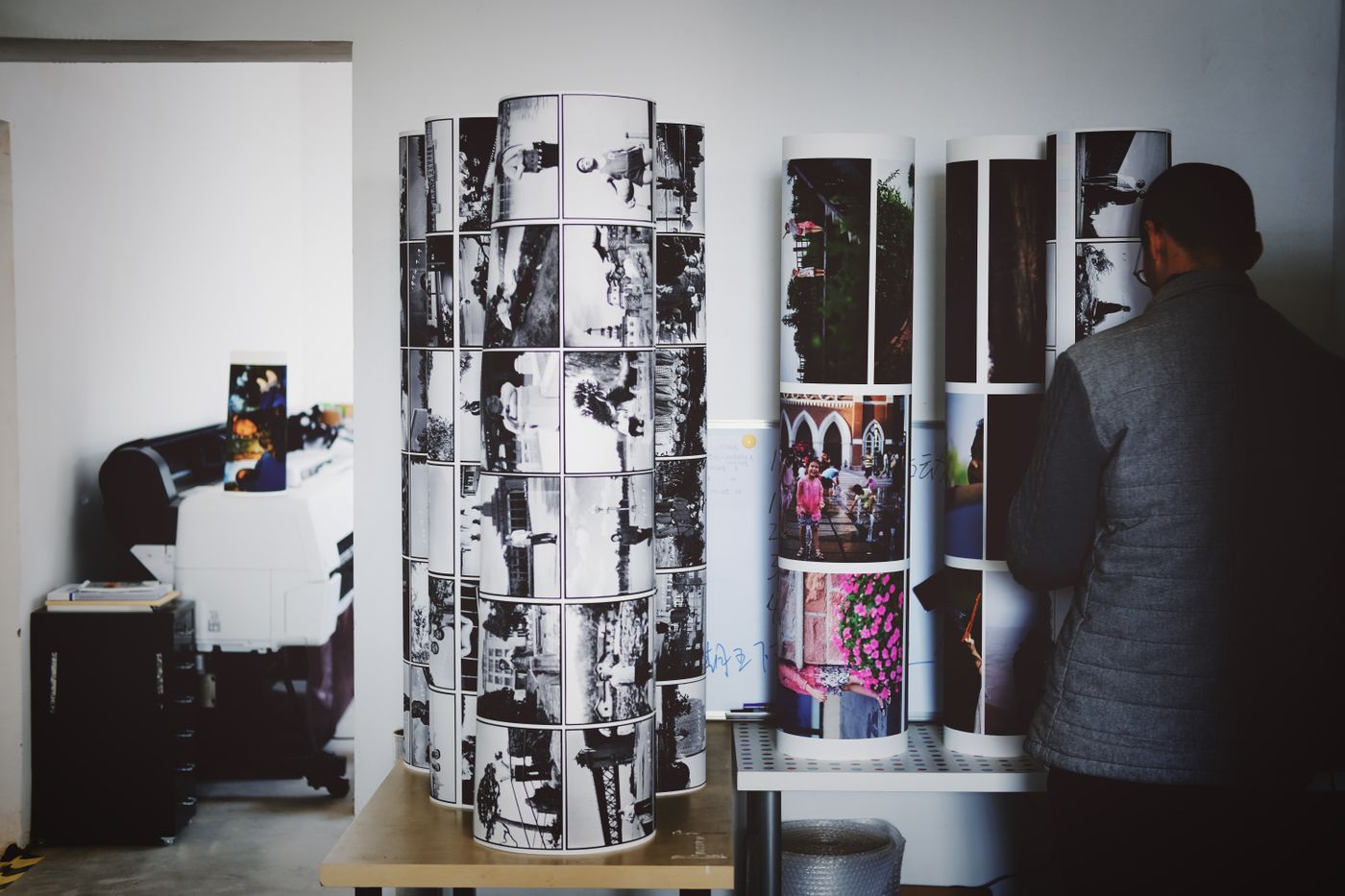
شرٹ یا مگ کے ڈیزائن کے لیے PNG ایکسپورٹ کریں اور اس کے پکسل سائز کا موازنہ پرنٹ ایریا کی ضرورت سے کریں؛ ایڈیٹر میں پکسل سائز ٹائپ کر کے ری سائز کرنے کی سہولت نہیں ہے، اس لیے بڑی سورس فوٹو سے شروع کریں۔ ریزولوشن کا احاطہ پرنٹ آن ڈیمانڈ امیج پریپ والی پوسٹ میں کیا گیا ہے۔ فوٹو پرنٹ کے لیے Quality سلائیڈر کو بالکل اوپر کے قریب رکھ کر JPG ایکسپورٹ کریں۔ اگر مقامی پرنٹ شاپ فارمیٹس کی کوئی فہرست شائع نہیں کرتی تو پہلے اس سے پوچھ لیں۔
چیٹ اسٹیکرز اور پریزنٹیشنز
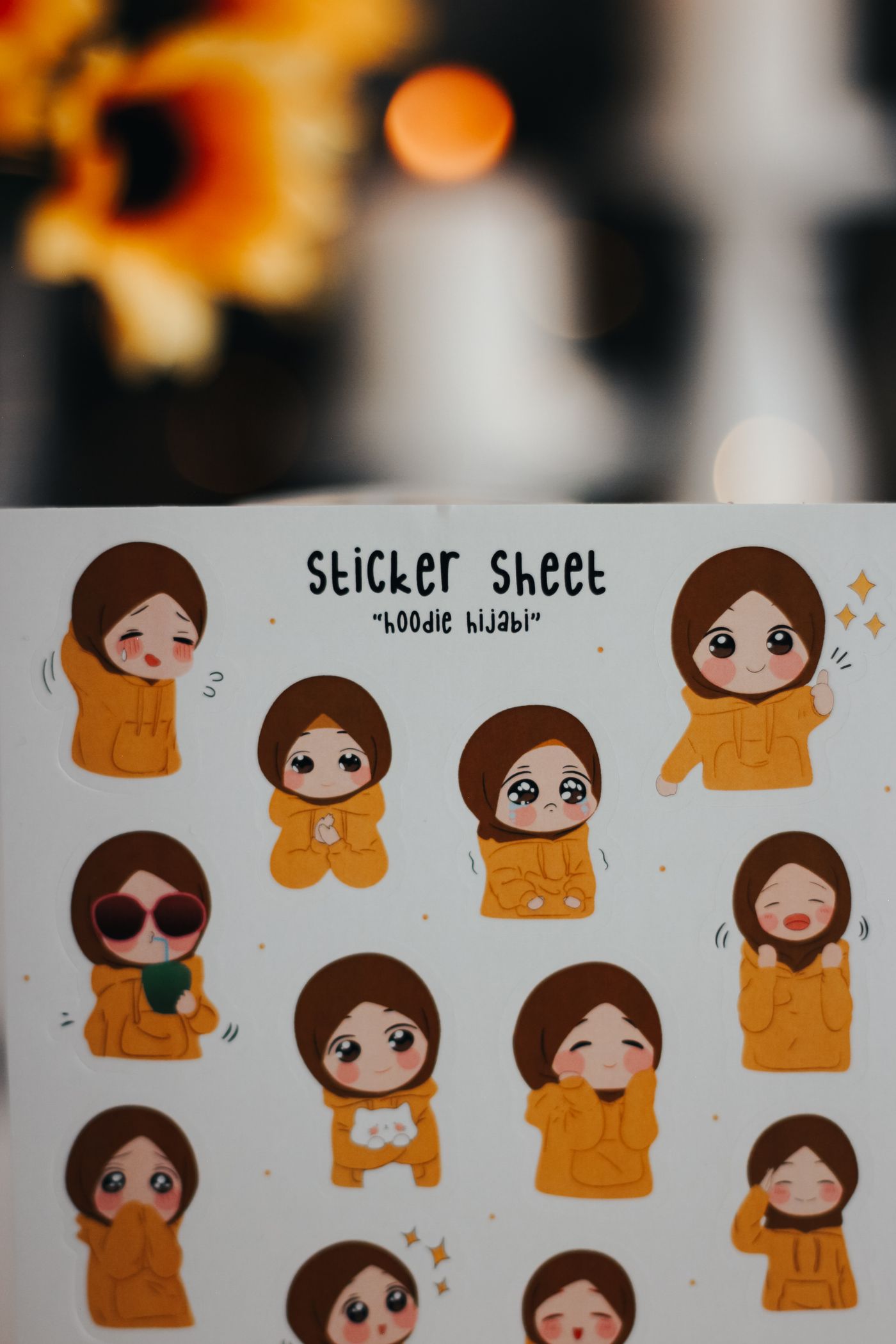
اسٹیکرز وہ جگہ ہیں جہاں WebP لازمی بھی ہو سکتا ہے۔ واٹس ایپ کی اسٹیکر ڈویلپر دستاویزات کے مطابق اسٹیکرز WebP فارمیٹ میں، بالکل 512 × 512 پکسل کے، شفاف بیک گراؤنڈ پر ہونے چاہییں، اور اسٹیٹک (غیر اینیمیٹڈ) اسٹیکرز زیادہ سے زیادہ 100 KB کے ہوں۔ ٹیلیگرام کی اسٹیکر دستاویزات PNG یا WebP قبول کرتی ہیں، جس میں ایک سائیڈ بالکل 512 پکسل ہو۔ واٹس ایپ کے لیے WebP، اور ٹیلیگرام کے لیے PNG یا WebP ایکسپورٹ کریں۔ پیک بنانے کے مراحل تصاویر کو واٹس ایپ اور ٹیلیگرام اسٹیکرز میں بدلنے کا طریقہ میں ہیں۔
پریزنٹیشن میں سلائیڈ کے رنگ یا فوٹو کے اوپر رکھے جانے والے کٹ آؤٹ کو شفافیت چاہیے، اس لیے PNG ایکسپورٹ کریں۔
ایک ماسٹر فائل رکھیں
JPG یا lossy WebP کو جب بھی دوبارہ محفوظ کیا جاتا ہے تو وہ دوبارہ کمپریس ہوتا ہے، اور نقصان جمع ہوتا جاتا ہے۔ ایک شفاف PNG کو اپنی اصل (ماسٹر) فائل کے طور پر رکھیں اور ہر کاپی اسی سے بنائیں: لسٹنگ کے لیے JPG، اسٹیکر کے لیے WebP، سلائیڈ کے لیے PNG۔ اپ لوڈ سے پہلے ایکسپورٹ کی گئی فائل کو فُل سائز پر کھولیں اور کناروں کو غور سے دیکھیں۔
- png
- jpg
- webp
- export-formats
- transparent-background
- image-formats