Deutsch
 English
 Español
 Português (BR)
 Français
 Italiano
 Türkçe
 Bahasa Indonesia
 Русский
 日本語
 한국어
 Українська
 Tiếng Việt
 Polski
 Nederlands
 ไทย
 Română
 简体中文
 繁體中文
 العربية
 Български
 Filipino
 हिन्दी
 اردو
 বাংলা
Warum deine Haut vor dem neuen Hintergrund orange wirkt
Sauberer Freisteller, orange oder graues Gesicht? Das Licht steckt fest in den Pixeln, nur der Hintergrund lässt sich ändern. So wählst du den passenden.
- skin-tones
- portraits
- background-replacement
- color-temperature
- headshots

Du hast dich freigestellt, einen sauberen Hintergrund eingesetzt – und das Gesicht kam falsch zurück. Orange und rötlich vor einem kühlen Grau, oder grau und blass vor einem warmen Creme. Im Original sah alles völlig normal aus.
Die Ursache ist unspektakulär: Ein Foto hält das Licht fest, das im Raum herrschte – deine Kamera hat beim Auslösen eine einzige Weißabgleich-Entscheidung getroffen und sie fest in die Pixel geschrieben. Tauschst du aus, was hinter dem Motiv liegt, wird diese Entscheidung nicht neu getroffen – es ändert sich nur die Farbe, mit der die Haut verglichen wird.
Das Licht im Gesicht ist unveränderlich; nur der Hintergrund lässt sich noch anpassen. Hier erfährst du, wie du erkennst, in welche Richtung die Farbabweichung geht, und wie du einen Hintergrund wählst, der dazu passt.
Beurteile das fertige Bild, nicht das Original
Öffne den Export, nicht die Ausgangsdatei. Das Original wurde im Kontext beurteilt: warmer Raum, warmes Licht auf allem, jedes Objekt gleich verschoben. Der Freisteller hat diesen Kontext gelöscht.
Auch der neue Hintergrund ist nicht im absoluten Sinn neutral. sRGB, der Farbraum, den deine Datei so gut wie sicher verwendet, ist um den Weißpunkt D65 herum aufgebaut, den das W3C CSS Color Module Level 4 mit einer korrelierten Farbtemperatur von 6504 K angibt – ungefähr Tageslicht. Der automatische Weißabgleich deiner Kamera versucht, das tatsächliche Licht im Raum auf diese Referenz abzubilden, und bei Licht vom Glühlampentyp – die Normlichtart A der CIE liegt bei etwa 2856 K – kommt er meist nur ein Stück weit, oft mit Absicht, denn ein vollständig korrigierter Raum wirkt tot. Was an Wärme übrig bleibt, liegt jetzt neben einem Hintergrund, der per Definition neutral ist, und dieser Unterschied schlägt sich nirgendwo anders nieder als auf der Haut.
In welche Richtung geht die Farbabweichung
Zwei Richtungen – und sie sehen sich überhaupt nicht ähnlich.
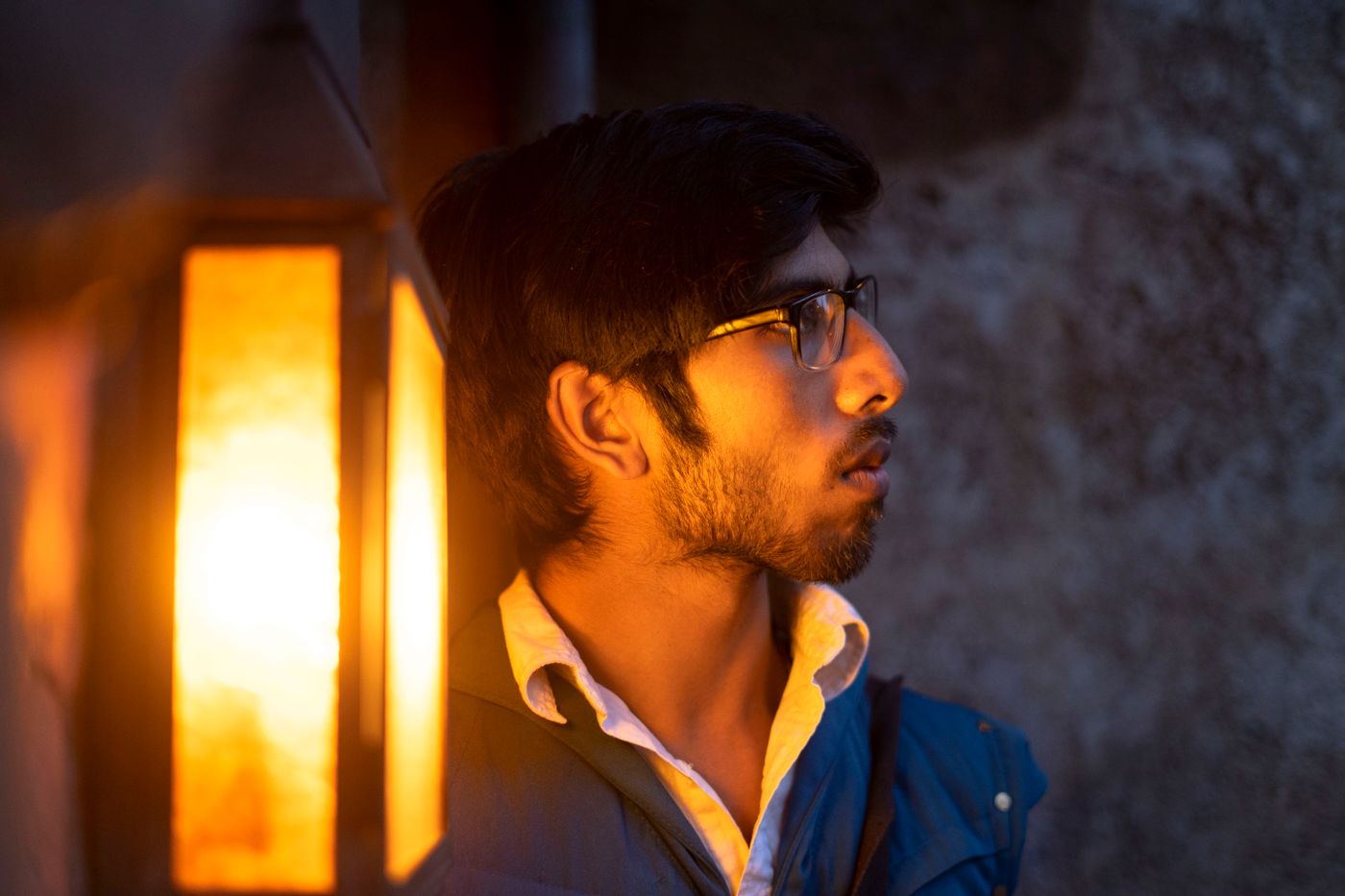
- Warmes Licht, kühler Hintergrund. Tischlampen, Deckenlampen, gemietete Zimmer. Das Lighting-Facts-Label der US-amerikanischen FTC bildet die „light appearance“ einer Glühbirne aktuell auf einer Skala ab, die von 2.600 K auf der linken Seite bis 6.600 K auf der rechten Seite reicht, und die Richtlinien der FTC beschreiben diesen Bereich als warm (mehr Gelb) bis kühl (mehr Blau). Ein Gesicht, das am linken Ende beleuchtet und auf ein blau-weißes Feld gesetzt wird, wirkt orange und sonnenverbrannt.
- Tageslicht-Gesicht, warmer Hintergrund. Der umgekehrte Fall. Ein am Fenster beleuchtetes Gesicht wirkt vor Beige, Creme oder Bernstein grau und blass, mit einem leichten Blaustich.
Bestimme zuerst deinen Fall. Suche dir etwas, das eigentlich neutral sein sollte – ein Blatt weißes Papier, eine graue Wand, die schlichte graue Rückenlehne eines Stuhls – und halte es neben den Hintergrund. Lass das Weiße im Auge außen vor: Die Sklera ist keine verlässliche neutrale Referenz. Gelblich bedeutet: Dein Licht war das wärmere. Blau oder Cyan bedeutet: Der Hintergrund ist das wärmere. Der gleiche Test funktioniert auch bei einem Produktfoto, dessen Rot orange wirkt.
Wähle einen Hintergrund, der zum Licht passt
Die Tabs im Editor heißen Transparent, Images, Color, Gradient, Upload und Blur (transparent, Bilder, Farbe, Verlauf, Hochladen, Weichzeichnen) – dieselben wie beim Foto-Hintergrund entfernen und ändern. Drei Maßnahmen decken die meisten Fälle ab:
- Bewege den Hintergrund auf das Licht zu, nicht von ihm weg. Warm beleuchtetes Gesicht: warmes Mittelgrau, gedämpftes Oliv, sanftes Sandbraun. Tageslicht-Gesicht: kühles Grau, Schieferblau, klares Off-White.
- Reduziere zuerst die Sättigung, dann erst die Helligkeit. Ein gedämpfter Mittelton kollidiert deutlich weniger mit der Haut als ein gesättigter Farbton bei gleicher Helligkeit.
- Probiere einen sanften Verlauf statt einer einfarbigen Fläche. Ein Verlauf gibt dem Auge eine Spanne zum Vergleichen und verdeckt so eine kleine Farbabweichung, die eine einfarbige Fläche sofort verrät.
Wurde der Raum mit gewöhnlichen Glühbirnen statt mit Tageslicht beleuchtet, ist ein Hintergrund mit Tendenz zu Warmtönen der sicherere erste Versuch. remover.bg erledigt den Freisteller und die Hintergrundwahl im selben Editor, sodass du jede Option direkt am echten Gesicht testest.
Warum reines Weiß der schwierigste Hintergrund für ein Porträt ist
Weiß ist der hellste Tonwert, den eine Datei abbilden kann, und Kunstlicht im Zimmer bringt ein Gesicht so gut wie nie auf diesen Wert. Füllst du den Hintergrund mit reinem Weiß, ist – abgesehen vom gelegentlichen Glanzlicht – das hellste Element im Bild jetzt hinter dem Motiv. Das Gesicht ist nach wie vor korrekt belichtet, es hat nur den Helligkeitswettbewerb verloren. Kommt noch die Farbtemperatur-Differenz hinzu, bekommst du ein müdes graues Gesicht vor einer strahlend weißen Fläche. Reines Weiß lohnt sich, wenn es gefordert ist, aber bei einem Porträt ist es der unnachsichtigste Hintergrund überhaupt – nicht die Standardwahl.

Wenn die ehrliche Antwort lautet: neu fotografieren
Wenn fremde Vorgaben den Hintergrund festlegen, muss stattdessen das Licht sich ändern. Zehn Minuten an einem großen Fenster bei ausgeschalteter Deckenbeleuchtung schlagen jede Hintergrundwahl: Ein Tageslicht-Gesicht muss dann nicht mehr gegen einen Tageslicht-Hintergrund ankämpfen. Das steckt hinter einem professionellen Profilbild zu Hause – und deshalb sollte auch ein Standard für einheitliche Team-Fotos die Lichtquelle benennen, nicht nur den Bildausschnitt.
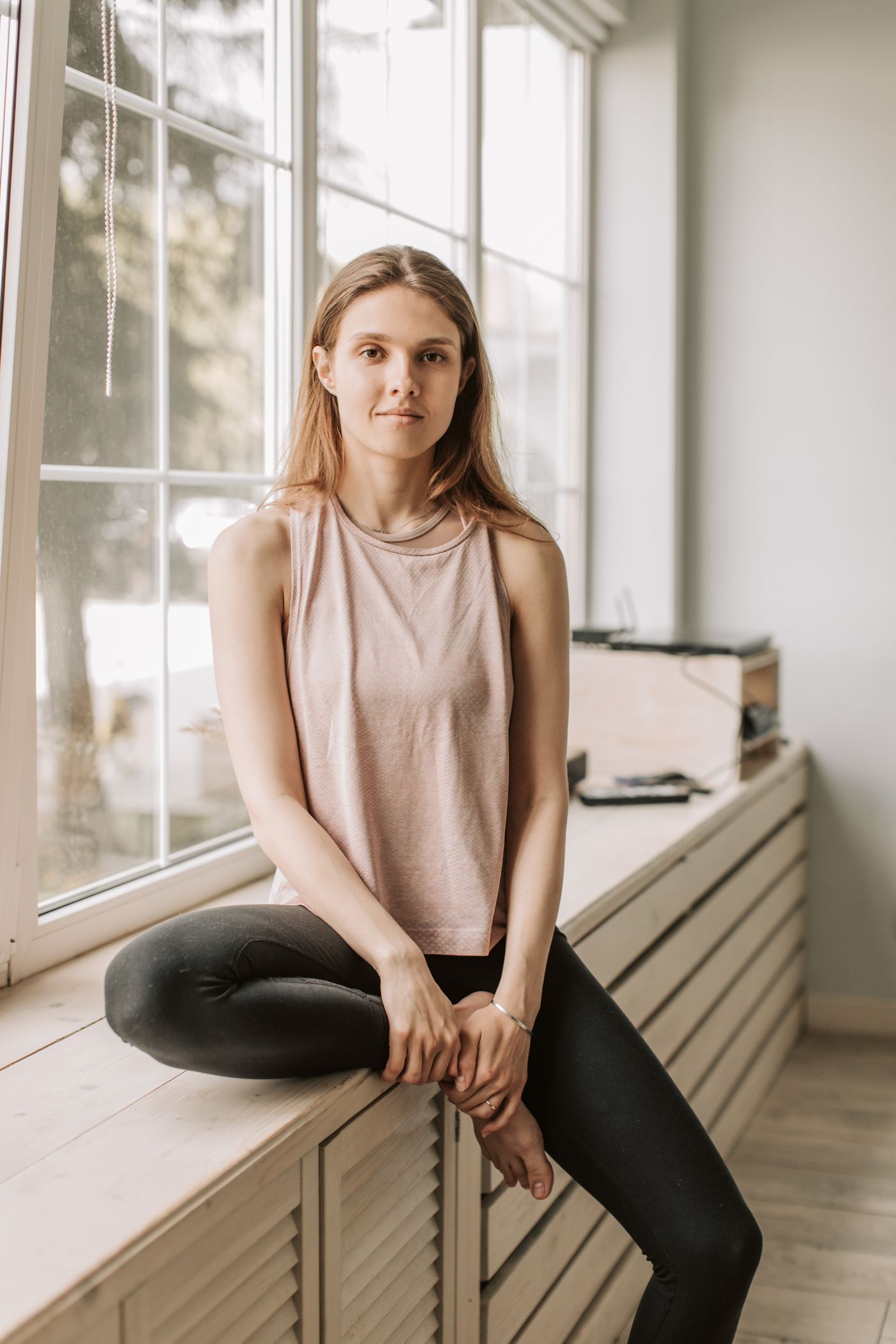
Ist das Foto für ein amtliches Dokument bestimmt, prüfe zuerst die aktuelle Seite der ausstellenden Behörde: Manche verbieten die Bearbeitung ausdrücklich. Die aktuellen Passfoto-Regeln von GOV.UK verlangen einen schlichten, hellen Hintergrund, keine Schatten im Gesicht oder hinter dir, sowie ein Foto, das „unverändert durch Computersoftware“ ist.
Entscheide dich für das Foto, das du schon hast
Mach dir den Werkzeugkasten für Farbe klar: Es gibt keine Farbkorrektur, keinen Weißabgleich- oder Temperatur-Regler, keine Hautretusche, keine generierte Szenerie. Für dieses Problem hast du nur die Hintergrund-Tabs. Wähle den Hintergrund für das Foto, das gerade vor dir liegt, und heb dir den, den du eigentlich wolltest, für die nächste Aufnahme auf.