Filipino
 English
 Español
 Português (BR)
 Deutsch
 Français
 Italiano
 Türkçe
 Bahasa Indonesia
 Русский
 日本語
日本語 한국어
한국어 Українська
 Tiếng Việt
 Polski
 Nederlands
 ไทย
ไทย Română
 简体中文
简体中文 繁體中文
繁體中文 العربية
 Български
 हिन्दी
 اردو
اردو বাংলা
বাংলাPag-shoot ng White Products sa White Background
Walang gilid ang white product sa white background para sa automatic mask. I-spot-meter ang produkto, ihiwalay gamit ang black card, mag-shoot sa light grey.
- product photography
- white background
- exposure
- ecommerce
- background removal
- studio lighting
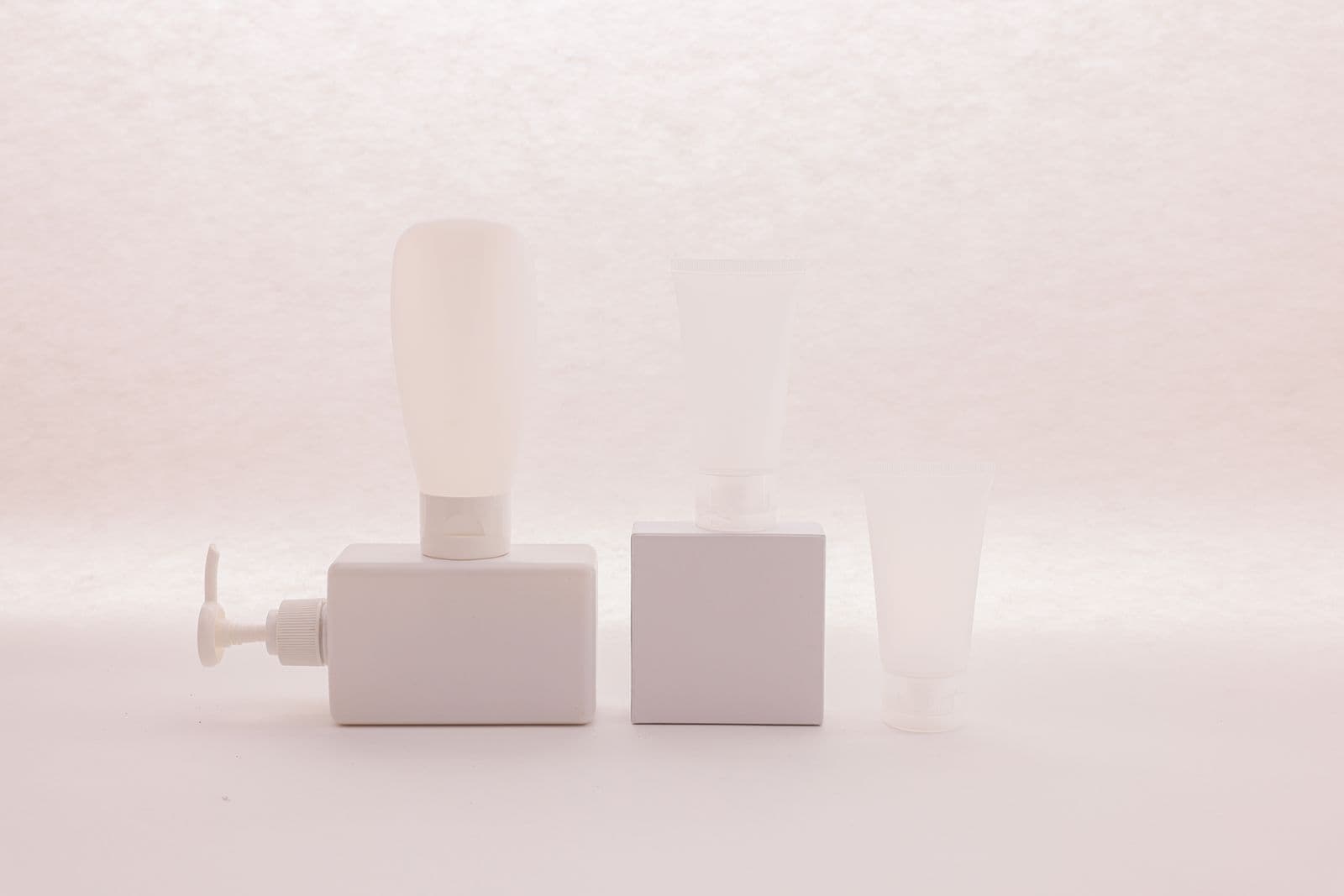
Kunan mo ng litrato ang isang cream-colored na kandila, isang puting sneakers, o isang bar ng sabon laban sa isang white sweep (kurbadong studio background), at parehas na kahihinatnan ang matatagpuan mo: nawawala ang sariling gilid ng produkto. Sa thumbnail size, mukhang okay ito. Pero i-zoom mo sa 100% (aktwal na sukat) ang balikat ng isang bote, at wala kang makikitang linya roon — puro malambot na daloy lang mula sa isang puti patungo sa kabilang puti.
Ang isang retoucher na gumagawa ng cutout nang manu-mano ay puwedeng mag-imbento ng gilid na kulang, dahil alam niya kung ano talaga ang hitsura ng isang mug. Pero ang automatic mask ay gumagana lang base sa sinasabi ng mga pixel — kapag ang huling mga pixel ng produkto at ang unang mga pixel ng backdrop ay parehong purong puti, walang anumang bagay sa file na magmamarka ng hangganan. Pumipili pa rin ang mask kung saan-saan — kadalasan ay kinakain ang bahagi ng gilid (rim), o naiiwan ang isang puting bukol na parang kabit sa isang gilid.
Ang solusyon dito ay hindi mas magandang cutout tool. Ito ay ilang minuto lang ng disiplina sa exposure habang kumukuha ng litrato, at may kapalit na benepisyo ito sa bawat susunod na frame.
I-meter ang Produkto, Hindi ang Buong Eksena
Karamihan sa mga metering mode ay hinihila ang exposure papunta sa mid grey. Punuin mo ang frame ng puting backdrop, at ihihila ng meter ang lahat pababa hanggang maging grey ang sweep at grey rin ang produkto mo kasabay nito — ang hitsura ng "dishwater" (kulay hugasan) na madalas isisi ng mga seller sa kuwarto nila.
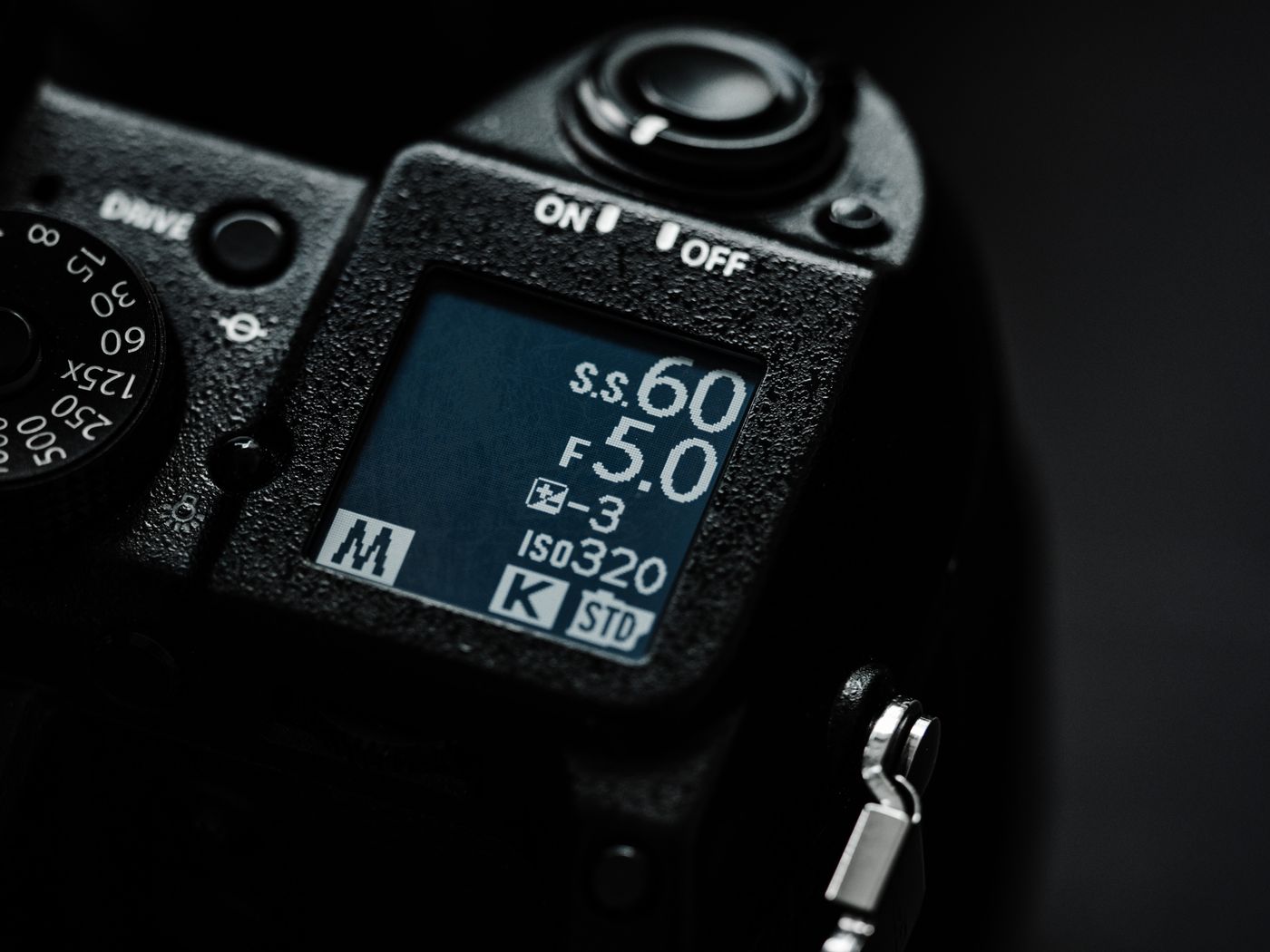
Lumipat sa spot metering at kunin ang reading mula sa pinakamalaking patag na bahagi ng produkto — huwag kailanman sa sweep — pagkatapos ay i-dial ang isa't kalahati hanggang dalawang stop ng positive exposure compensation, dahil kung ano man ang binabasa ng meter, ginagawa niya itong mid grey. Ganito rin ang ginagawa ng phone: i-tap ang produkto para i-set ang exposure point, pagkatapos ay i-drag pataas ang exposure slider hanggang bumalik itong puti ang ibabaw — at ibalik nang kaunti hanggang bumalik ang texture ng materyal, ang hibla ng linen, ang kinang ng porcelain. Sa alinmang paraan, ang produkto ang nagtatakda ng exposure, at ang background na lang ang bahalang mahulog kung saan ito dapat mapunta.
Panatilihing Wala pang Clipping ang Produkto, Bahagyang Mas Maliwanag ang Sweep
Ngayon, sadyang paghiwalayin ang dalawa. Habang naka-dial na ang compensation, bawasan nang isang-katlo hanggang dalawang-katlong stop mula sa puntong nagsisimulang mag-clip ang pinakamaliwanag na bahagi ng produkto: sapat lang para manatiling may texture ang puti, pero hindi naman sobra na parang marumi na ang itsura. Hayaan mong bahagyang mas maliwanag ang backdrop kaysa sa produkto.
Ginagawa ito sa pamamagitan ng pag-position ng ilaw, hindi ng slider. Ilipat ang produkto pasulong, palayo sa papel, pagkatapos ay itutok ang pangalawang lampara o bounce card sa backdrop lamang. Kung iisa lang ang ilaw, i-feather ito para ang pinakamaliwanag na gitna ay tumama sa sweep at ang produkto ay mahulog sa mas malambot na bahagi ng gilid. Sapat na ang isang stop na pagkakaiba; hindi mo kailangang i-blow out ang background, gusto mo lang gumawa ng pagkakaiba kung saan wala noon.
Gumuhit ng Madilim na Gilid Gamit ang Black Card
Ang exposure lang ay hindi sasapat para sa isang kurbadong puting ibabaw: ang kurba ay unti-unting nag-fade sa parehong liwanag ng lahat ng nasa likod nito. Dito papasok ang black flags — dalawang piraso ng black foam board o matte card, nakatayo nang patayo sa labas lang ng frame, bahagyang nakaangat papunta sa produkto.
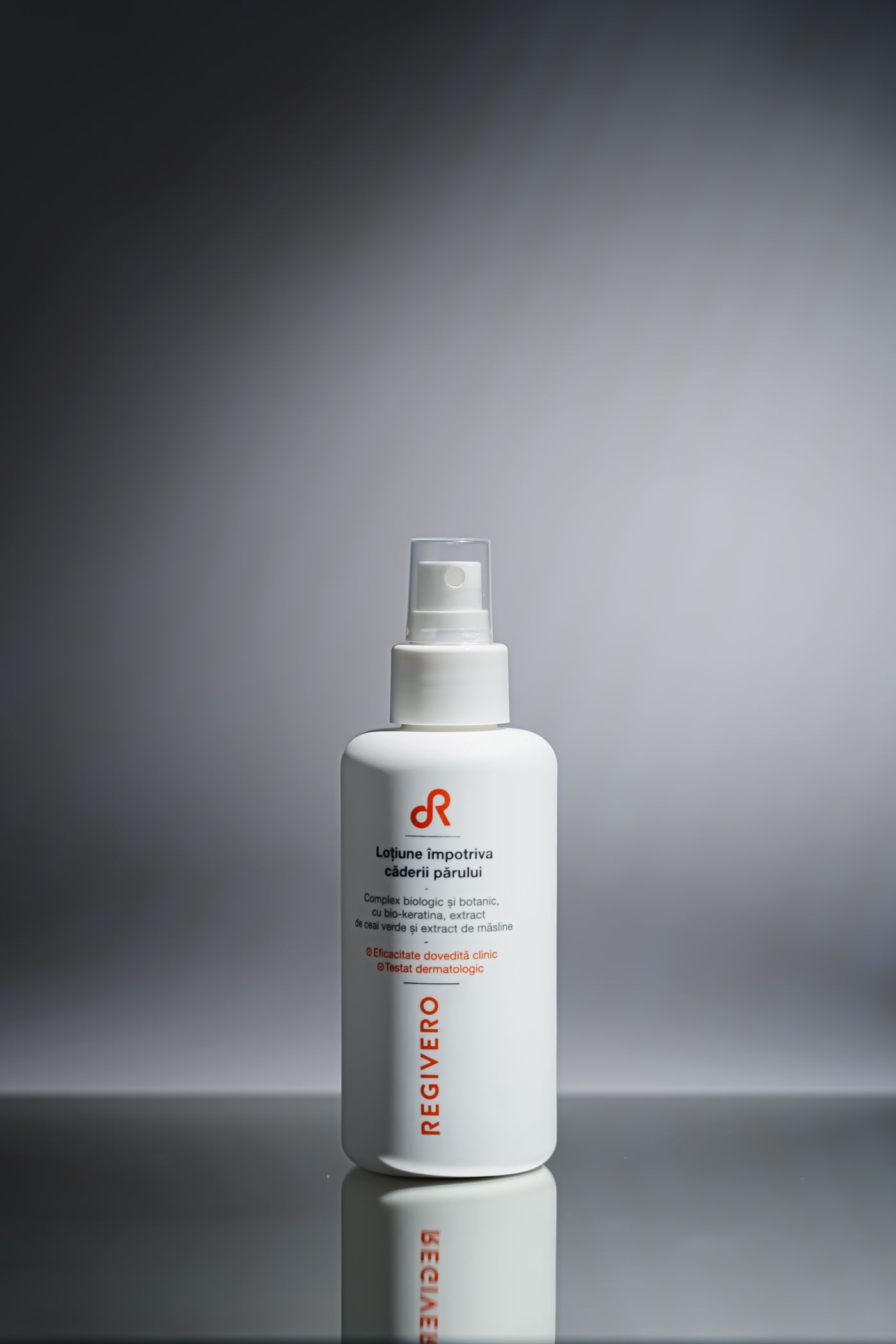
Wala silang idinadagdag sa shot — nagbabawas sila. Anumang makintab o kurbado — isang shampoo bottle, isang ceramic jar — ay kukuha ng malambot na madilim na gradient sa magkabilang gilid nito, at ang gradient na iyon ang siyang contour na hahawakan ng mask.
- Magsimula sa layong kasing-lapad ng isang kamay, pagkatapos ay unti-unting isara ang mga card hanggang lumitaw ang gilid sa preview.
- Gumamit ng dalawa: kung isa lang ang card, mananatiling malabo (dissolve) ang kabilang gilid.
- Ang mga reflective na puting item ay kumikilos tulad ng mga makintab na subject sa aming gabay sa jewelry photography: kontrolin mo kung ano ang sinasalamin nila, at makokontrol mo rin ang gilid.
Mag-shoot sa Light Grey, Tapusin sa Puti
Likas na instinct na habulin ang purong puti sa camera, dahil iyon ang hinihingi ng mga marketplace. Gusto ng Amazon ng purong puting background sa main image — tsekin ang mga requirement nito sa Seller Central bago mag-publish, dahil nagbabago-bago ang mga patakaran; tinatalakay namin ang praktikal na bahagi nito sa aming gabay sa Amazon image requirements.
Pero hindi kailangang magkatugma ang tono sa pagkuha at ang tono sa listing. Sa halip, mag-shoot sa napakagaan na light grey sweep — isang grey na mukhang puti hangga't hindi mo pa idinidikit ang isang card dito, pero nagbibigay pa rin ito ng tunay na hangganan para sa iyong mata at para sa mask. I-cutout ang produkto sa remover.bg at itakda ang background sa solid white para sa main listing image; itago ang mga brand color para sa secondary at lifestyle shots, kung saan pinapayagan ito ng mga marketplace. Nakukuha ng listing ang kanyang puti — hindi na kailangang pilitin ito ng capture.
Suriin ang Isang Frame Bago Mag-shoot ng Apatnapu
Kumuha ng isang test frame at suriin ito sa 100% (aktwal na sukat), naka-zoom sa pinakamanipis na bahagi ng outline — ang leeg ng bote, ang heel counter ng isang sapatos. Kung kaya mong tracing ito nang manu-mano, kaya rin ng mask.
Kung nawawala ito sa backdrop, magpasok ng black card o taasan ang liwanag ng backdrop at mag-shoot ulit. Ang pag-aayos nito ngayon ay isang frame lang ang gastos; ang pagtuklas nito pagkatapos ng apatnapung-item na session ay magagastos ang buong session.
Gamitin ang Natapos na Cutout
Kapag totoo na ang gilid, mabilis na lang ang natitira: i-cutout, ilagay ang produkto sa puti, at magdagdag ng malambot na drop shadow para mukhang nakapatong ito sa ibabaw sa halip na lumulutang — nasa aming paggawa ng makatotohanang anino ang paliwanag dito. I-upload ang iyong shot bilang PNG, JPEG, o WebP — hanggang 25 MB — at i-export sa alinman sa tatlong format na iyon na tinatanggap ng iyong marketplace. Itayo ang setup na ito nang isang beses, at magiging default na ito: bawat puting produkto na kukunan mo pagkatapos nito ay aabot na sa yugto ng cutout na dala na ang sarili nitong outline.