हिन्दी
 English
 Español
 Português (BR)
 Deutsch
 Français
 Italiano
 Türkçe
 Bahasa Indonesia
 Русский
 日本語
日本語 한국어
한국어 Українська
 Tiếng Việt
 Polski
 Nederlands
 ไทย
ไทย Română
 简体中文
简体中文 繁體中文
繁體中文 العربية
 Български
 Filipino
 اردو
اردو বাংলা
বাংলাसफेद बैकग्राउंड पर सफेद प्रोडक्ट की फोटोग्राफी
सफेद बैकग्राउंड पर सफेद प्रोडक्ट का किनारा ऑटोमैटिक मास्क के लिए नहीं बचता। प्रोडक्ट पर स्पॉट-मीटर करें, ब्लैक कार्ड से अलग करें, और हल्के ग्रे पर शूट करें।
- product photography
- white background
- exposure
- ecommerce
- background removal
- studio lighting
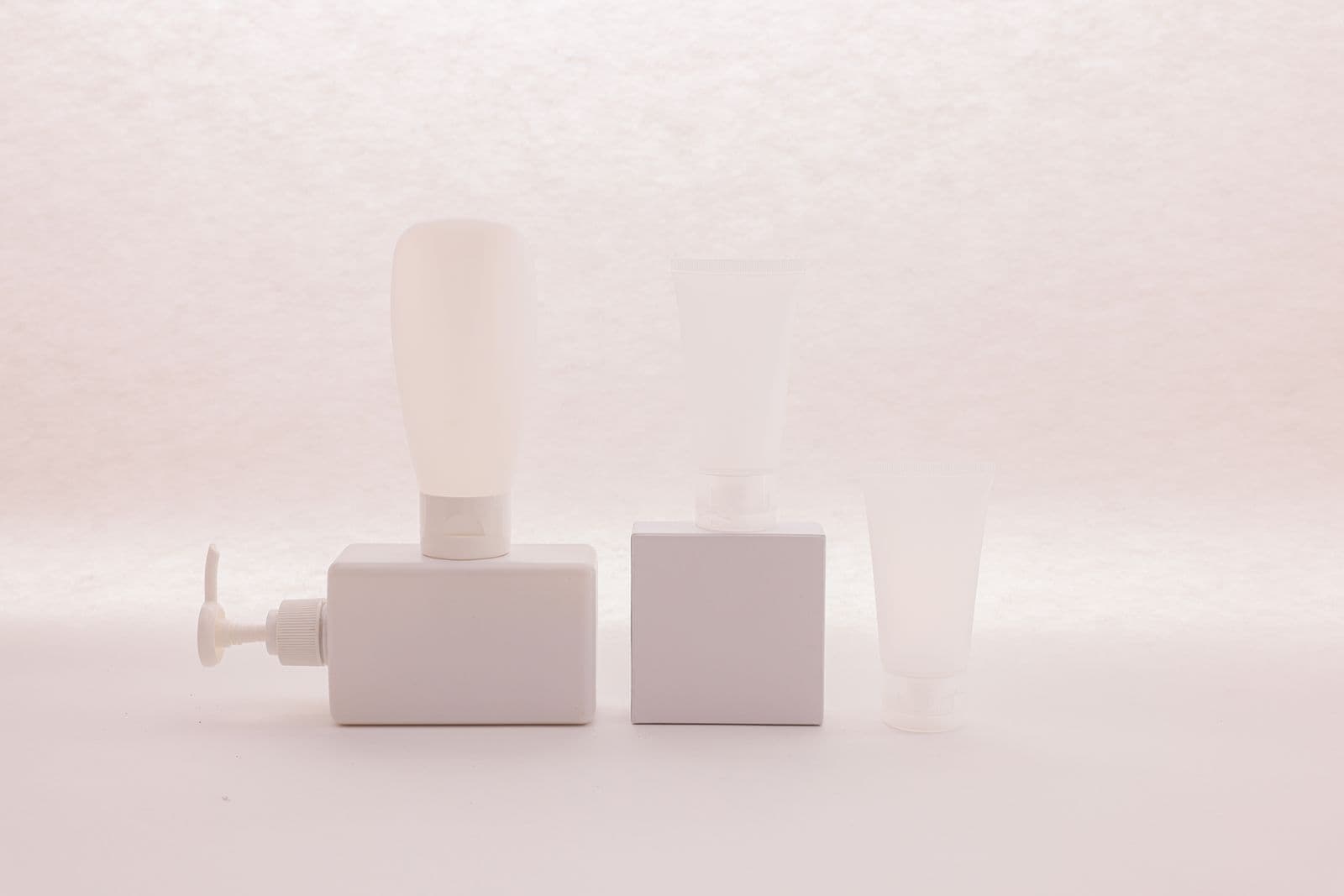
मोमबत्ती चाहे क्रीम रंग की हो, ट्रेनर सफेद हो या साबुन की टिकिया — इन्हें सफेद स्वीप के सामने फोटोग्राफ करें और वही एक विफलता हर बार सामने आएगी: प्रोडक्ट का अपना किनारा गायब हो जाता है। थंबनेल आकार में यह ठीक दिखता है। किसी बोतल के कंधे पर 100% ज़ूम करके (असली पिक्सल आकार में) देखें, तो वहां कोई रेखा सिरे से बचती ही नहीं — बस एक सफेद से दूसरे सफेद में मिलती हल्की सी ढलान।
हाथ से कटआउट करने वाला रीटचर गायब किनारे को खुद गढ़ सकता है; उसे पता होता है कि मग कैसा दिखता है। ऑटोमैटिक मास्क सिर्फ पिक्सल्स जो बताते हैं उसी से काम करता है, और जब प्रोडक्ट के आखिरी पिक्सल्स और बैकग्राउंड के पहले पिक्सल्स दोनों शुद्ध सफेद हों, तो फ़ाइल में कहीं भी सीमा-रेखा अंकित नहीं होती। फिर भी मास्क कहीं न कहीं फैसला ले ही लेता है — आमतौर पर किनारे का एक हिस्सा खा जाता है, या एक सफेद उभार को प्रोडक्ट से चिपका हुआ छोड़ देता है।
इसका समाधान कोई बेहतर कटआउट टूल नहीं है। यह शूट के समय कुछ मिनट की एक्सपोज़र अनुशासन है, और इसका फायदा बाद की हर फ्रेम पर मिलता है।
सीन को नहीं, प्रोडक्ट को मीटर करें
ज़्यादातर मीटरिंग मोड एक्सपोज़र को मिड-ग्रे की ओर खींचते हैं। फ्रेम को सफेद बैकड्रॉप से भर दें, तो मीटर सब कुछ तब तक नीचे खींचता है जब तक स्वीप ग्रे न हो जाए और उसके साथ आपका प्रोडक्ट भी ग्रे न हो जाए — वही धुंधला, गंदे बर्तन जैसा लुक जिसका दोष सेलर अक्सर कमरे की रोशनी को देते हैं।
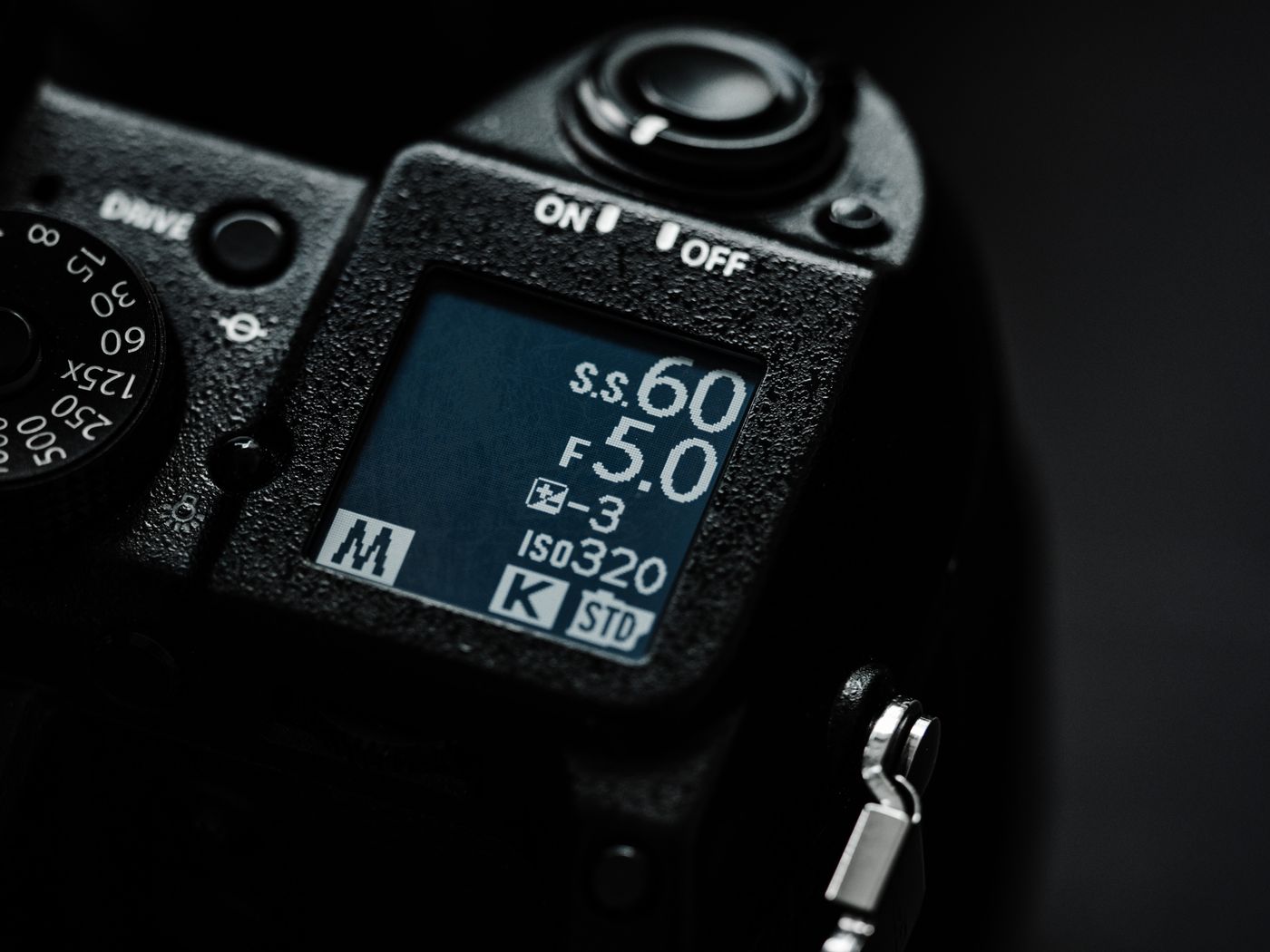
स्पॉट मीटरिंग पर स्विच करें और प्रोडक्ट की सबसे बड़ी सपाट सतह पर मीटर करें, स्वीप पर कभी नहीं — फिर डेढ़ से दो स्टॉप का पॉज़िटिव एक्सपोज़र कंपंसेशन सेट करें, क्योंकि मीटर जो कुछ भी पढ़ता है उसे मिड-ग्रे के रूप में ही रेंडर करता है। फोन पर भी यही तरीका है: एक्सपोज़र पॉइंट सेट करने के लिए प्रोडक्ट पर टैप करें, फिर एक्सपोज़र स्लाइडर को तब तक ऊपर खींचें जब तक सतह फिर से सफेद न दिखे — और उसे उतना ही वापस लाएं कि मटीरियल फिर से दिखने लगे, लिनन की बुनावट, पोर्सिलेन की चमक। दोनों ही तरीकों में, एक्सपोज़र प्रोडक्ट तय करता है और बैकग्राउंड जहां गिरे, गिरे।
प्रोडक्ट को क्लिपिंग से नीचे रखें, स्वीप को प्रोडक्ट से थोड़ा ऊपर
अब दोनों को जानबूझकर अलग करें। कंपंसेशन सेट होने के बाद, उस बिंदु से एक-तिहाई से दो-तिहाई स्टॉप पीछे हटें जहां प्रोडक्ट की सबसे चमकदार सतह क्लिप होना शुरू करती है: इतना पीछे कि सफेद रंग में टेक्सचर बना रहे, इतना भी नहीं कि वह मैला दिखने लगे। बैकड्रॉप को प्रोडक्ट से थोड़ा ज़्यादा चमकदार रहने दें।
यह आप लाइट की पोज़िशन से करते हैं, स्लाइडर से नहीं। प्रोडक्ट को आगे खिसकाएं, पेपर से दूर, फिर दूसरी लैंप या बाउंस कार्ड को सिर्फ बैकड्रॉप पर लक्षित करें। अगर एक ही लाइट है, तो उसे इस तरह फेदर करें कि उसका सबसे तेज़ केंद्र स्वीप पर पड़े और प्रोडक्ट उसके नरम किनारे में रहे। एक स्टॉप का अंतर काफी है; आप बैकग्राउंड को पूरी तरह ओवरएक्सपोज़ नहीं कर रहे, बस वहां एक फर्क पैदा कर रहे हैं जहां पहले कोई नहीं था।
ब्लैक कार्ड से एक गहरा किनारा बनाएं
सिर्फ एक्सपोज़र से किसी घुमावदार सफेद सतह को नहीं बचाया जा सकता: वह घुमाव उसी चमक में मिल जाता है जो उसके पीछे मौजूद हर चीज़ की है। ब्लैक फ्लैग्स इसी काम के लिए हैं — काले फोम बोर्ड या मैट कार्ड के दो टुकड़े, फ्रेम के ठीक बाहर सीधे खड़े किए गए, और प्रोडक्ट की ओर हल्के से झुके हुए।
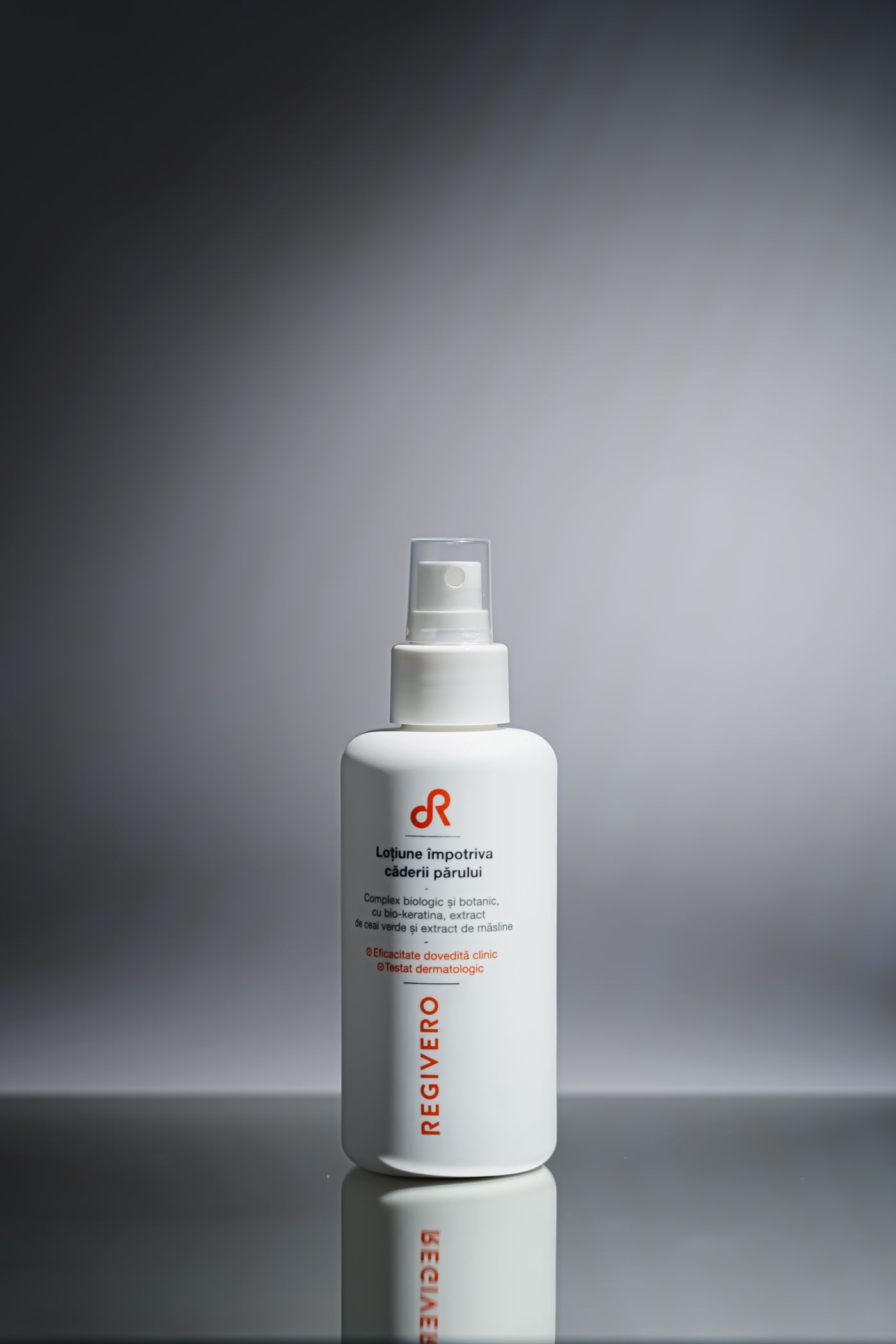
वे शॉट में कुछ जोड़ते नहीं; वे घटाते हैं। कोई भी चमकदार या घुमावदार चीज़ — शैम्पू की बोतल, सिरेमिक जार — अपने किनारों पर एक हल्की गहरी ग्रेडिएंट पकड़ लेती है, और वही ग्रेडिएंट वह कंटूर है जिस पर मास्क टिकता है।
- एक हथेली जितनी दूरी से शुरू करें और कार्ड्स को तब तक पास खिसकाएं जब तक किनारा प्रीव्यू में दिखाई न दे।
- दो कार्ड इस्तेमाल करें — सिर्फ एक कार्ड लगाने पर दूसरी तरफ का किनारा फिर से गायब हो जाता है।
- रिफ्लेक्टिव सफेद प्रोडक्ट्स हमारी ज्वेलरी फोटोग्राफी गाइड में बताए गए चमकदार सब्जेक्ट्स जैसा ही व्यवहार करते हैं: वे क्या रिफ्लेक्ट करते हैं यह नियंत्रित करें, और आप किनारे को नियंत्रित कर लेंगे।
हल्के ग्रे पर शूट करें, सफेद पर फिनिश करें
कैमरे में सीधे शुद्ध सफेद पाने की कोशिश करना स्वाभाविक है, क्योंकि मार्केटप्लेस यही मांगते हैं। Amazon मुख्य इमेज पर शुद्ध सफेद बैकग्राउंड चाहता है — पब्लिश करने से पहले Seller Central में इसकी शर्तें ज़रूर जांच लें, क्योंकि नियम बदलते रहते हैं; व्यावहारिक पहलू हमने अपनी Amazon इमेज आवश्यकताएं गाइड में कवर किया है।
लेकिन शूट के समय का टोन वही होना ज़रूरी नहीं जो लिस्टिंग पर दिखे। इसकी बजाय बहुत हल्के ग्रे स्वीप पर शूट करें — एक ऐसा ग्रे जो तब तक सफेद जैसा ही दिखता है जब तक आप उसके सामने कोई कार्ड न रखें, और जो फिर भी आपकी आंख और मास्क, दोनों को एक असली सीमा-रेखा देता है। remover.bg में प्रोडक्ट को कटआउट करें और मुख्य लिस्टिंग इमेज के लिए बैकग्राउंड को सॉलिड सफेद सेट करें; ब्रांड रंग सेकेंडरी और लाइफस्टाइल शॉट्स के लिए बचाकर रखें, जहां मार्केटप्लेस उनकी अनुमति देते हैं। लिस्टिंग को उसका सफेद मिल जाता है; शूट को उसे नकली बनाने की ज़रूरत कभी नहीं पड़ती।
चालीस शॉट्स लेने से पहले एक फ्रेम चेक करें
एक टेस्ट फ्रेम शूट करें और उसे 100% ज़ूम में — यानी असली पिक्सल आकार में — आउटलाइन के सबसे पतले हिस्से पर देखें, जैसे बोतल की गर्दन या जूते का हील काउंटर। अगर आप खुद उसे ट्रेस कर सकते हैं, तो मास्क भी कर सकता है।
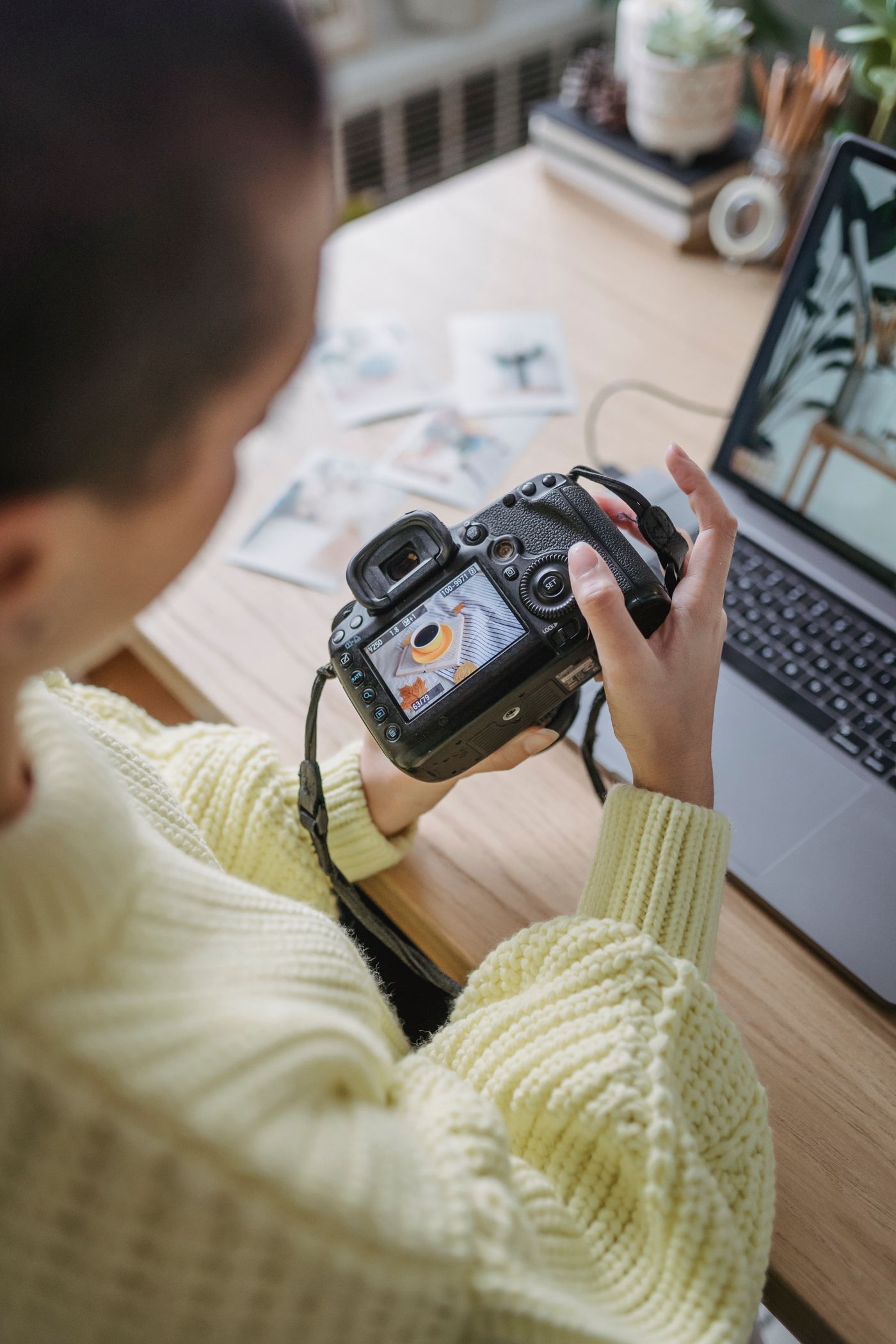
अगर वह बैकड्रॉप में गायब हो जाए, तो एक ब्लैक कार्ड अंदर खिसकाएं या बैकड्रॉप की ब्राइटनेस बढ़ाएं और दोबारा शूट करें। अभी इसे ठीक करने में एक फ्रेम का खर्च होता है; चालीस आइटम के सेशन के बाद इसे ढूंढने में पूरा सेशन बर्बाद हो सकता है।
तैयार कटआउट का इस्तेमाल
एक बार किनारा असली बन जाए, तो बाकी काम तेज़ी से होता है: कटआउट करें, प्रोडक्ट को सफेद पर रखें, और एक हल्की ड्रॉप शैडो जोड़ें ताकि वह तैरता हुआ नहीं बल्कि सतह पर टिका हुआ दिखे — इसके पीछे की वजह असली शैडो कैसे जोड़ें में बताई गई है। अपना शॉट PNG, JPEG या WebP के रूप में अपलोड करें — 25 MB तक — और उन तीन फॉर्मेट में से जो भी आपका मार्केटप्लेस स्वीकार करता है, उसी में एक्सपोर्ट करें। सेटअप एक बार बना लें, और यह डिफ़ॉल्ट बन जाता है: इसके बाद जो भी सफेद प्रोडक्ट आप शूट करते हैं, वह कटआउट स्टेज तक पहुंचते-पहुंचते पहले से अपनी खुद की आउटलाइन लेकर आता है।