Deutsch
 English
 Español
 Português (BR)
 Français
 Italiano
 Türkçe
 Bahasa Indonesia
 Русский
 日本語
日本語 한국어
한국어 Українська
 Tiếng Việt
 Polski
 Nederlands
 ไทย
ไทย Română
 简体中文
简体中文 繁體中文
繁體中文 العربية
 Български
 Filipino
 हिन्दी
 اردو
اردو বাংলা
বাংলাWeiße Produkte auf weißem Hintergrund fotografieren
Weiß auf Weiß lässt der automatischen Maske keine Kante. Miss per Spot auf dem Produkt, trenne es mit schwarzer Karte und fotografiere auf Hellgrau.
- product photography
- white background
- exposure
- ecommerce
- background removal
- studio lighting
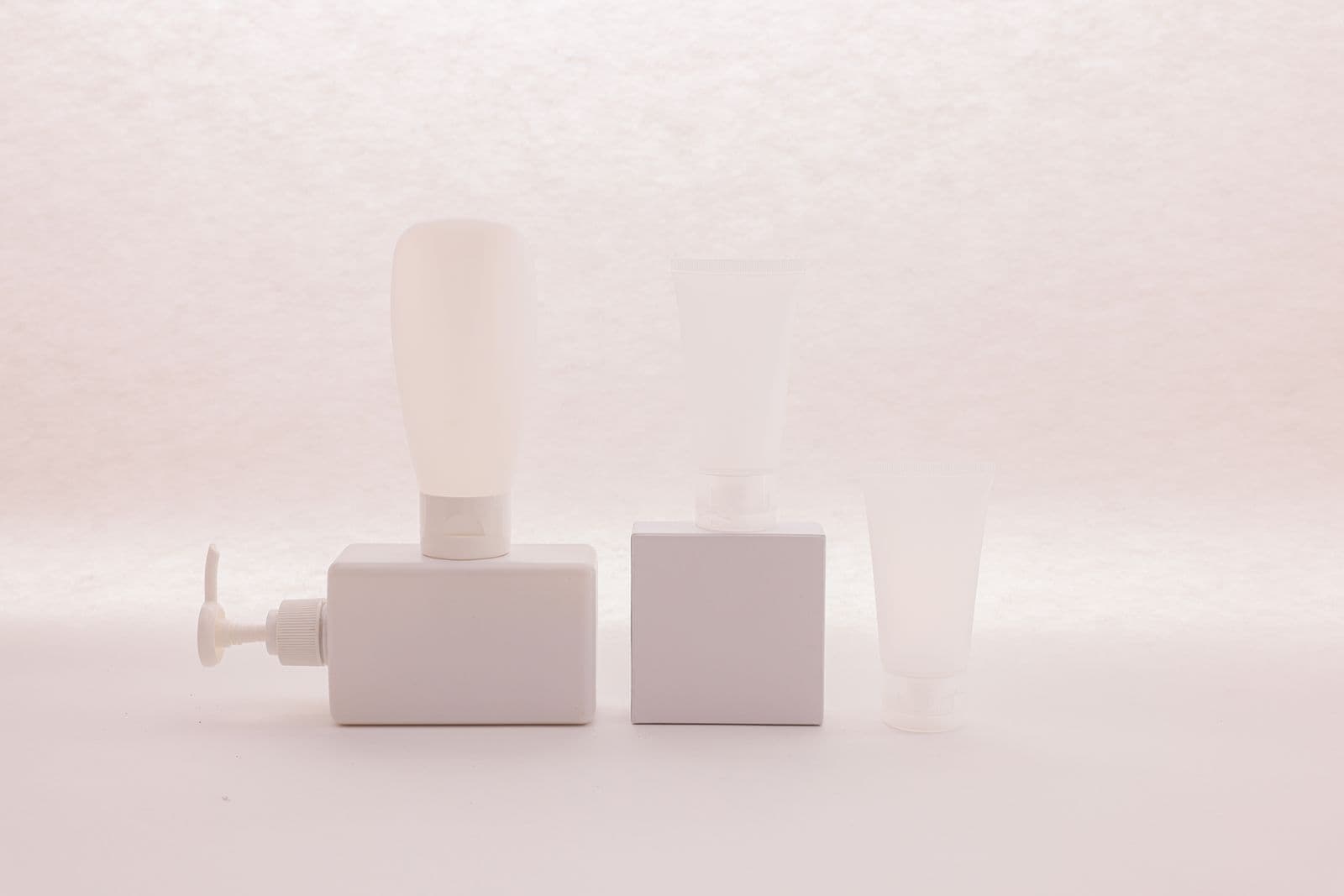
Fotografiere eine cremefarbene Kerze, einen weißen Sneaker oder ein Stück Seife vor einer weißen Hohlkehle, und du landest jedes Mal beim selben Problem: Die Kante des Produkts hört schlicht auf zu existieren. In Thumbnail-Größe sieht alles gut aus. Zoom an der Schulter einer Flasche auf 100 %, und dort ist überhaupt keine Linie mehr – nur ein weicher Übergang von einem Weiß ins andere.
Ein Retuscheur, der von Hand freistellt, kann die fehlende Kante erfinden; er weiß, wie eine Tasse aussieht. Eine automatische Maske arbeitet nur mit dem, was die Pixel hergeben, und wenn die letzten Pixel des Produkts und die ersten Pixel des Hintergrunds beide reinweiß sind, markiert nichts in der Datei die Grenze. Die Maske entscheidet sich trotzdem irgendwo – meist frisst sie einen Streifen vom Rand weg oder lässt einen weißen Klumpen an einer Seite kleben.
Die Lösung ist kein besseres Freistell-Werkzeug. Es sind ein paar Minuten Belichtungsdisziplin bei der Aufnahme, und die zahlen sich auf jedem weiteren Bild aus.
Miss auf dem Produkt, nicht auf der Szene
Die meisten Messmethoden ziehen die Belichtung Richtung Mittelgrau. Füll das Bild mit einem weißen Hintergrund, und die Messung drückt alles so weit herunter, bis die Hohlkehle grau ist und dein Produkt gleich mit – der Spülwasser-Look, den Verkäufer dem Raum anlasten.
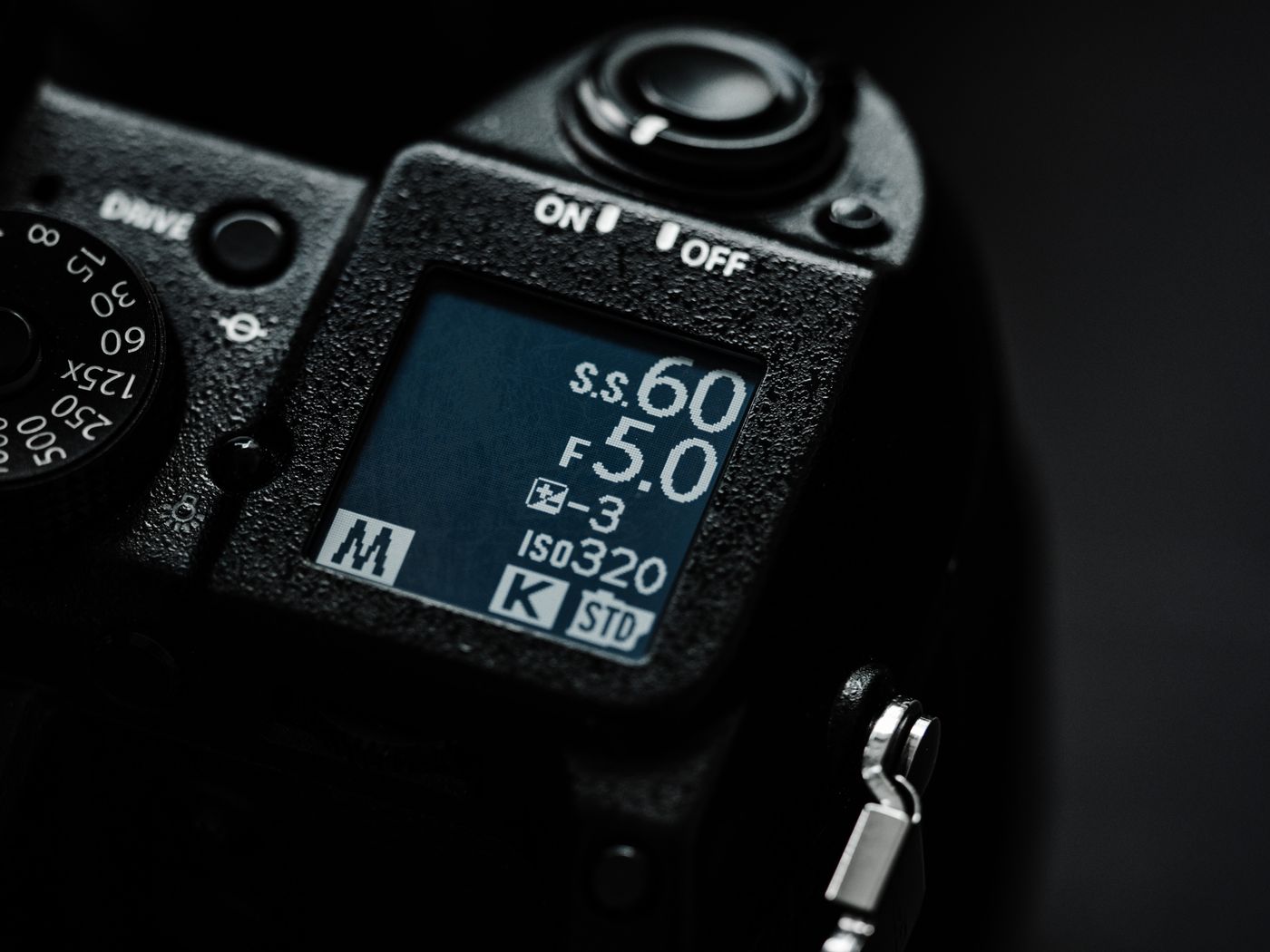
Wechsle auf Spotmessung und miss auf der größten flachen Fläche des Produkts, niemals auf der Hohlkehle – und stell dann eineinhalb bis zwei Blendenstufen positive Belichtungskorrektur ein, denn eine Messung gibt alles, was sie liest, als Mittelgrau wieder. Das Handy macht dasselbe: Tipp das Produkt an, um den Messpunkt zu setzen, und zieh den Belichtungsregler hoch, bis die Oberfläche wieder weiß aussieht – dann so weit zurück, dass das Material zurückkommt, die Webstruktur im Leinen, die Glasur auf dem Porzellan. So oder so bestimmt das Produkt die Belichtung, und der Hintergrund landet, wo er landet.
Das Produkt knapp unter der Ausfressgrenze, die Hohlkehle knapp darüber
Jetzt trennst du die beiden bewusst. Mit eingestellter Korrektur nimmst du ein Drittel bis zwei Drittel einer Blendenstufe von dem Punkt zurück, an dem die hellste Fläche des Produkts zu fressen beginnt: weit genug, dass das Weiß Struktur behält, nicht so weit, dass es schmuddelig wirkt. Den Hintergrund lässt du eine Spur heller sitzen als das Produkt.
Das machst du über die Lichtführung, nicht über einen Regler. Zieh das Produkt nach vorn, weg vom Papier, und richte eine zweite Lampe oder eine Aufhellkarte allein auf den Hintergrund. Hast du nur ein Licht, lass es so streifen, dass das heiße Zentrum auf der Hohlkehle landet und das Produkt im weicheren Randbereich sitzt. Eine Blendenstufe Abstand reicht völlig; du brennst den Hintergrund nicht aus, du schaffst nur einen Unterschied, wo vorher keiner war.
Mit schwarzer Karte eine dunkle Kante ziehen
Belichtung allein rettet keine gewölbte weiße Oberfläche: Die Rundung läuft in genau die Helligkeit aus, die auch hinter ihr liegt. Dafür gibt es schwarze Abschatter – zwei Stücke schwarze Schaumplatte oder matte Pappe, senkrecht knapp außerhalb des Bildes aufgestellt und leicht zum Produkt gedreht.
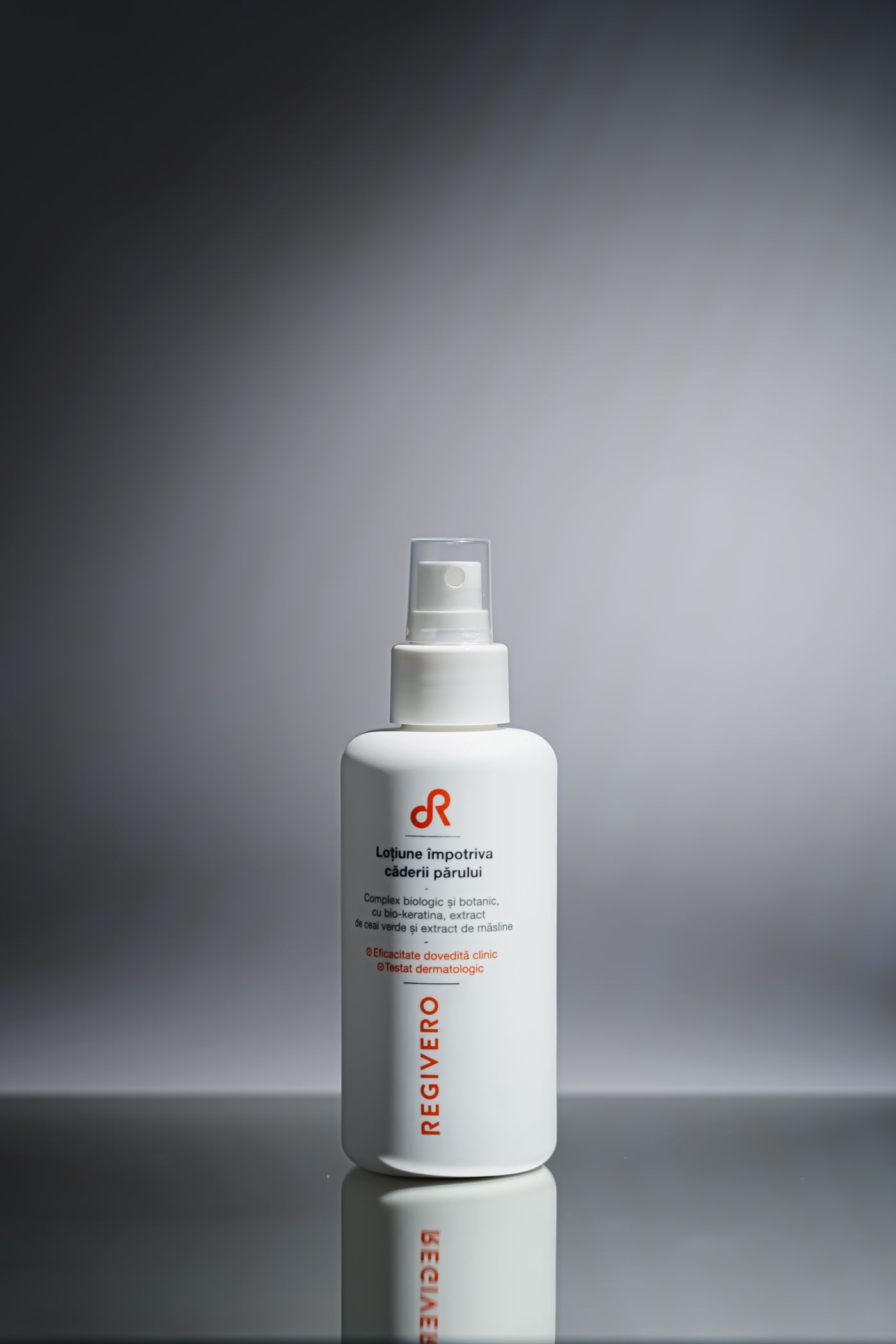
Sie fügen dem Bild nichts hinzu, sie nehmen weg. Alles Glänzende oder Gewölbte – eine Shampooflasche, ein Keramiktiegel – bekommt einen weichen dunklen Verlauf an den Seiten, und genau dieser Verlauf ist die Kontur, an der sich eine Maske festhält.
- Fang eine Handbreit entfernt an und schieb die Karten näher, bis die Kante in der Vorschau erscheint.
- Nimm zwei davon: Mit nur einer Karte löst sich die abgewandte Seite wieder auf.
- Reflektierende weiße Artikel verhalten sich wie die glänzenden Motive in unserem Guide zur Schmuckfotografie: Kontrollier, was sie spiegeln, und du kontrollierst die Kante.
Auf Hellgrau fotografieren, auf Weiß abliefern
Der Reflex ist, reines Weiß schon in der Kamera zu jagen, weil Marktplätze genau das verlangen. Amazon will auf dem Hauptbild einen reinweißen Hintergrund – prüf die Anforderungen vor dem Veröffentlichen in Seller Central, denn die Regeln ändern sich; die Praxisseite behandeln wir in unserem Guide zu Amazons Produktbildern.
Aber der Ton bei der Aufnahme muss nicht der Ton im Listing sein. Fotografiere stattdessen auf einer sehr hellen grauen Hohlkehle – einem Grau, das als Weiß durchgeht, bis du eine Karte danebenhältst, und das deinem Auge wie der Maske trotzdem eine echte Grenze gibt. Stell das Produkt in remover.bg frei und setz den Hintergrund für das Hauptbild auf reines Weiß; Markenfarben hebst du dir für Zusatz- und Lifestyle-Aufnahmen auf, wo Marktplätze sie erlauben. Das Listing bekommt sein Weiß; die Aufnahme musste es nie vortäuschen.
Prüf ein Bild, bevor du vierzig aufnimmst
Mach eine Testaufnahme und sieh sie dir bei 100 % an, hineingezoomt in die dünnste Stelle der Kontur – einen Flaschenhals, die Fersenkappe eines Schuhs. Wenn du sie selbst nachzeichnen kannst, kann eine Maske das auch.
Verschwindet sie im Hintergrund, schieb eine schwarze Karte hinein oder heb die Helligkeit des Hintergrunds an und fotografiere neu. Jetzt kostet die Korrektur ein einziges Bild; fällt sie erst nach einer Session mit vierzig Artikeln auf, kostet sie die ganze Session.
Den fertigen Freisteller einsetzen
Sobald die Kante echt ist, geht der Rest schnell: freistellen, das Produkt auf Weiß setzen und einen weichen Schatten ergänzen, damit es auf der Fläche steht statt zu schweben – die Begründung steht in Realistische Schatten für Freisteller. Lade deine Aufnahme als PNG, JPEG oder WebP hoch – bis 25 MB – und exportiere in dem der drei Formate, das dein Marktplatz akzeptiert. Bau das Setup einmal auf, und es wird zum Standard: Jedes weiße Produkt, das du danach fotografierst, bringt seine eigene Kontur schon mit, wenn es beim Freistellen ankommt.