日本語
日本語 English
 Español
 Português (BR)
 Deutsch
 Français
 Italiano
 Türkçe
 Bahasa Indonesia
 Русский
 한국어
한국어 Українська
 Tiếng Việt
 Polski
 Nederlands
 ไทย
ไทย Română
 简体中文
简体中文 繁體中文
繁體中文 العربية
 Български
 Filipino
 हिन्दी
 اردو
اردو বাংলা
বাংলা白い商品を白背景で撮る方法|露出設定と輪郭の出し方
白い商品を白背景で撮ると、自動マスクが頼る輪郭が消えます。商品にスポット測光し、白飛び手前で止め、黒いカードで側面に陰影を足し、明るいグレーの背景紙で撮る手順を解説します。
- product photography
- white background
- exposure
- ecommerce
- background removal
- studio lighting
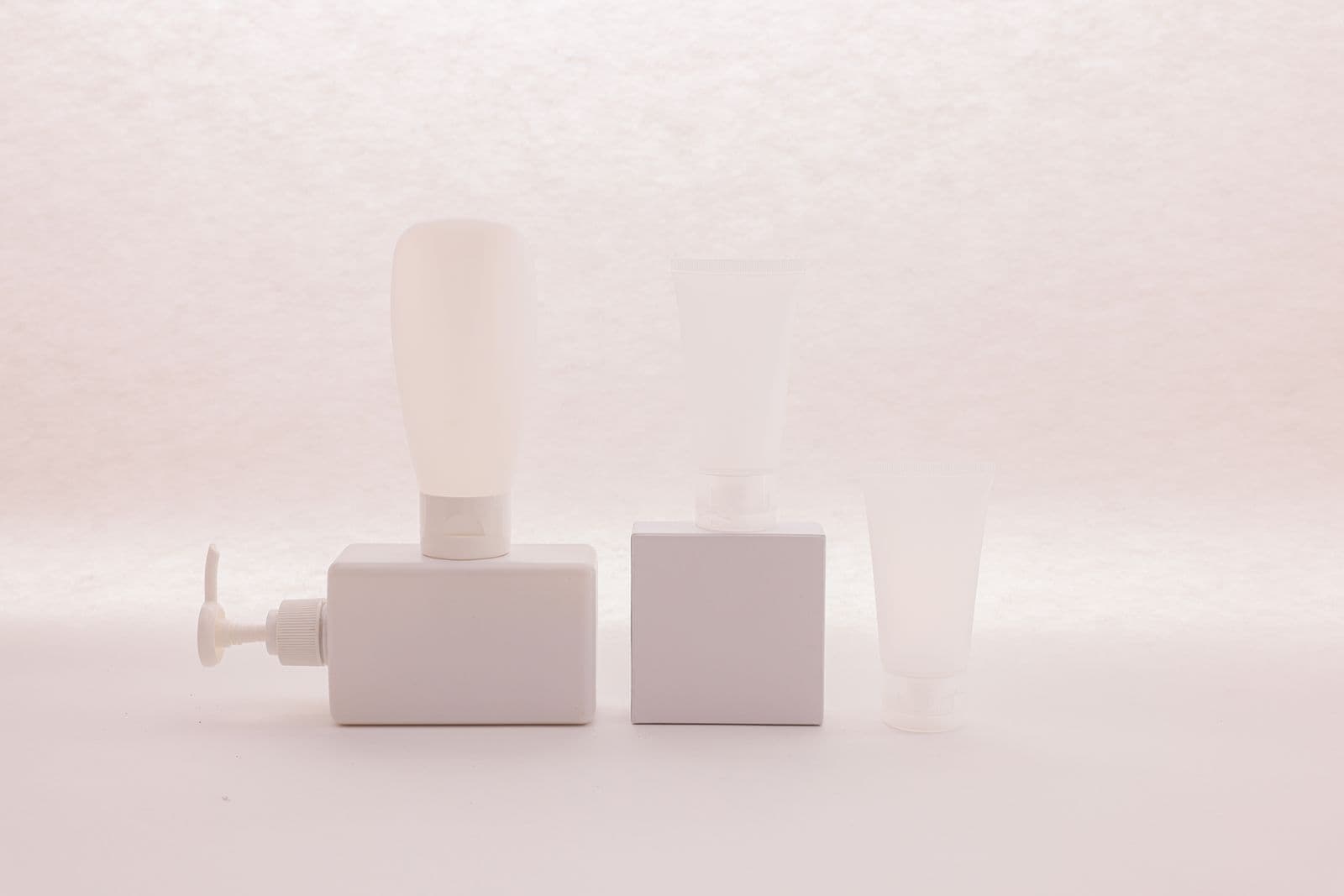
クリーム色のキャンドル、白いスニーカー、石けん。カーブした白い背景紙の前に置いて撮ると、決まって同じ失敗が待っています。商品自身の輪郭が、写真の中から存在しなくなるのです。サムネイルサイズなら問題なく見えます。けれどもボトルの肩の部分を100%まで拡大すると、そこに線はどこにもありません。白から白へ、なだらかな傾斜が続くだけです。
手作業で切り抜くレタッチャーなら、失われた輪郭を描き起こせます。マグカップの形を知っているからです。自動マスクが読めるのはピクセルの値だけで、商品の最後のピクセルと背景の最初のピクセルがどちらも純白なら、境界を示すものはファイルのどこにもありません。人の目が知っている「ここが商品のフチ」という手がかりが、画素値のうえには一つも書かれていないのです。それでもマスクはどこかを選びます。たいていはフチを一枚分えぐるか、片側に白い塊をくっつけたまま残すかです。
必要なのは、もっと良い切り抜きツールではありません。撮影時に露出を数分だけ丁寧に組み立てること。その手間は、あとに続く全カットで回収できます。
測光は背景ではなく商品で
多くの測光モードは、露出を中間グレーへ引き寄せます。画面を白い背景で埋めると、メーターは背景紙がグレーになるまで全体を暗く沈め、商品も一緒にグレーになります。出品者が「部屋のせい」だと思い込む、あの濁った写真です。背景の白い面積が広いほど、この引き下げは強く働きます。
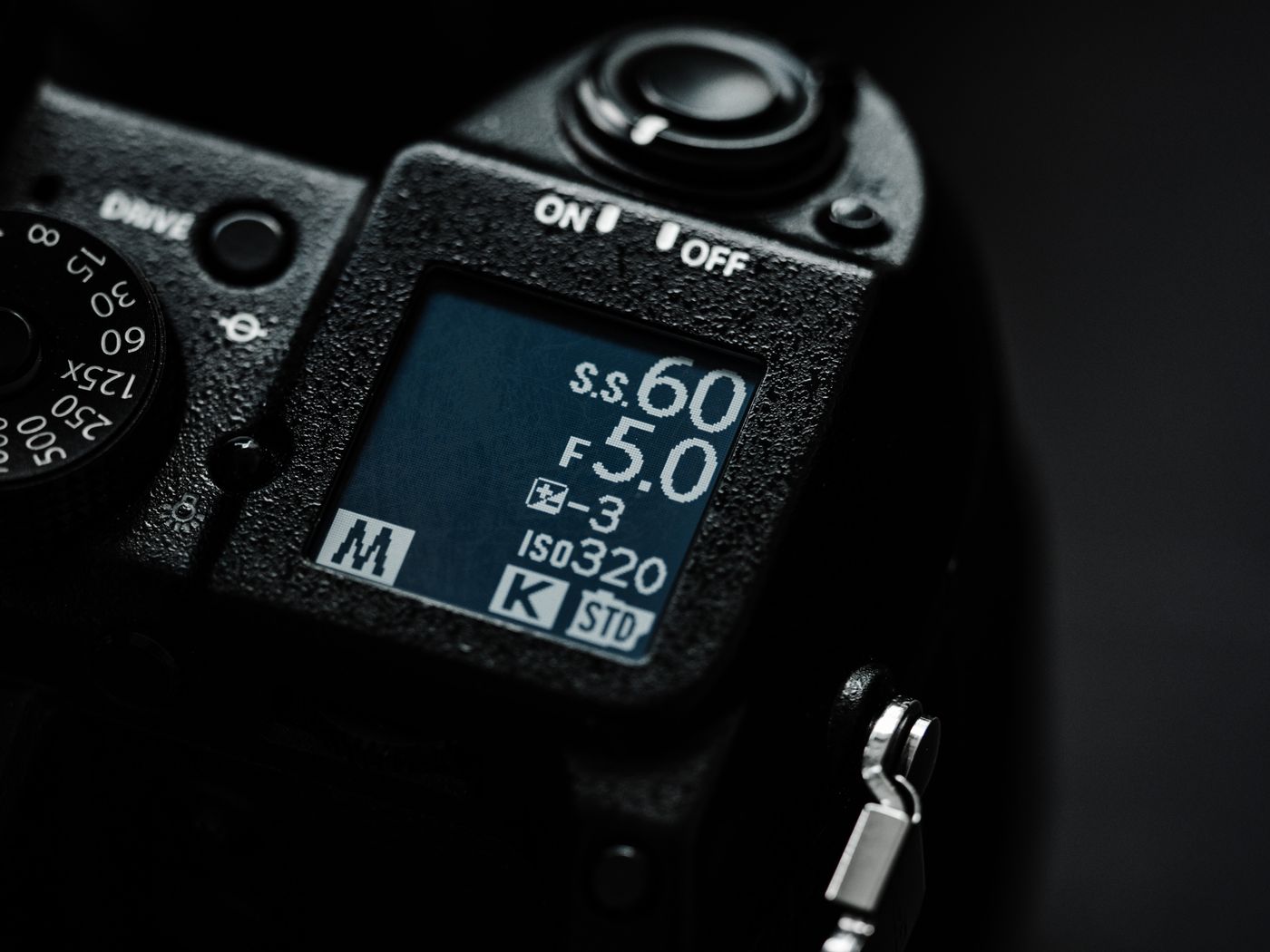
スポット測光に切り替え、商品のいちばん広い平らな面で測ります。背景紙で測ってはいけません。そのうえで露出補正をプラス1.5〜2段かけます。メーターは読み取った対象を中間グレーとして再現してしまうからです。スマートフォンでも考え方は同じで、商品をタップして露出の基準点を決め、面が白く見えるまで露出スライダーを上げます。そこから、リネンの織り目や磁器の釉薬といった素材感が戻るところまで、わずかに下げてください。どちらの道を通っても、露出を決めるのは商品であり、背景の明るさは結果として決まります。順番が逆になると、商品はいつまでも沈んだままです。
商品は白飛び手前、背景紙は商品よりわずかに明るく
ここから、2つを意図して分けます。露出補正を効かせた状態で、商品のいちばん明るい面が白飛びし始める点から1/3〜2/3段だけ戻します。白が質感を保てるだけ手前で、くすんで見えるほどは戻さない。そのうえで背景紙は、商品よりほんの少しだけ明るい位置に置きます。白と白が同じ明るさで並ぶ状態を、意識して崩すわけです。
これはスライダーではなく、ライトの位置でやる仕事です。商品を背景紙から前へ離し、2灯目かレフ板を背景だけに向けます。1灯しかないなら光をフェザリングして、いちばん強い中心が背景紙に当たり、商品はその外側のやわらかい部分に入るようにします。差は1段もあれば十分です。背景を白く飛ばすのが目的ではなく、何もなかったところに差をつくるのが目的です。1段の差さえあれば、マスクはそこを境界として読み取れます。
黒いカードで暗い輪郭を描く
露出だけでは、曲面の白い商品は救えません。カーブは、背後とまったく同じ明るさへ溶けていくからです。黒フラッグ、つまりネガティブフィルはそのためにあります。黒いフォームボードか、つや消しの黒いカードを2枚。フレームのすぐ外に立て、商品側へわずかに角度をつけます。
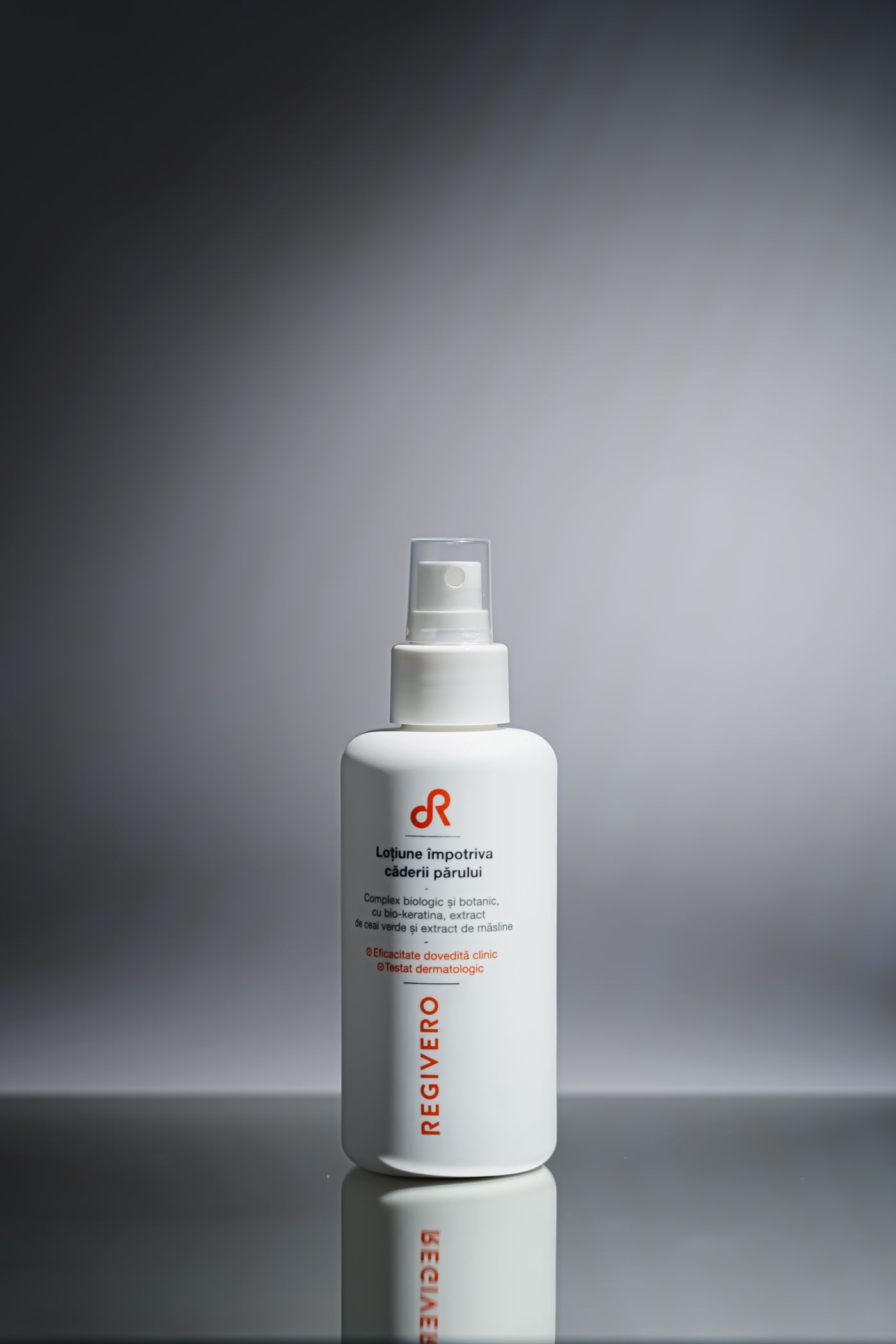
カードは何かを足すのではなく、引きます。シャンプーボトルや陶器のジャーのように、光沢のあるもの、丸みのあるものは、側面にやわらかい暗いグラデーションを拾います。そのグラデーションこそ、マスクが掴む輪郭です。光を足して輪郭を作れないなら、光を引いて作ればいい、というわけです。
- 手のひら1枚分ほど離した位置から始め、プレビューに輪郭が出るまでカードを近づけます。
- 必ず2枚使います。1枚では、反対側がまた背景に溶けてしまいます。
- 白くて反射する商品は、ジュエリー撮影ガイドで扱う光りものと同じ振る舞いをします。何を映すかを支配できれば、輪郭も支配できます。
撮影は明るいグレー、仕上げで白
カメラの中で純白まで持っていきたくなるのは自然な発想です。マーケットプレイスが求めているのが、まさにその純白だからです。Amazonはメイン画像に純白の背景を求めます。ルールは変わることがあるので、公開前にセラーセントラルで最新の要件を確認してください。実務的な部分はAmazon商品画像の要件にまとめてあります。
けれども、撮影時のトーンが出品ページのトーンと同じである必要はありません。代わりに、ごく明るいグレーの背景紙で撮りましょう。カードを当てて比べるまでは白に見える程度のグレーで、それでいて目にもマスクにも本物の境界を残してくれます。あとはremover.bgで商品を切り抜き、メイン画像用に背景を純白の単色へ差し替えるだけです。ブランドカラーは、マーケットプレイスが認めているサブ画像やライフスタイルカットのために取っておきましょう。出品ページは白を手に入れ、撮影のほうは白のふりをせずに済みます。
40枚撮る前に1枚を確かめる
テストを1枚だけ撮り、100%に拡大して、輪郭のいちばん細い部分を見ます。ボトルの首や、靴のかかとの芯です。見るのはピントでも色でもなく、輪郭が1本の線として読めるかどうかだけです。自分の目で線をたどれるなら、マスクにもたどれます。
背景に溶けて消えているなら、黒いカードを差し込むか、背景紙の明るさを上げて撮り直します。いま直せば代償は1枚ですが、40点の撮影を終えてから気づけば、その日の撮影がまるごと消えます。
仕上がった切り抜きを活かす
輪郭さえ実在すれば、あとは早いです。切り抜いて、白の上に置き、浮かずに面へ着地するようにやわらかい影を落とす。その考え方はremover.bgで写真に自然な影を付ける方法にあります。アップロードはPNG・JPEG・WebPに対応し、25 MBまで。書き出しも、マーケットプレイスが受け付ける形式をこの3つから選べます。セッティングは一度組めば、そのまま標準になります。以後に撮る白い商品はどれも、自分の輪郭を持ったまま切り抜きの工程に届くようになります。