한국어
한국어 English
 Español
 Português (BR)
 Deutsch
 Français
 Italiano
 Türkçe
 Bahasa Indonesia
 Русский
 日本語
日本語 Українська
 Tiếng Việt
 Polski
 Nederlands
 ไทย
ไทย Română
 简体中文
简体中文 繁體中文
繁體中文 العربية
 Български
 Filipino
 हिन्दी
 اردو
اردو বাংলা
বাংলা흰 배경에 흰 제품 촬영: 노출과 윤곽선 살리는 법
흰 배경 위의 흰 제품은 자동 마스크가 잡을 가장자리가 없어요. 제품에 스폿 측광하고, 검은 카드로 윤곽선을 만들고, 밝은 회색 배경지에서 찍으세요.
- product photography
- white background
- exposure
- ecommerce
- background removal
- studio lighting
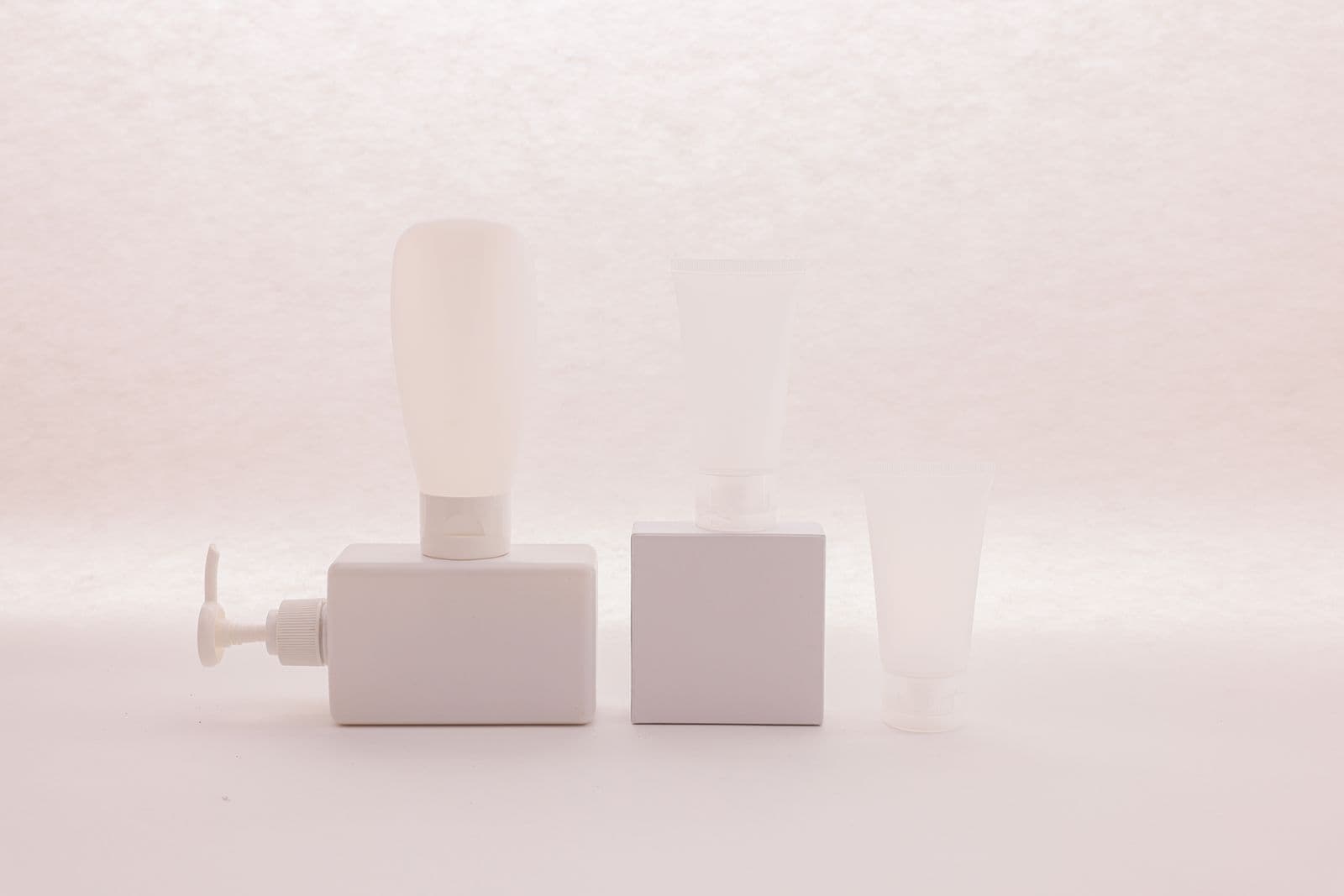
크림색 캔들이나 흰 운동화, 비누 한 장을 흰 배경지 앞에 놓고 찍으면 늘 같은 문제를 만나요. 제품 자신의 가장자리가 존재하기를 그만두는 거예요. 썸네일 크기에서는 멀쩡해 보여요. 그런데 병의 어깨 부분을 100%로 확대해 보면 거기엔 선이라는 게 아예 없어요. 흰색에서 또 다른 흰색으로 이어지는 완만한 경사만 있을 뿐이죠.
손으로 누끼를 따는 리터처는 없는 가장자리를 만들어 낼 수 있어요. 머그컵이 어떻게 생겼는지 알고 있으니까요. 하지만 자동 마스크는 픽셀이 말해 주는 것만 가지고 판단해요. 제품의 마지막 픽셀과 배경의 첫 픽셀이 둘 다 순백색이라면, 파일 안에 경계를 알려 주는 정보가 하나도 없는 셈이에요. 그래도 마스크는 어딘가를 골라요. 보통은 테두리를 얇게 갉아먹거나, 한쪽에 흰 덩어리를 붙인 채로 남기죠.
해결책은 더 좋은 누끼 도구가 아니에요. 촬영 단계에서 몇 분만 노출을 다스리면 되고, 그 효과는 그 뒤에 찍는 모든 컷에 그대로 남아요.
측광은 배경이 아니라 제품에 맞추세요
대부분의 측광 모드는 노출을 중간 회색 쪽으로 끌고 가요. 화면을 흰 배경으로 가득 채우면 측광계는 배경지가 회색이 될 때까지 전체를 어둡게 눌러요. 제품도 같이 회색이 되죠. 판매자들이 방 탓을 하는 그 칙칙한 사진이 이렇게 나와요.
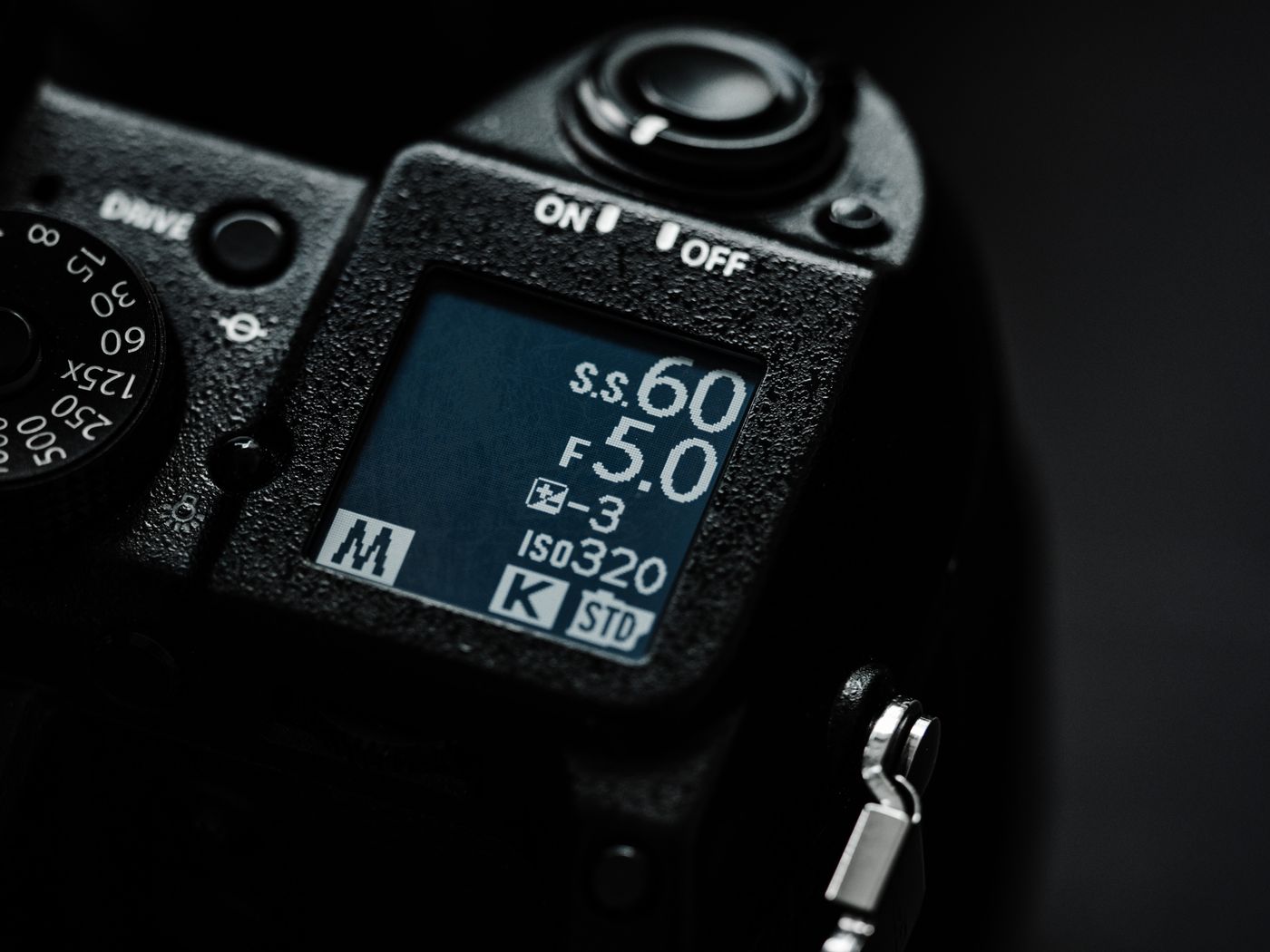
스폿 측광으로 바꾸고 제품에서 가장 넓고 평평한 면을 재세요. 배경지는 절대 재지 마시고요. 그다음 노출 보정을 1.5~2스톱 올리세요. 측광계는 자기가 읽은 것이 무엇이든 중간 회색으로 만들어 버리니까요. 휴대폰도 원리는 같아요. 제품을 탭해서 노출 기준점을 잡고, 표면이 다시 흰색으로 보일 때까지 노출 슬라이더를 올리세요. 그리고 리넨의 짜임이나 도자기의 유약처럼 재질이 돌아오는 지점까지만 살짝 되돌리면 돼요. 어느 쪽이든 노출을 정하는 건 제품이고, 배경은 떨어지는 자리에 두면 돼요.
제품은 클리핑 아래로, 배경지는 제품보다 살짝 위로
이제 둘을 의도적으로 벌려 놓을 차례예요. 보정을 넣은 상태에서, 제품의 가장 밝은 면이 클리핑되기 시작하는 지점에서 1/3~2/3스톱만 되돌리세요. 흰색이 질감을 붙들 만큼은 내리되, 꾀죄죄해 보일 만큼 내리지는 마세요. 배경은 제품보다 아주 조금 더 밝게 두고요.
이건 슬라이더가 아니라 조명 배치로 하는 일이에요. 제품을 배경지에서 앞으로 떼어 놓고, 두 번째 조명이나 반사판을 배경에만 향하게 하세요. 조명이 하나뿐이라면 빛을 비스듬히 흘려서 가장 센 중심부가 배경지에 떨어지고 제품은 부드러운 가장자리 쪽에 놓이게 하면 돼요. 1스톱 차이면 충분해요. 배경을 새하얗게 태우려는 게 아니라, 아무 차이도 없던 자리에 차이를 하나 만들어 주는 거니까요.
검은 카드로 어두운 윤곽선을 그리세요
노출만으로는 곡면인 흰 표면을 구할 수 없어요. 곡면은 뒤에 있는 것과 똑같은 밝기로 부드럽게 넘어가 버리거든요. 검은 플래그가 바로 그 일을 위한 도구예요. 검은 폼보드나 무광 카드 두 장을 화면 바로 바깥에 세로로 세우고, 제품 쪽으로 살짝 각도를 주세요.
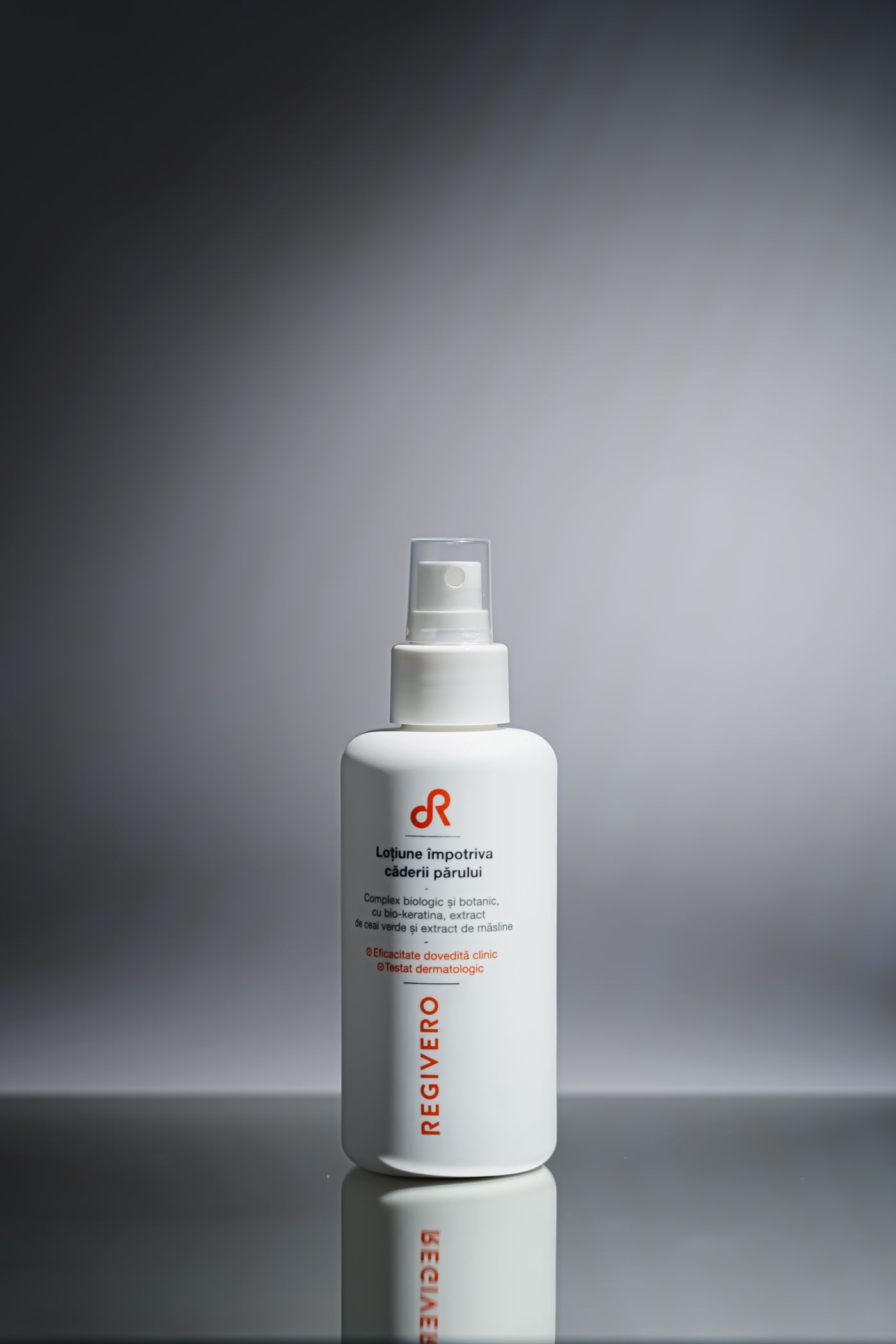
이 카드들은 사진에 무언가를 더하지 않아요. 빼는 쪽이에요. 샴푸 용기나 도자기 단지처럼 광택이 있거나 곡면인 물건은 옆면을 따라 부드럽고 어두운 그러데이션을 얻게 되고, 마스크가 붙잡는 건 바로 그 윤곽이에요.
- 손 한 뼘 정도 떨어진 자리에서 시작해, 미리보기에 가장자리가 나타날 때까지 카드를 조금씩 붙이세요.
- 두 장을 쓰세요. 한 장만 쓰면 반대쪽은 다시 배경에 녹아 버려요.
- 반사가 심한 흰 제품은 주얼리 사진 촬영 가이드에 나오는 반짝이는 피사체와 똑같이 움직여요. 무엇이 비칠지 통제하면 가장자리도 통제할 수 있어요.
밝은 회색에서 찍고, 흰색으로 마무리하세요
카메라 안에서 순백색을 만들려는 게 본능이에요. 마켓플레이스가 요구하는 게 그거니까요. 아마존은 대표 이미지에 순백색 배경을 요구하는데, 규정은 바뀌기도 하니 올리기 전에 셀러 센트럴에서 요건을 확인하세요. 실무적인 부분은 아마존 상품 이미지 규정 글에서 다뤄요.
하지만 촬영할 때의 톤과 리스팅에 올라갈 톤이 같아야 할 이유는 없어요. 아주 밝은 회색 배경지에서 찍으세요. 카드를 대보기 전에는 흰색으로 읽히면서도, 우리 눈과 마스크 모두에게 진짜 경계를 남겨 주는 회색이요. 그다음 remover.bg에서 누끼를 따고 대표 이미지 배경을 단색 흰색으로 지정하면 돼요. 브랜드 컬러는 마켓플레이스가 허용하는 보조 컷과 라이프스타일 컷에 아껴 두세요. 리스팅은 흰색을 얻고, 촬영은 흰색인 척할 필요가 없었던 거예요.
40장을 찍기 전에 한 장을 확인하세요
테스트 컷을 한 장 찍고 100%로 확대해서, 윤곽선이 가장 가느다란 부분을 들여다보세요. 병목이나 신발 뒤축 같은 곳이요. 내 눈으로 그 선을 따라갈 수 있다면 마스크도 따라갈 수 있어요.
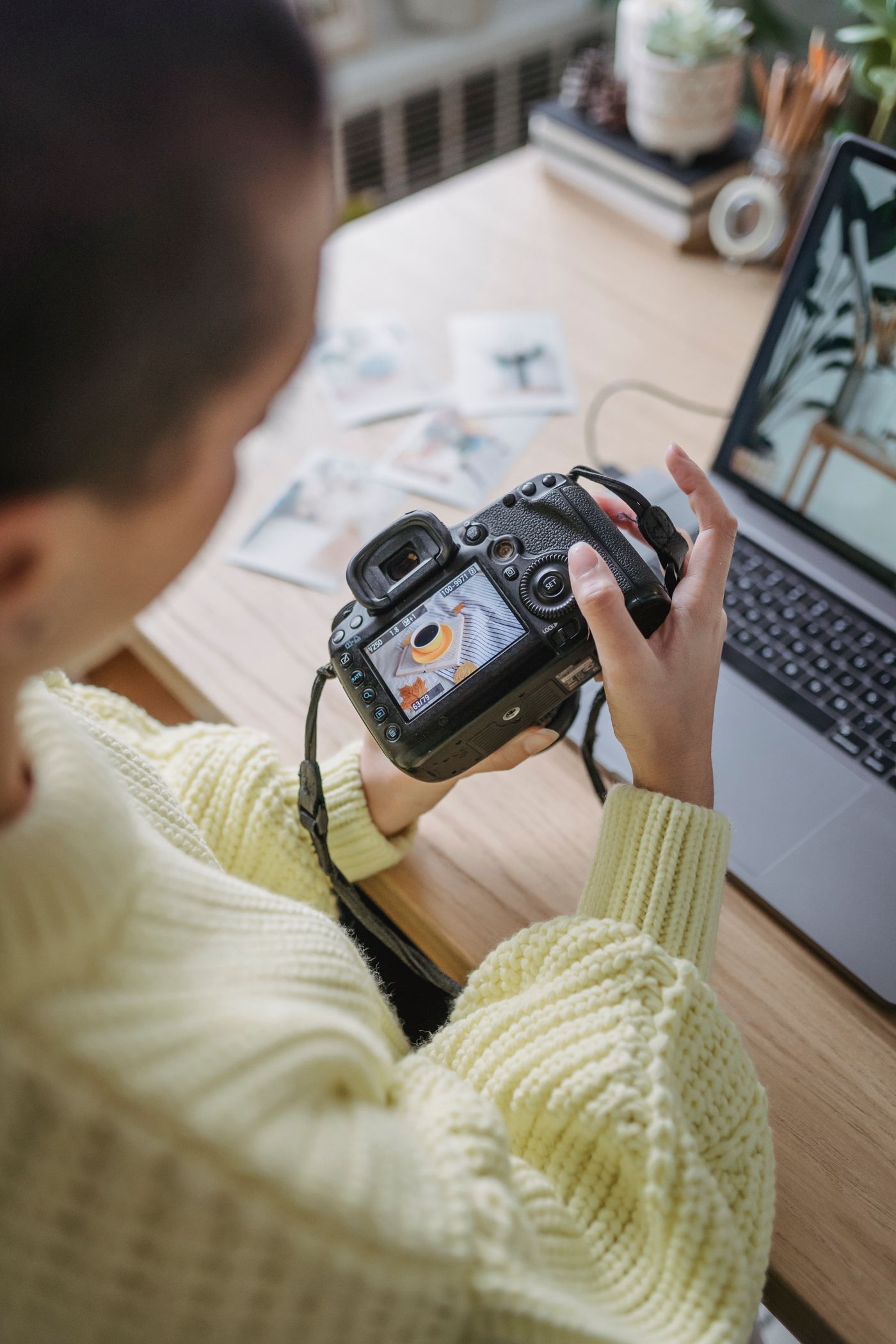
배경에 묻혀 사라진다면, 검은 카드를 밀어 넣거나 배경 밝기를 올리고 다시 찍으세요. 지금 고치면 한 장으로 끝나지만, 40개짜리 촬영을 다 끝낸 뒤에 발견하면 촬영 전체를 날리게 돼요.
완성된 누끼를 활용하기
가장자리가 살아 있으면 나머지는 금방이에요. 누끼를 따고, 제품을 흰 배경 위에 올리고, 공중에 뜬 것처럼 보이지 않도록 부드러운 그림자를 더하면 돼요. 그렇게 하는 이유는 누끼 사진에 자연스러운 그림자 넣는 방법에서 설명했어요. 업로드는 PNG, JPEG, WebP로 최대 25 MB까지 되고, 내보내기도 마켓플레이스가 받아 주는 형식으로 이 셋 중에 고르면 돼요. 세팅을 한 번 만들어 두면 그게 기본값이 돼요. 그다음부터 촬영하는 모든 흰 제품은 자기 윤곽선을 스스로 지닌 채로 누끼 단계에 도착해요.